Отключение JavaScript в Opera может понадобиться для повышения конфиденциальности, ускорения загрузки страниц или тестирования сайтов без скриптов. Встроенные инструменты браузера позволяют сделать это без установки дополнительных расширений.
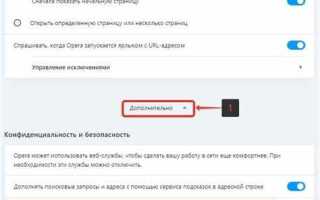
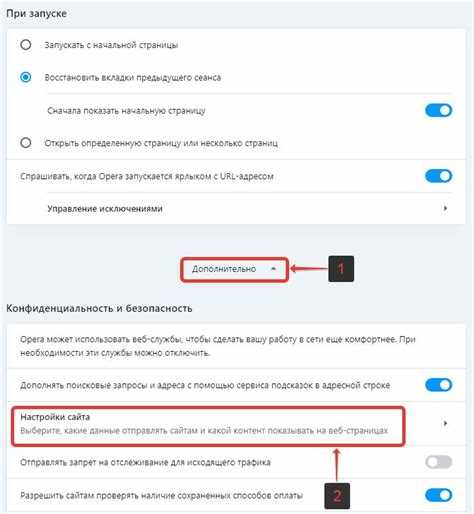
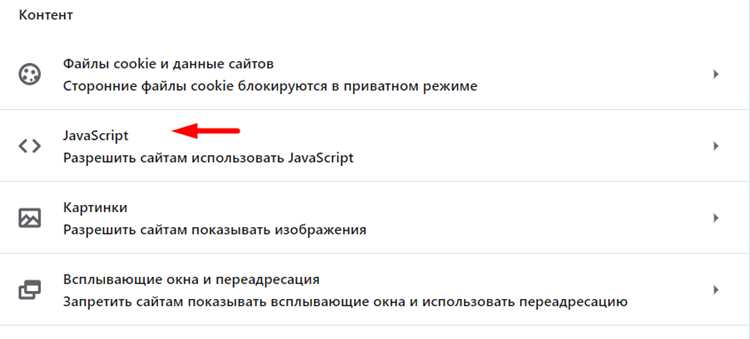
Для начала откройте меню Настройки через иконку в правом верхнем углу или комбинацию клавиш Alt+P. В разделе Конфиденциальность и безопасность выберите пункт Настройки сайта, затем перейдите к категории JavaScript.
Для полного отключения скриптов переключите опцию на Запрещено. Если требуется блокировать JavaScript только на отдельных сайтах, добавляйте их через Добавить в списке Блокировать. Изменения вступают в силу сразу после сохранения настроек.
После отключения JavaScript некоторые элементы страниц могут перестать работать корректно: кнопки, формы и динамическое содержимое. Для точного контроля рекомендуем проверять сайты поочередно и использовать функцию Разрешить на этом сайте для критически важных ресурсов.
Где найти настройки JavaScript в Opera
Для управления JavaScript в Opera необходимо перейти в системные настройки браузера. Следуйте точной последовательности действий:
- Откройте Opera и нажмите на значок меню в левом верхнем углу или используйте сочетание клавиш Alt + P для прямого доступа к настройкам.
- В разделе настроек выберите «Конфиденциальность и безопасность».
- Прокрутите вниз до блока «Настройки сайта» и кликните по нему.
- В открывшемся списке найдите пункт «JavaScript». Здесь отображаются текущие разрешения для всех сайтов.
- Используйте переключатель, чтобы полностью включить или отключить JavaScript, либо нажмите «Добавить» рядом с «Разрешить» или «Блокировать», чтобы установить индивидуальные правила для отдельных сайтов.
При необходимости можно управлять исключениями: для этого в разделе JavaScript выберите «Настроить исключения» и укажите домены с нужным поведением.
После изменения настроек рекомендуется перезагрузить открытые вкладки, чтобы новые правила вступили в силу.
Отключение JavaScript для всех сайтов
В Opera отключение JavaScript глобально выполняется через настройки браузера. Это полностью блокирует выполнение скриптов на всех посещаемых страницах, что может повысить безопасность, но приведёт к ограничению функциональности многих сайтов.
Пошаговая инструкция:
| Шаг | Действие |
|---|---|
| 1 | Откройте Opera и нажмите на значок меню в левом верхнем углу. |
| 2 | Выберите раздел Настройки или нажмите Alt + P для быстрого доступа. |
| 3 | Перейдите в раздел Конфиденциальность и безопасность → Настройки сайтов. |
| 4 | Найдите подраздел JavaScript и переведите переключатель в положение Заблокировано. |
| 5 | Перезапустите браузер для применения изменений на всех сайтах. |
После отключения JavaScript можно проверить эффект, открыв сайты с интерактивными элементами: кнопки, формы или динамическое содержимое могут перестать работать.
Если требуется временно включить скрипты для конкретного ресурса, используйте исключения в том же разделе настроек, добавив домен в список разрешённых.
Рекомендуется периодически проверять список исключений, чтобы поддерживать баланс между безопасностью и функциональностью сайтов.
Включение JavaScript для отдельных сайтов
В Opera можно разрешить работу JavaScript только на выбранных ресурсах, оставляя его отключённым для всех остальных сайтов. Это повышает безопасность и снижает нагрузку на браузер.
- Откройте меню Настройки через значок Opera или сочетанием клавиш
Alt + P. - Перейдите в раздел Конфиденциальность и безопасность, затем нажмите Настройки сайтов.
- В блоке JavaScript активируйте опцию Запретить на всех сайтах.
- Нажмите Добавить в разделе Разрешить и введите адрес сайта, на котором нужен JavaScript.
- Сохраните изменения. Opera будет выполнять скрипты только на внесённых ресурсах, блокируя их на остальных.
Рекомендуется использовать точные домены, включая поддомены, чтобы исключить случайное выполнение скриптов на сторонних страницах.
- Для динамических сайтов, таких как веб-приложения или онлайн-банкинг, включение JavaScript необходимо для корректной работы элементов интерфейса.
- Можно временно разрешить скрипты на сайтах с проверкой безопасности, используя опцию Разрешить временно в адресной строке.
- Список разрешённых сайтов доступен для редактирования, что позволяет быстро добавлять или удалять домены без глобального изменения настроек.
Такой подход обеспечивает контроль над выполнением скриптов, снижает риск внедрения вредоносного кода и поддерживает высокую скорость работы браузера.
Использование режима разработчика для блокировки скриптов
В Opera откройте Меню → Дополнительно → Инструменты разработчика или используйте комбинацию Ctrl+Shift+I. В панели разработчика перейдите на вкладку Sources.
Для блокировки JavaScript активируйте Disable JavaScript через меню настроек панели (три точки справа сверху → Settings → Preferences). После этого скрипты на странице не будут выполняться до перезагрузки вкладки.
Вы можете добавлять исключения для отдельных сайтов, используя Overrides или Snippets. В Overrides включите опцию Enable Local Overrides, после чего создайте локальные копии скриптов и удалите их содержимое, чтобы блокировать конкретные функции без отключения JavaScript полностью.
Для динамической блокировки отдельных скриптов используйте вкладку Network. Отслеживайте загружаемые файлы с расширением .js и вручную отменяйте их загрузку через Block request URL. Это позволяет блокировать сторонние библиотеки, не влияя на критичные элементы страницы.
После внесения изменений обновите страницу через Ctrl+R или Force Reload, чтобы убедиться, что блокировка сработала. Любые изменения в режиме разработчика применяются только к текущей сессии вкладки, поэтому для постоянного эффекта лучше использовать пользовательские скрипты или расширения с фильтром JavaScript.
Проверка, отключен ли JavaScript на сайте
После отключения JavaScript в Opera необходимо убедиться, что скрипты действительно не выполняются. Самый точный способ – открыть сайт и проверить элементы, зависящие от JS. Если динамические меню, всплывающие окна и анимации не работают, JavaScript отключен.
Для точной проверки используйте встроенные инструменты разработчика: нажмите Ctrl+Shift+I, перейдите на вкладку «Консоль» и обновите страницу. Если появляются ошибки вроде «ReferenceError» для скриптов или отсутствуют сообщения от JS, значит, выполнение скриптов заблокировано.
Альтернативный метод – создать простой HTML-файл с кодом <script>document.write("JS активен")</script>. При открытии файла в браузере без JS текст «JS активен» не появится.
Онлайн-сервисы, например Enable JavaScript, показывают статус выполнения скриптов. При отключенном JS страница информирует о необходимости включить скрипты для корректного отображения.
Регулярная проверка помогает выявлять сторонние расширения или настройки, которые могут снова активировать JavaScript без вашего ведома.
Возврат к стандартным настройкам JavaScript
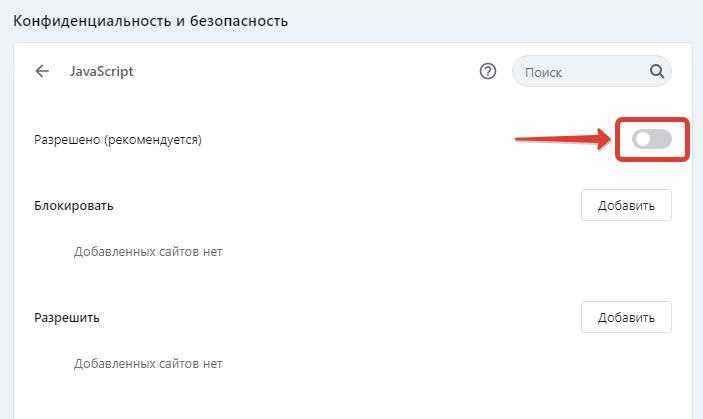
Чтобы вернуть JavaScript в Opera к стандартным настройкам, откройте меню браузера и выберите «Настройки» или нажмите комбинацию клавиш Alt + P. Перейдите в раздел «Конфиденциальность и безопасность» и найдите подраздел «Настройки сайтов».
В разделе «JavaScript» убедитесь, что переключатель установлен в положение «Разрешено (рекомендуется)». Если вы ранее добавляли исключения для отдельных сайтов, нажмите «Очистить все исключения», чтобы удалить индивидуальные правила и восстановить стандартное поведение для всех сайтов.
После внесения изменений перезапустите браузер для корректного применения настроек. При необходимости можно проверить работу JavaScript на сайте JavaScript Test, чтобы убедиться, что скрипты выполняются без ограничений.
Если настройки не возвращаются после очистки исключений, проверьте наличие расширений, блокирующих скрипты, например, блокировщиков рекламы или скриптов, и временно отключите их. После этого повторите шаги для стандартной активации JavaScript.
Быстрая блокировка скриптов через расширения
В Opera блокировку JavaScript ускоряют расширения типа ScriptSafe, NoScript или uMatrix. Они дают контроль над загрузкой скриптов на уровне отдельных сайтов, что снижает риск автоматического выполнения нежелательного кода.
ScriptSafe позволяет создавать белые и черные списки доменов, блокировать внешние скрипты, фреймы и отслеживающие элементы. Настройка выполняется через панель расширения: включите «Block All Scripts» и добавляйте доверенные сайты в исключения.
NoScript работает по схожему принципу, но дополнительно предотвращает запуск inline-скриптов. В настройках можно разрешить временный запуск скриптов для конкретного сеанса.
uMatrix предоставляет детализированную сетевую фильтрацию: скрипты, изображения, XHR и куки настраиваются отдельно для каждого источника. Для блокировки JavaScript достаточно снять галочку «JS» в панели управления сайтом.
После установки любого расширения рекомендуется проверить работу страниц с помощью панели разработчика Opera (Ctrl+Shift+I → Console). Это помогает убедиться, что блокируются только нежелательные скрипты без нарушения критичных функций сайта.
Все расширения доступны в Opera Add-ons и обновляются автоматически, что обеспечивает совместимость с последними версиями браузера и предотвращает обход блокировок новыми методами скриптов.
Влияние отключения JavaScript на работу сайтов
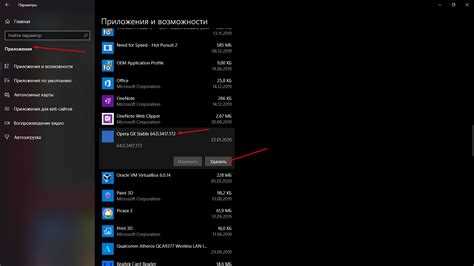
Отключение JavaScript в браузере Opera влияет на функциональность большинства современных веб-сайтов. Скрипты управляют динамическим контентом, формами, анимацией и интерактивными элементами. Без включенного JavaScript могут перестать работать выпадающие меню, слайдеры изображений, калькуляторы и системы онлайн-оплаты.
Некоторые сайты полностью блокируют доступ к контенту при отключенном JavaScript. Например, сервисы интернет-банкинга и онлайн-магазины часто используют асинхронные запросы (AJAX) для обновления данных без перезагрузки страницы. Без JavaScript пользователи видят только базовую верстку или сообщение о необходимости включить скрипты.
Для анализа влияния отключения JavaScript удобно использовать таблицу с типичными последствиями:
| Тип сайта | Эффект при отключении JavaScript | Рекомендации |
|---|---|---|
| Интернет-магазины | Не работают корзины, фильтры, поиск по товарам | Включать JavaScript для совершения покупок |
| Социальные сети | Отсутствие ленты новостей, кнопок лайков и комментариев | Использовать включенный JavaScript для полноценного взаимодействия |
| Новости и блоги | Может отображаться только статический текст, пропадают интерактивные графики | Для чтения контента отключение допустимо, но интерактивные элементы не доступны |
| Онлайн-сервисы (банкинг, почта) | Функции отправки и обновления данных блокируются | JavaScript должен быть включен для корректной работы |
| Образовательные платформы | Видео, тесты и интерактивные задания не загружаются | Включить JavaScript для полного доступа к материалам |
Рекомендация: отключение JavaScript оправдано только для повышения безопасности или ускорения загрузки страниц, если пользователь готов отказаться от интерактивных функций. Для большинства сайтов использование стандартного режима с активными скриптами обеспечивает полноценный функционал и предотвращает ошибки отображения.
Вопрос-ответ:
Можно ли отключить JavaScript в Opera без установки дополнительных расширений?
Да, в Opera можно отключить JavaScript через встроенные настройки браузера. Нужно открыть меню, перейти в раздел «Настройки», затем выбрать «Конфиденциальность и безопасность» и найти пункт, связанный с JavaScript. Там можно переключить его состояние на «Отключено» для всех сайтов или для отдельных.
Как отключение JavaScript повлияет на работу сайтов?
После отключения JavaScript многие современные сайты будут работать с ограничениями. Некоторые кнопки, формы или интерактивные элементы могут перестать реагировать. Статические страницы, такие как статьи или простые текстовые ресурсы, продолжат отображаться корректно, но динамический контент, включая всплывающие окна, автоматические обновления и анимацию, перестанет функционировать.
Можно ли отключить JavaScript только для конкретного сайта в Opera?
Да, Opera позволяет управлять JavaScript для отдельных сайтов. В настройках браузера есть раздел «Настройки сайта» или «Конфиденциальность и безопасность», где можно указать, для каких ресурсов разрешено или запрещено выполнение скриптов. Это полезно, если на одном сайте требуется интерактивность, а на другом хочется ограничить скрипты ради безопасности или экономии трафика.
Где именно в меню Opera находится настройка для отключения JavaScript?
Сначала откройте меню Opera, затем выберите «Настройки» или используйте сочетание клавиш Alt+P. В левой части окна перейдите в раздел «Конфиденциальность и безопасность», прокрутите вниз до пункта «Настройки сайтов», затем найдите «JavaScript». Здесь можно отключить его полностью или настроить исключения для отдельных ресурсов.
Как быстро проверить, отключен ли JavaScript в моем браузере Opera?
Чтобы убедиться, что JavaScript отключен, можно воспользоваться простым тестом. Например, откройте сайт, который активно использует скрипты, и проверьте, работают ли интерактивные элементы, такие как кнопки, выпадающие меню или слайдеры. Также можно открыть консоль разработчика (Ctrl+Shift+I) и выполнить команду typeof window.alert. Если результат «undefined», значит JavaScript отключен.
Как отключить JavaScript в браузере Opera на моем компьютере?
Чтобы отключить JavaScript в Opera, сначала откройте меню браузера и выберите раздел «Настройки». Затем перейдите в подраздел «Конфиденциальность и безопасность» или используйте поиск по настройкам, набрав «JavaScript». Найдите пункт, отвечающий за включение или отключение JavaScript, и переключите его в положение «Отключено». После этого рекомендуется перезапустить браузер, чтобы изменения вступили в силу. Учтите, что многие сайты могут работать некорректно без включенного JavaScript, поэтому при необходимости можно временно включать его снова для отдельных ресурсов.

 Загрузка...