Центрирование элементов в CSS встречается на практике почти в каждом проекте, будь то кнопка, изображение или форма. Простое использование text-align: center подходит для текста, но для блоков чаще требуется комбинация свойств margin и display. Например, горизонтальное выравнивание блока фиксированной ширины достигается через margin: 0 auto, а вертикальное – с помощью Flexbox или Grid.
Flexbox позволяет расположить элемент строго по центру контейнера с минимальным кодом: достаточно задать display: flex, justify-content: center и align-items: center. Grid расширяет возможности центрирования для сложных макетов, предоставляя точное управление расположением нескольких элементов одновременно. Абсолютное позиционирование с transform: translate(-50%, -50%) работает даже в старых браузерах, когда другие методы недоступны.
Для изображений и inline-блоков стоит учитывать контекст контейнера: использование display: block с margin: auto часто проще, чем применять Flexbox. Правильный выбор метода зависит от размера элемента, типа контента и требований к адаптивности. В этой статье представлены конкретные решения для разных ситуаций, которые позволят быстро центрировать элементы без лишнего кода.
Центрирование текста внутри блока
Для горизонтального выравнивания текста внутри блока используется свойство text-align. Значение center автоматически располагает весь inline-контент по центру родительского элемента. Например, div { text-align: center; } подходит для заголовков, абзацев и кнопок внутри контейнера фиксированной или адаптивной ширины.
Для вертикального центрирования текста в блоке с фиксированной высотой можно использовать line-height, равное высоте контейнера. Такой способ подходит для однострочных элементов: div { height: 50px; line-height: 50px; }. Если текст многострочный, рекомендуется применять Flexbox: display: flex; justify-content: center; align-items: center;, что гарантирует точное выравнивание как по горизонтали, так и по вертикали.
При работе с inline- или inline-block-элементами также можно использовать vertical-align в комбинации с line-height. Это особенно удобно для кнопок и иконок рядом с текстом. Для адаптивных макетов Flexbox сохраняет центровку при изменении ширины или высоты контейнера без дополнительного пересчета line-height.
Горизонтальное центрирование блоков через margin
Для центрирования блочных элементов с фиксированной шириной применяется комбинация margin-left и margin-right со значением auto. Это позволяет браузеру автоматически распределять свободное пространство слева и справа от элемента.
Пример базового использования:
- div { width: 300px; margin: 0 auto; } – элемент шириной 300px будет располагаться по центру горизонтально.
Основные рекомендации при применении margin для центрирования:
- Элемент должен иметь явную ширину (width), иначе браузер растянет его на всю ширину родителя.
- Не использовать float на элементе, так как float нарушает автоматическое распределение маргинов.
- Для адаптивных макетов ширину можно задавать в процентах: width: 80%; margin: 0 auto;.
- Если требуется вертикальная центровка одновременно, лучше комбинировать margin с Flexbox или Grid.
Метод margin: auto подходит для контейнеров, карточек, форм и кнопок, где важна простота кода и поддержка большинства браузеров без дополнительных библиотек.
Использование Flexbox для центрирования по горизонтали и вертикали

Flexbox позволяет точно и быстро центрировать элементы как по горизонтали, так и по вертикали. Для этого родительскому контейнеру задают display: flex, после чего используются свойства выравнивания.
Базовый пример горизонтального и вертикального центрирования одного элемента:
- display: flex; – активирует Flexbox.
- justify-content: center; – центрирует элементы по горизонтали.
- align-items: center; – центрирует элементы по вертикали.
Если необходимо центрировать несколько элементов одновременно, можно использовать комбинацию свойств:
- flex-direction: row; – располагает элементы в строку (по умолчанию).
- justify-content: space-around; – равномерно распределяет пространство между элементами.
- align-items: center; – сохраняет вертикальное выравнивание всех элементов.
Flexbox особенно удобен для адаптивных макетов, так как элементы остаются центрированными при изменении размеров контейнера без изменения дополнительных свойств.
Центрирование с помощью Grid-контейнера
CSS Grid позволяет точно располагать элементы по центру контейнера и управлять пространством между ними. Для центрирования одного элемента достаточно задать родителю display: grid и использовать свойства выравнивания.
Пример базового центрирования:
- display: grid; – активирует Grid-контейнер.
- place-items: center; – одновременно центрирует элементы по горизонтали и вертикали.
Если требуется выравнивание нескольких элементов в сетке, рекомендуется использовать:
- justify-content: center; – горизонтальное расположение всей сетки внутри контейнера.
- align-content: center; – вертикальное расположение всей сетки.
- grid-template-columns и grid-template-rows – точная настройка размеров и количества ячеек.
Grid особенно удобен для сложных макетов с несколькими строками и колонками, где требуется сохранить центрирование элементов при изменении размеров контейнера без дополнительного позиционирования.
Вертикальное центрирование с line-height
Вертикальное центрирование текста в одномерных блоках можно легко реализовать через свойство line-height. Для элементов с фиксированной высотой устанавливаем line-height равным высоте контейнера. Например, если блок имеет height: 50px;, задаем line-height: 50px;. Текст автоматически выравнивается по центру вертикали.
Метод подходит только для однострочного текста. Многострочные элементы при таком подходе будут отображаться некорректно – строки налезают друг на друга.
Для блочных элементов с центром по горизонтали добавляем text-align: center;. В сочетании с line-height это обеспечивает полное центрирование текста по обеим осям без использования Flexbox или Grid.
В случае, если высота контейнера динамическая, этот способ становится непрактичным. Тогда используют альтернативы, например Flexbox или CSS Grid. Для фиксированной высоты line-height остается самым простым и быстрым вариантом.
Дополнительно можно использовать vertical-align: middle; вместе с display: inline-block; для элементов, встроенных в строки, что усиливает совместимость с line-height и улучшает выравнивание внутри таблиц и ячеек.
Абсолютное позиционирование и transform для центрирования
Для центрирования блока относительно родителя используем комбинацию position: absolute; и transform: translate(-50%, -50%);. Родитель должен иметь position: relative;, чтобы абсолютное позиционирование опиралось на его границы.
Пример: блок с фиксированной или динамической шириной и высотой можно разместить по центру следующим образом: top: 50%; left: 50%; transform: translate(-50%, -50%);. Это сдвигает элемент на половину его собственных размеров и гарантирует точное центрирование по вертикали и горизонтали.
Метод работает для элементов любых размеров и количества строк текста, в отличие от line-height. Он сохраняет корректное центрирование при изменении размеров родителя или содержимого.
Для адаптивных интерфейсов рекомендуется использовать max-width и max-height вместе с этим подходом, чтобы элемент не выходил за границы контейнера на малых экранах.
Если блок содержит внутренние элементы с абсолютным позиционированием, учитывайте контекст позиционирования: внутренние абсолютные элементы будут выравниваться относительно ближайшего родителя с position: relative.
Центрирование изображений внутри контейнера
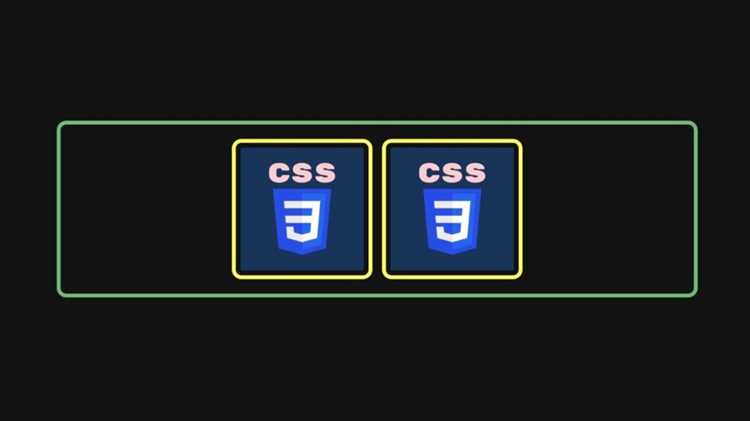
Для центрирования изображений внутри контейнера используем Flexbox. Контейнеру задаем display: flex;, justify-content: center; для горизонтального выравнивания и align-items: center; для вертикального. Изображение автоматически помещается в центр по обеим осям.
Если изображение является inline-элементом, его можно центрировать через text-align: center; для горизонтального выравнивания и vertical-align: middle; внутри строки с фиксированной высотой.
Для абсолютного центрирования изображения внутри блока с известной или динамической шириной и высотой применяем position: absolute; top: 50%; left: 50%; transform: translate(-50%, -50%);. Это сохраняет центрирование независимо от размеров контейнера и изображения.
При использовании адаптивных изображений добавляем max-width: 100%; max-height: 100%;, чтобы они не выходили за пределы контейнера, сохраняя при этом центрирование.
В сочетании с Flexbox или абсолютным позиционированием можно легко центрировать несколько изображений одновременно, применяя одинаковые правила к каждому элементу внутри контейнера.
Комбинирование методов для сложных макетов
Для макетов с различными блоками и уровнями вложенности часто используют сочетание Flexbox, Grid и абсолютного позиционирования. Flexbox удобно применять для центрирования отдельных элементов в строках, Grid – для выравнивания целых областей страницы.
Абсолютное позиционирование с transform: translate(-50%, -50%) используется для элементов, которые должны оставаться по центру независимо от соседних блоков. Этот метод совместим с Flex и Grid при правильном контексте позиционирования родителя.
Таблица ниже показывает рекомендации по комбинации методов в зависимости от ситуации:
| Ситуация | Основной метод | Дополнение |
|---|---|---|
| Однострочный текст | line-height | text-align для горизонтали |
| Многострочный блок | Flexbox | max-width / max-height для адаптивности |
| Элемент поверх других блоков | Абсолютное позиционирование | transform: translate(-50%, -50%) |
| Сложные сетки и области | CSS Grid | Flexbox внутри ячеек для выравнивания контента |
Комбинация методов позволяет сохранять точное центрирование и адаптивность без лишних оберток и JavaScript. Для динамического контента рекомендуется проверять взаимодействие Flex, Grid и абсолютного позиционирования на разных разрешениях.
Вопрос-ответ:
Как правильно центрировать однострочный текст внутри блока с фиксированной высотой?
Для однострочного текста можно использовать свойство line-height. Если блок имеет высоту, например, 60px, задайте line-height: 60px;. Текст автоматически выравнивается по вертикали. Для горизонтального центрирования добавьте text-align: center;. Этот метод работает только для одного ряда текста, многострочный контент будет накладываться друг на друга.
Можно ли центрировать изображение внутри контейнера без использования Flexbox?
Да, для изображения можно использовать абсолютное позиционирование: родителю задаем position: relative;, а изображению — position: absolute; top: 50%; left: 50%; transform: translate(-50%, -50%);. Такой подход сохраняет центрирование при изменении размеров контейнера и изображения. Для адаптивных макетов добавьте max-width: 100%; max-height: 100%;, чтобы изображение не выходило за пределы блока.
Почему метод с line-height не подходит для многострочного текста?
Свойство line-height задает высоту строки. Для многострочного текста строки накладываются друг на друга, если line-height равен высоте всего блока. В таких случаях лучше использовать Flexbox или Grid, которые распределяют несколько строк равномерно и сохраняют центрирование по вертикали и горизонтали.
Как комбинировать разные способы центрирования для сложного макета?
В сложных макетах используют сочетание методов. Например, для сетки страниц применяют CSS Grid для общей структуры, внутри ячеек можно использовать Flexbox для выравнивания элементов по центру. Абсолютное позиционирование с transform: translate(-50%, -50%) используют для блоков, которые должны оставаться поверх других элементов и центрироваться независимо от контента. Такой подход позволяет сохранить точное расположение элементов при изменении размеров контейнера.
Можно ли центрировать текст и изображение одновременно внутри одного блока?
Да, объединяют Flexbox и правила для изображений и текста. Контейнеру задают display: flex; justify-content: center; align-items: center;. Внутри блока изображение и текст становятся элементами Flex и выравниваются по центру по обеим осям. Для адаптивного поведения изображению добавляют ограничения max-width и max-height, а тексту — перенос строк с помощью word-wrap.
Как центрировать блок с неизвестной шириной и высотой внутри родителя?
Для блоков с динамическими размерами лучше использовать абсолютное позиционирование с трансформацией. Родителю задаем position: relative;, а блоку — position: absolute; top: 50%; left: 50%; transform: translate(-50%, -50%);. Этот способ перемещает центр блока точно в центр контейнера вне зависимости от его размеров. Если внутри блока находятся элементы с абсолютным позиционированием, они будут выравниваться относительно родителя, у которого установлен position: relative, поэтому нужно следить за контекстом позиционирования.

 Загрузка...