Один из наиболее распространённых запросов при создании веб-страниц – это растянуть элемент на всю высоту экрана. Такая задача часто возникает, когда необходимо создать полноэкранный блок, который будет занимать всю видимую область браузера, несмотря на изменения в размере окна. Для этого существует несколько простых и эффективных решений, которые можно использовать в различных ситуациях.
Одним из самых популярных методов является использование unit`а vh. Этот способ позволяет задать высоту блока в зависимости от высоты окна браузера. Например, для того чтобы элемент занимал 100% высоты экрана, достаточно указать height: 100vh. Однако, важно учитывать, что на мобильных устройствах часто возникают проблемы с изменением высоты из-за панели браузера, что нужно учитывать при проектировании адаптивных интерфейсов.
Кроме того, можно использовать flexbox, который даёт гибкость в распределении пространства внутри контейнера. Если блок находится внутри родительского элемента с display: flex и flex-direction: column, то можно легко растянуть его на всю высоту родителя. Такой подход позволяет добиться более предсказуемого результата, особенно если контент внутри блока динамичен.
При этом важно понимать, что разные подходы могут вести к различным результатам в зависимости от контекста. Например, при использовании абсолютного позиционирования position: absolute с верхним и нижним отступом 0, блок будет растягиваться по высоте родительского элемента, который должен быть явно задан, иначе он будет привязан к ближайшему предку с установленным position.
Использование свойства height: 100vh для растяжения блока

Однако, чтобы результат был корректным, важно учитывать несколько моментов:
- Поддержка мобильных браузеров: на мобильных устройствах панель управления браузером может скрываться или отображаться при прокрутке. Это может привести к тому, что блок не будет точно соответствовать высоте экрана. Чтобы избежать таких ситуаций, можно использовать
min-height: 100vhдля задания минимальной высоты блока, что обеспечит его правильное отображение при разных состояниях экрана. - Проблемы с фиксированными элементами: если в вашем дизайне используются фиксированные элементы (например, фиксированная шапка), которые занимают часть высоты экрана, следует учитывать их размер при задании
100vh. Для этого можно использоватьcalc(100vh - [высота элемента])для корректной высоты блока. - Неоптимальное поведение на некоторых устройствах: некоторые браузеры на мобильных устройствах могут неправильно рассчитывать высоту экрана, особенно в iOS Safari. В таких случаях рекомендуется использовать JavaScript для динамического изменения высоты блока в зависимости от текущей высоты экрана.
Пример использования height: 100vh:
div {
height: 100vh;
background-color: lightblue;
}
В данном примере блок div будет растянут на всю высоту экрана. Однако для стабильной работы на всех устройствах важно учитывать другие факторы, такие как мобильные браузеры и использование фиксированных элементов.
Как правильно настроить body и html для полного заполнения экрана
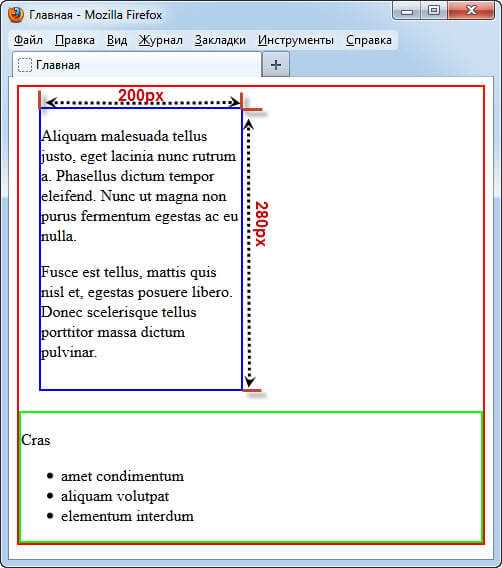
Для того чтобы элемент мог занять всю высоту экрана, необходимо правильно настроить родительские элементы: html и body. Эти два элемента должны иметь заданную высоту, иначе дочерние элементы, использующие единицы измерения типа vh или 100%, не будут корректно растягиваться на экран.
Первое, что нужно сделать, – установить высоту для элементов html и body на 100%. Это обеспечит правильную работу всех дочерних блоков, которым будет задана высота в процентах или единицах vh.
html, body {
height: 100%;
margin: 0;
padding: 0;
}
Удаление отступов с помощью margin: 0 и padding: 0 помогает избавиться от нежелательных внешних отступов, которые могут искажать расчет высоты страницы и блоков внутри неё.
Теперь, если вы используете для блока свойство height: 100vh, он будет растягиваться на всю видимую высоту экрана, так как родительский контейнер (в данном случае html и body) будет иметь полную высоту экрана.
Однако, если необходимо, чтобы контент на странице также занимал всю высоту, можно использовать display: flex для body, что позволит дочерним элементам гибко распределять пространство:
body {
display: flex;
flex-direction: column;
}
В таком случае блоки внутри body будут растягиваться и заполнять всю доступную высоту экрана, если им заданы соответствующие свойства высоты.
Использование flexbox для растягивания блока по вертикали
Первое, что нужно сделать – это установить display: flex для родительского контейнера. Это превращает контейнер в flex-контейнер, и его дочерние элементы становятся flex-элементами. Установка flex-direction: column гарантирует, что элементы будут выстраиваться вертикально.
.container {
display: flex;
flex-direction: column;
}
Теперь, чтобы растянуть один из блоков по вертикали, можно применить свойство flex-grow. Оно указывает, сколько пространства блок должен занять относительно других элементов внутри контейнера. Если для блока задано flex-grow: 1, он будет занимать все доступное пространство, растягиваясь на всю высоту контейнера.
.item {
flex-grow: 1;
}
Таким образом, элемент с flex-grow: 1 будет растянут на всю оставшуюся высоту контейнера, если другие элементы внутри контейнера занимают фиксированное пространство или не имеют значения flex-grow.
Если нужно растянуть несколько элементов, то каждому можно задать различные значения flex-grow, чтобы контролировать, сколько пространства они будут занимать относительно друг друга.
Пример для растягивания одного блока на всю высоту экрана:
html, body {
height: 100%;
margin: 0;
}
.container {
display: flex;
flex-direction: column;
height: 100%;
}
.item {
flex-grow: 1;
}
В этом примере контейнер .container растягивается на всю высоту экрана, а блок .item заполняет оставшееся пространство внутри контейнера.
Как работать с абсолютным позиционированием для растяжения блока
Абсолютное позиционирование позволяет элементу быть расположенным относительно ближайшего родительского элемента с ненулевым значением position (например, position: relative). Это свойство полезно для растягивания блока на всю высоту экрана, если правильно настроить позиционирование.
Для того чтобы растянуть блок по вертикали, нужно задать ему следующие стили:
.container {
position: relative;
height: 100%;
}
.item {
position: absolute;
top: 0;
bottom: 0;
left: 0;
right: 0;
}
В этом примере родительский элемент с классом .container должен быть задан с position: relative и высотой 100%. Это создаст контекст для абсолютного позиционирования дочернего элемента .item.
Дочернему элементу нужно задать position: absolute и указать его отступы сверху, снизу, слева и справа равными 0. Это растянет блок на всю высоту и ширину родительского элемента. Важно, чтобы родительский элемент был явным, так как абсолютное позиционирование работает относительно ближайшего родителя с заданным position.
Этот способ удобен, когда нужно разместить элемент на фоне других блоков или когда его расположение не зависит от потока документа.
Кроме того, можно использовать z-index, чтобы контролировать наложение элементов, и ограничить растяжение блока по нужным направлениям, задавая только top: 0 и bottom: 0, если требуется растянуть блок только по вертикали.
Проблемы с переполнением контента и их решение
Когда блок растягивается на всю высоту экрана, особенно при использовании единиц измерения vh, возникает риск переполнения контента, если его содержимое не помещается в заданную высоту. Это может привести к нарушению верстки и необходимости прокручивать страницу.
Чтобы предотвратить переполнение, можно использовать несколько подходов:
- Использование свойства
overflow: Свойствоoverflowпозволяет управлять тем, как будет отображаться содержимое, которое выходит за пределы блока. Например, можно задатьoverflow: auto, чтобы браузер добавил прокрутку, если контент не помещается:
.container {
height: 100vh;
overflow: auto;
}
Это обеспечит прокрутку содержимого внутри блока, если оно превышает его высоту.
min-height: Если вам нужно, чтобы блок всегда заполнял экран, но с возможностью роста, можно использовать min-height вместо height. Это гарантирует, что блок будет как минимум на всю высоту экрана, но может увеличиться, если контент требует больше места:
.container {
min-height: 100vh;
}
Такой подход позволяет избежать проблем с переполнением, если блок содержит динамическое содержимое.
display: flex с flex-direction: column, то дочерние блоки можно настроить так, чтобы они занимали минимальную высоту, а лишнее пространство заполнялось автоматически:
.container {
display: flex;
flex-direction: column;
min-height: 100vh;
}
.item {
flex-grow: 1;
}
Таким образом, блоки будут растягиваться по вертикали, но не выйдут за пределы экрана, если контент не поместится.
При правильной настройке этих свойств можно избежать большинства проблем с переполнением, обеспечивая корректное отображение контента на разных устройствах.
Как обеспечить совместимость с мобильными устройствами
При растягивании блоков на всю высоту экрана с помощью CSS важно учитывать особенности отображения на мобильных устройствах. На некоторых мобильных браузерах могут возникать проблемы с высотой, особенно когда элементы взаимодействуют с интерфейсом браузера, как панель навигации или клавиатура. Рассмотрим несколько рекомендаций для корректного отображения блоков на мобильных устройствах.
1. Использование единицы vh на мобильных устройствах: Мобильные браузеры часто не корректно вычисляют высоту экрана из-за видимой панели браузера. Чтобы исправить это, рекомендуется использовать height: 100vh с дополнительной настройкой через JavaScript, чтобы динамически пересчитывать высоту блока при изменении размера окна.
2. Применение min-height вместо height: Вместо фиксированной высоты можно использовать min-height: 100vh. Это позволит блоку растягиваться, но при этом он будет адаптироваться к изменению содержимого или экрану, если требуется больше места.
3. Настройка метатега viewport: Для правильного отображения на мобильных устройствах важно установить метатег viewport. Этот тег регулирует масштаб страницы и её отображение на разных устройствах.
4. Использование flexbox для адаптивности: Flexbox помогает создать гибкие и адаптивные структуры, которые автоматически подстраиваются под размеры экрана, что особенно полезно на мобильных устройствах.
5. Тестирование на разных устройствах: Для обеспечения корректного отображения страницы на мобильных устройствах необходимо регулярно тестировать верстку на разных экранах и разрешениях. Существуют специальные инструменты, такие как режим эмуляции в браузерах, чтобы проверить адаптивность дизайна.
Пример для мобильной совместимости:
| Метод | Описание | Примечания |
|---|---|---|
Использование min-height |
Устанавливает минимальную высоту блока, которая всегда будет равна высоте экрана, но при этом блок может расти. | Предпочтительнее для мобильных устройств, где высота может изменяться в зависимости от контента. |
Метатег viewport |
Позволяет настроить масштабирование страницы для корректного отображения на мобильных устройствах. | Обязательно для всех мобильных версий сайтов. |
Использование overflow |
Решает проблему переполнения контента и добавляет прокрутку, если блок превышает высоту экрана. | Можно комбинировать с min-height для гибкости. |
Применение этих методов поможет избежать большинства проблем при адаптации блоков на мобильных устройствах, обеспечивая корректное отображение элементов на различных экранах.
Использование min-height для обеспечения гибкости блока
Свойство min-height позволяет создать гибкие блоки, которые могут растягиваться, но при этом не будут меньше заданной минимальной высоты. Это особенно полезно, когда нужно обеспечить, чтобы блок занимал всю высоту экрана, но при этом мог увеличиваться в случае, если контента становится больше.
В отличие от height, которое устанавливает фиксированную высоту, min-height задает минимальный размер блока. Это позволяет блоку растягиваться, если содержимое превышает минимальный размер, но не сокращаться ниже установленной высоты.
Пример использования min-height для растягивания блока на всю высоту экрана:
.container {
min-height: 100vh;
}
- Гибкость контента: Блок с
min-height: 100vhвсегда будет равен высоте экрана, но если внутри появляется больше контента, блок будет увеличиваться, обеспечивая комфортное отображение всего содержимого. - Адаптивность: Этот подход отлично работает на разных устройствах, включая мобильные, так как блок адаптируется к изменениям размера окна без переполнения.
- Снижение проблем с переполнением: Вместо использования фиксированной высоты,
min-heightпредотвращает обрезку содержимого и гарантирует, что блок всегда будет видим, даже если контент выходит за пределы экрана.
Кроме того, можно комбинировать min-height с другими свойствами для управления содержимым внутри блока. Например, использование display: flex на родительском контейнере позволяет гибко распределять пространство внутри блока:
.container {
display: flex;
flex-direction: column;
min-height: 100vh;
}
Такой подход позволяет дочерним элементам внутри контейнера занимать доступное пространство и гарантирует, что они не выйдут за пределы экрана, даже если контент будет динамически изменяться.
Проверка результата: как убедиться, что блок действительно растянут
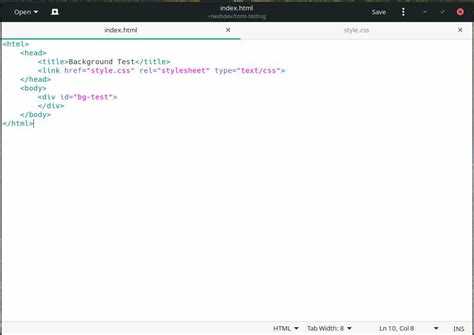
После применения различных методов для растягивания блока на всю высоту экрана важно убедиться, что результат соответствует ожиданиям. Существует несколько способов проверить, что блок действительно растянут по вертикали.
- Использование инструментов разработчика: В современных браузерах доступны инструменты для разработки, которые позволяют визуально проверить размеры элементов. Откройте инструменты разработчика (например, в Chrome нажмите F12) и выберите нужный элемент. Вы сможете увидеть его реальные размеры в разделе «Elements» или «Computed». Если высота блока соответствует 100vh или более, значит, блок растянут правильно.
- Проверка высоты с помощью JavaScript: Можно использовать JavaScript для проверки высоты элемента. Пример кода:
const blockHeight = document.querySelector('.container').offsetHeight;
console.log(blockHeight); // Выведет реальную высоту блока
Если высота блока совпадает с высотой экрана (например, 100vh для desktop-версии), то растягивание прошло успешно.
.container {
border: 1px solid red;
}
Граница поможет вам визуально понять, заполняет ли блок экран по вертикали.
Эти методы помогут удостовериться, что блок правильно растянут и не выходит за пределы экрана, что особенно важно для создания адаптивных и функциональных интерфейсов.
Вопрос-ответ:
Что делать, если блок не растягивается на всю высоту экрана, даже если задано height: 100vh?
Проблема может заключаться в особенностях работы браузеров на мобильных устройствах. Некоторые мобильные браузеры неправильно рассчитывают высоту окна из-за видимой панели навигации. Чтобы решить эту проблему, используйте min-height: 100vh, чтобы блок мог увеличиваться, если контента больше. Также можно добавить JavaScript, который будет динамически пересчитывать высоту экрана при изменении размеров окна.
Как можно проверить, что блок действительно растянулся на всю высоту экрана?
Для проверки можно использовать инструменты разработчика в браузере. Откройте вкладку «Elements» и выберите блок, который должен растягиваться. В разделе «Computed» проверьте его высоту. Если высота совпадает с высотой экрана, значит, блок правильно растянут. Также можно проверить через JavaScript, вызвав offsetHeight для элемента.
Почему блок с height: 100vh может вести себя по-разному на разных устройствах?
Причина в том, что мобильные браузеры иногда учитывают только видимую область окна, игнорируя панель навигации или элементы управления. Это может привести к тому, что блок с height: 100vh на мобильных устройствах будет выглядеть меньше, чем на десктопе. Решением является использование min-height: 100vh или использование JavaScript для динамического изменения высоты блока.
Как сделать, чтобы блок всегда занимал как минимум всю высоту экрана, но мог расширяться при необходимости?
Для этого используйте min-height: 100vh. Эта установка гарантирует, что блок не будет меньше высоты экрана, но если контента окажется больше, блок расширится. Это решение подходит для адаптивных интерфейсов, где контент может меняться в зависимости от ситуации, например, на мобильных устройствах или при изменении окна браузера.
Можно ли использовать display: flex для растягивания блока по высоте и как это сделать?
Да, можно. Если вы используете display: flex на родительском элементе, то дочерние блоки автоматически растягиваются по доступной высоте. Чтобы растянуть блок на всю высоту экрана, добавьте min-height: 100vh на родительский контейнер и используйте flex-grow: 1 для дочерних элементов. Это обеспечит гибкость и правильное распределение пространства внутри контейнера.
Почему блок с height: 100vh может не растягиваться на всю высоту экрана на мобильных устройствах?
На мобильных устройствах браузеры часто учитывают только видимую часть экрана, игнорируя панели управления (например, адресную строку). Это может приводить к тому, что блок, заданный с height: 100vh, выглядит меньше, чем на десктопных устройствах. Чтобы избежать этого, лучше использовать min-height: 100vh, что обеспечит необходимую высоту даже в случае изменения размера окна, а также позволит блоку расширяться, если контента станет больше.
Как правильно использовать flexbox, чтобы растянуть блок по высоте экрана?
Для того чтобы растянуть блок с помощью flexbox, нужно задать родительскому контейнеру свойство display: flex и установить min-height: 100vh для родителя, чтобы гарантировать его высоту, равную высоте экрана. Для дочерних элементов можно использовать flex-grow: 1, чтобы они занимали доступное пространство. Это решение позволяет гибко адаптировать размеры блоков под различные устройства и размеры экранов.

 Загрузка...