Растягивание изображений в CSS позволяет управлять отображением контента без изменения исходного файла. Свойства width и height задают точные размеры, а использование процентов обеспечивает адаптацию под разные экраны. Например, width: 100% растягивает изображение по ширине контейнера, сохраняя пропорции при правильной настройке height: auto.
Для сохранения пропорций при заполнении блока чаще используют object-fit. Значение cover позволяет изображению полностью закрыть контейнер, обрезая лишние части, а contain масштабирует изображение так, чтобы оно целиком помещалось внутри блока без обрезки.
Фоновые изображения растягиваются через background-size. cover заполняет контейнер целиком, сохраняя центральную часть, 100% 100% растягивает фон по ширине и высоте без сохранения пропорций. Это удобно для баннеров и блоков с фиксированными размерами.
При работе с сетками и гибкими контейнерами свойства CSS Grid и flexbox позволяют задавать относительные размеры изображений внутри блоков. Установка flex: 1 или grid-template-columns: repeat(auto-fit, minmax(150px, 1fr)) автоматически распределяет пространство и растягивает изображения в зависимости от доступной ширины.
Для динамических эффектов можно использовать transform: scale(). Это свойство изменяет размер изображения на лету без вмешательства в HTML. Например, transform: scale(1.2) увеличивает изображение на 20%, а scaleX() и scaleY() позволяют растягивать по одной оси.
Объединение clip-path и overflow помогает управлять видимой частью изображения при растяжении. Это полезно для сложных макетов, когда нужно растянуть изображение в пределах формы контейнера, сохранив его ключевые элементы на экране.
Использование свойства width и height для масштабирования
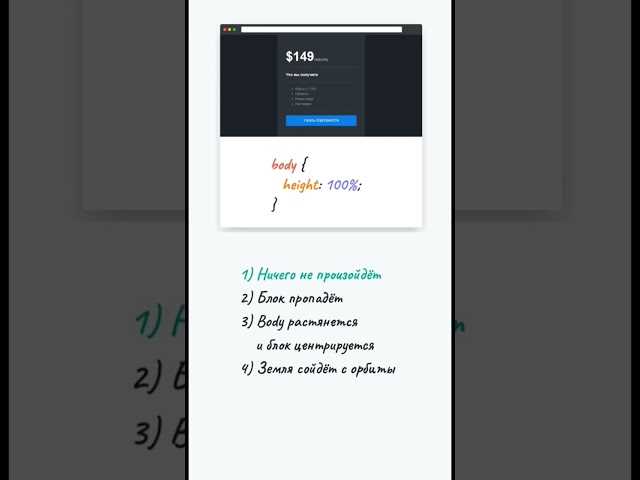
Свойства width и height задают точные размеры изображения. Значения можно указывать в пикселях, процентах или единицах viewport (vw, vh), что позволяет контролировать растяжение относительно контейнера или экрана.
Рекомендации по применению:
- Для адаптивного дизайна используйте width: 100% и height: auto, чтобы изображение растягивалось по ширине контейнера, сохраняя пропорции.
- Если нужно фиксированное растяжение, указывайте оба свойства в пикселях, например, width: 300px; height: 200px;, но учтите, что это может исказить изображение.
- Процентные значения позволяют динамически масштабировать изображения внутри flexbox или grid-контейнеров, реагируя на изменение размеров родителя.
Практические примеры:
- Сохранение пропорций: width: 50%; height: auto; – изображение адаптируется по ширине без искажения.
- Полное растяжение: width: 100%; height: 100%; – изображение заполняет контейнер полностью, но пропорции могут нарушиться.
- Фиксированные размеры: width: 400px; height: 300px; – удобный способ для баннеров и превью, где критично точное соотношение сторон.
Комбинирование width и height с медиа-запросами позволяет адаптировать растяжение под разные устройства, например:
- @media (max-width: 768px) { width: 100%; height: auto; }
- @media (min-width: 1200px) { width: 600px; height: 400px; }
Применение object-fit для сохранения пропорций
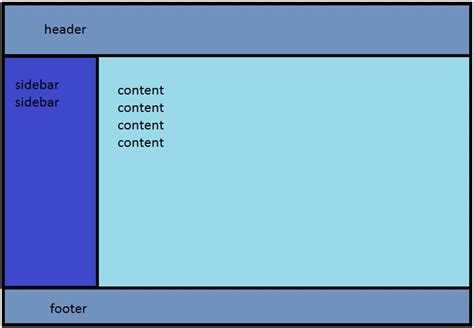
Свойство object-fit управляет масштабированием и обрезкой изображений внутри контейнера без изменения исходного файла. Оно работает только для элементов с установленными width и height.
Основные значения и рекомендации:
- contain – изображение полностью помещается в контейнер, сохраняя пропорции. Используется для превью и миниатюр.
- cover – изображение заполняет контейнер полностью, часть может обрезаться. Подходит для баннеров и фонов с фиксированными размерами.
- fill – растягивает изображение по ширине и высоте контейнера без сохранения пропорций. Применяется, когда искажение допустимо.
- none – сохраняет исходные размеры, изображение может выйти за границы блока.
- scale-down – выбирает меньший размер между none и contain, предотвращая выход изображения за контейнер.
Практические сценарии:
- Для адаптивных карточек используйте object-fit: contain; вместе с width: 100%; height: 200px;, чтобы изображение не искажалось и оставалось в пределах блока.
- Для обложек и баннеров применяйте object-fit: cover; с фиксированными размерами, чтобы центральная часть изображения оставалась видимой при растяжении.
- При создании галерей с переменной высотой контейнеров scale-down помогает избегать масштабирования сверх исходного размера изображения.
Растягивание через background-size для фоновых изображений
Свойство background-size управляет масштабированием фоновых изображений внутри блока. Оно позволяет растягивать изображение без изменения исходного файла и контролировать видимую область.
Основные значения и рекомендации:
- cover – изображение полностью покрывает контейнер. Части изображения за пределами блока обрезаются, сохраняется центральная область. Используется для баннеров и hero-блоков.
- contain – изображение полностью помещается в контейнер, сохраняет пропорции. В блоке могут появляться пустые области по горизонтали или вертикали.
- 100% 100% – растягивает изображение по ширине и высоте контейнера без сохранения пропорций. Применяется для декоративных блоков, где точная подгонка важнее пропорций.
- auto – сохраняет исходный размер изображения, блок может оставаться частично пустым или изображение выходить за границы.
Практические приемы:
- Для адаптивных секций используйте background-size: cover; вместе с background-position: center; для сохранения ключевых деталей изображения при изменении размеров окна.
- Для превью товаров и карточек применяйте background-size: contain;, чтобы показать полное изображение без обрезки.
- Если требуется полное заполнение декоративного блока, используйте background-size: 100% 100%;, контролируя при этом контраст и расположение элементов на изображении.
Контроль размеров через CSS Grid и flexbox
CSS Grid и flexbox позволяют управлять растягиванием изображений в рамках сложных макетов. Они обеспечивают динамическое распределение пространства между элементами и автоматическое масштабирование контента.
Рекомендации по применению:
- С flexbox используйте flex: 1; для изображений, чтобы они занимали равное пространство внутри контейнера, независимо от исходного размера.
- Для гибкой верстки с Grid применяйте grid-template-columns: repeat(auto-fit, minmax(150px, 1fr)); – это позволяет автоматически масштабировать изображения под доступную ширину.
- Установите align-items: stretch; и justify-items: stretch; в grid-контейнере, чтобы изображения растягивались по вертикали и горизонтали ячеек.
Практические сценарии:
- Галереи с одинаковой шириной колонок и пропорциональными изображениями – используйте Grid с minmax и auto-fit, чтобы адаптировать количество колонок под размер экрана.
- Карточки продуктов в одной строке – flexbox с flex: 1 обеспечивает одинаковую ширину изображений и равномерное распределение пространства между ними.
- Растягивание вертикально ограниченных изображений – применяйте height: 100%; object-fit: cover; внутри flex или grid, чтобы заполнить ячейку полностью без искажения ключевых деталей.
Манипуляции с transform: scale для динамического изменения

Свойство transform: scale() позволяет масштабировать изображение по горизонтали, вертикали или одновременно по обеим осям без изменения исходного HTML-разметки. Оно применимо к любым блочным элементам.
Основные способы использования:
- scale(1.2) – увеличивает изображение на 20% относительно исходного размера.
- scaleX(1.5) – растягивает изображение только по ширине, оставляя высоту неизменной.
- scaleY(0.8) – сжимает изображение по высоте на 20%, ширина сохраняется.
Практические рекомендации:
- Для плавной анимации используйте transition: transform 0.3s;, чтобы изображение увеличивалось или сжималось при наведении курсора.
- Комбинируйте с transform-origin, чтобы определять точку масштабирования, например transform-origin: center; для симметричного увеличения.
- Для интерактивных интерфейсов, таких как галереи или карточки продуктов, scale() позволяет динамически изменять размер без перестройки сетки и нарушения макета.
Комбинирование clip-path и overflow для обрезки и растяжки
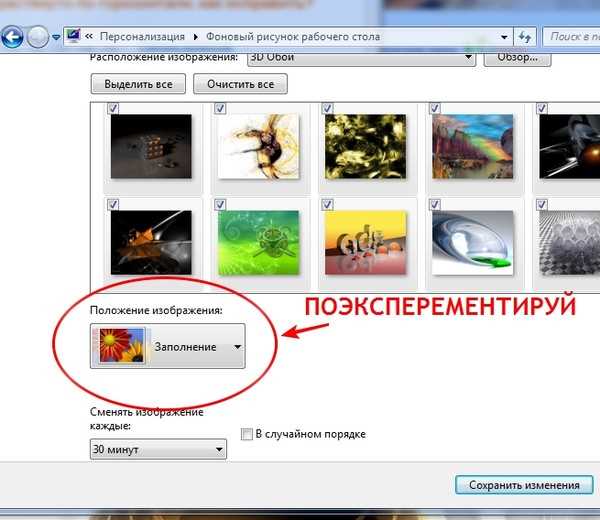
Свойство clip-path задаёт форму видимой области изображения, а overflow контролирует отображение элементов, выходящих за пределы контейнера. Совмещение этих свойств позволяет растягивать изображение в пределах формы и сохранять визуальную целостность.
Основные варианты применения:
| Свойство | Значение | Эффект |
|---|---|---|
| clip-path | circle(50% at center) | Обрезка по кругу с центром в середине блока |
| clip-path | ellipse(60% 40% at 50% 50%) | Обрезка по эллипсу с заданными радиусами |
| clip-path | polygon(0 0, 100% 0, 100% 80%, 0 100%) | Создание многоугольной формы для нестандартной обрезки |
| overflow | hidden | Скрывает части изображения за пределами контейнера |
| overflow | visible | Позволяет частям изображения выходить за границы контейнера |
Рекомендации для практического применения:
- Используйте clip-path с overflow: hidden для декоративных блоков, чтобы растягивание ограничивалось формой.
- Комбинируйте с transform: scale() для динамического увеличения или сжатия изображения внутри формы.
- Нестандартные фигуры через polygon позволяют создавать уникальные визуальные эффекты без изменения исходного файла изображения.
Вопрос-ответ:
Как сохранить пропорции изображения при растяжении через width и height?
Чтобы изображение не искажалось при изменении размеров, используйте сочетание width и height: auto. Например, width: 100% растянет изображение по ширине контейнера, а height: auto автоматически подстроит высоту, сохраняя соотношение сторон. Для фиксированных блоков с ограничениями лучше задать только ширину или высоту и использовать object-fit для дополнительного контроля.
Чем отличается object-fit: cover от object-fit: contain?
Значение cover масштабирует изображение так, чтобы оно полностью закрыло контейнер. Части изображения могут обрезаться, но центральная область остаётся видимой. contain масштабирует изображение, чтобы оно полностью помещалось в контейнер, при этом пропорции сохраняются, но могут появиться пустые области по горизонтали или вертикали. Выбор зависит от того, важнее ли показать весь объект или заполнить пространство блока.
Можно ли растянуть фоновые изображения без искажения?
Да, для фоновых изображений используется свойство background-size. Значение cover позволяет заполнить блок полностью, сохраняя центр, а contain помещает изображение целиком, избегая обрезки, но оставляя пустые зоны. Прямое растяжение через 100% 100% изменяет пропорции, поэтому подходит только для декоративных элементов, где точное соответствие размерам важнее сохранения форм.
Как управлять масштабированием изображений внутри flexbox или grid?
В flexbox используйте flex: 1, чтобы изображения занимали равное пространство в ряду и автоматически подстраивались под размеры контейнера. В grid-контейнере можно задать grid-template-columns: repeat(auto-fit, minmax(150px, 1fr)), чтобы колонки автоматически адаптировались под доступную ширину. Также полезно использовать align-items: stretch и justify-items: stretch для заполнения ячеек без искажения содержимого.

 Загрузка...