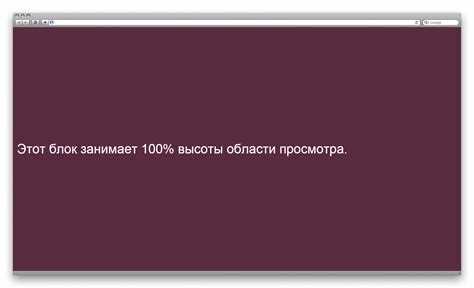
Для растягивания изображения на весь блок чаще всего применяют свойства width и height с указанием значения 100%. Это позволяет элементу занять всю доступную площадь контейнера, но без контроля пропорций изображение может деформироваться. Чтобы сохранить соотношение сторон, рекомендуется использовать object-fit со значениями cover или contain.
Если изображение используется как фон блока, оптимальным решением станет свойство background-size. Значение cover гарантирует, что блок будет полностью заполнен, а contain обеспечивает полное отображение изображения без обрезки, что важно для логотипов и фотографий с ключевыми элементами.
При работе с адаптивной версткой важно учитывать размеры экрана и плотность пикселей. Для мобильных устройств рекомендуется задавать min-width и min-height, чтобы блок не потерял визуальную целостность, а изображение не выглядело пиксельным при увеличении.
Использование position и z-index помогает управлять видимостью изображения при наложении других элементов, а правильное сочетание overflow с object-fit предотвращает обрезку важных деталей при изменении размеров блока.
Использование свойства width и height для полного заполнения блока
Свойства width и height позволяют задать точный размер изображения относительно контейнера. Установка значения 100% растягивает элемент по ширине и высоте блока, обеспечивая его полное заполнение.
Основные моменты при применении:
- Необходимо убедиться, что родительский блок имеет фиксированные или вычисляемые размеры, иначе изображение не займет нужное пространство.
- Значение auto для width или height сохраняет исходные пропорции, но не гарантирует полного заполнения блока.
- Для растяжения без деформации рекомендуется использовать max-width и max-height вместе с width: 100% и height: 100%.
Примеры практического использования:
- Баннеры и слайдеры: изображение растягивается на всю ширину блока, сохраняя видимый контент в центре.
- Карточки товаров: задаются фиксированные размеры блока, чтобы картинка занимала весь элемент без лишних отступов.
- Фоновые изображения в секциях сайта: позволяет полностью закрыть область блока без использования background-image.
Важно учитывать, что простое width: 100% и height: 100% без дополнительных свойств может привести к искажению изображения. Комбинация с object-fit: cover решает проблему сохранения пропорций.
Применение object-fit для сохранения пропорций изображения
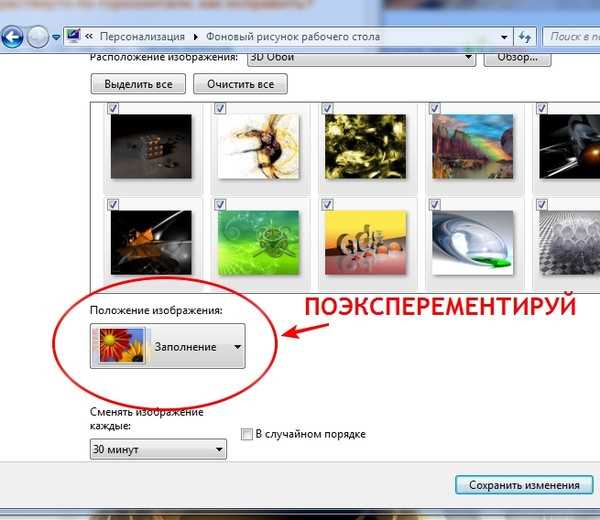
Свойство object-fit управляет отображением содержимого элемента img внутри заданного блока без искажения пропорций. Значение cover растягивает изображение, чтобы заполнить весь контейнер, обрезая лишние части по краям.
Основные рекомендации по использованию:
- Для сохранения ключевых деталей изображения используйте contain, чтобы картинка полностью помещалась в блок без обрезки.
- Комбинируйте width: 100% и height: 100% с object-fit, чтобы блок был заполнен, а пропорции сохранялись.
- Для адаптивной верстки добавляйте max-width и max-height, чтобы изображение не превышало размеры контейнера на больших экранах.
Примеры практического применения:
- Галереи: object-fit: cover позволяет выравнивать все изображения по одинаковым блокам без искажения.
- Карточки товаров: contain гарантирует, что логотипы и детали продукта полностью видны.
- Баннеры: cover обеспечивает визуально цельный фон, даже если часть изображения обрезается.
Важно: object-fit работает только с элементами img и video. Для фоновых изображений используется background-size.
Растягивание фонового изображения через background-size

Свойство background-size определяет, как фоновое изображение заполняет контейнер. Значение cover растягивает изображение до полного покрытия блока, обрезая края при необходимости, а contain сохраняет полное изображение внутри блока без обрезки.
Основные значения и их применение:
| Значение | Описание | Пример использования |
|---|---|---|
| cover | Заполняет весь блок, может обрезать края | Баннеры, слайдеры, фоновые секции |
| contain | Полностью помещает изображение в блок, сохраняет пропорции | Логотипы, карточки товаров, галереи |
| auto | Сохраняет исходный размер изображения | Миниатюры, декоративные элементы |
| ширина высота (px/%/em) | Задает точные размеры изображения | Специальные блоки с фиксированными размерами |
Рекомендации:
- Для адаптивного дизайна использовать cover вместе с background-position: center;, чтобы центр изображения оставался видимым.
- Для элементов с фиксированными пропорциями contain позволяет сохранить ключевые детали изображения без обрезки.
- Комбинируйте background-size с background-repeat: no-repeat;, чтобы избежать повторения изображения.
Разница между cover и contain при растяжении фона
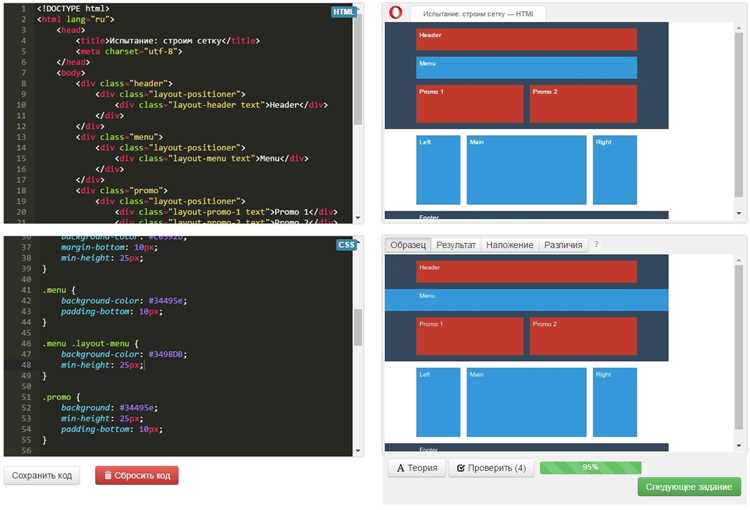
Свойства background-size: cover и contain определяют способ растяжения фонового изображения, но имеют принципиальные различия в отображении.
cover:
- Изображение масштабируется так, чтобы полностью заполнить блок.
- Часть изображения может быть обрезана по краям.
- Используется для баннеров, заголовков и секций, где важен визуальный эффект покрытия.
contain:
- Изображение помещается полностью внутри блока без обрезки.
- Может оставлять пустое пространство вокруг, если пропорции блока отличаются от пропорций изображения.
- Применяется для логотипов, карточек товаров и элементов, где важно видеть весь контент.
Рекомендации:
- Использовать cover для динамических блоков с переменными размерами, чтобы заполнить пространство без контроля точных деталей.
- Использовать contain при сохранении полного изображения и точной демонстрации ключевых элементов.
- Комбинировать с background-position: center; для центрирования важной части изображения в обоих случаях.
Использование position и z-index для адаптивного растягивания
Свойство position позволяет управлять расположением изображения внутри блока. Значение absolute фиксирует элемент относительно ближайшего родителя с position: relative, что обеспечивает точное растягивание на весь контейнер.
z-index регулирует порядок наложения элементов. Изображение с большим значением z-index будет перекрывать другие слои, а меньшее – находиться под ними.
Рекомендации при использовании:
- Для адаптивного растягивания задайте родительскому блоку position: relative; и размеры через width и height.
- Изображение с position: absolute; и top: 0; left: 0; width: 100%; height: 100%; заполнит весь блок.
- Используйте z-index для управления видимостью при наложении текста, кнопок или других элементов поверх изображения.
- Комбинируйте с object-fit: cover; для сохранения пропорций при изменении размеров блока.
Такая комбинация свойств особенно полезна для слайдеров, фонов секций и адаптивных карточек, где требуется растянуть изображение без искажений и сохранить управляемый порядок слоев.
Поддержка растянутых изображений на разных устройствах
Адаптация растянутых изображений для разных экранов требует учета разрешения и пропорций. Использование width: 100% и height: 100% вместе с object-fit: cover позволяет изображению занимать весь блок без искажения на любых устройствах.
Рекомендации по адаптивности:
- Применяйте медиазапросы (@media) для изменения размеров блока и фонового изображения на мобильных и десктопных экранах.
- Для ретина-дисплеев используйте изображения с удвоенным разрешением, чтобы избежать пикселизации при растяжении.
- Фоновое изображение с background-size: cover автоматически масштабируется под размеры контейнера, но для мобильных версий можно подгружать отдельный файл меньшего размера.
- Комбинируйте min-width и min-height с относительными единицами (%, vw, vh), чтобы блок сохранял визуальную целостность при смене ориентации экрана.
Важно тестировать растянутые изображения на устройствах с разной плотностью пикселей, чтобы обеспечить четкость и правильное отображение всех ключевых элементов.
Ошибки при растяжении изображений и способы их устранения
Частые ошибки при растяжении изображений включают искажение пропорций, обрезку важных деталей и потерю качества на разных устройствах. Неправильная комбинация width и height часто приводит к растянутым или сжатым элементам.
Методы устранения:
- Использовать object-fit: cover для заполнения блока без искажения пропорций.
- Применять max-width и max-height, чтобы предотвратить чрезмерное растяжение на больших экранах.
- Для фоновых изображений задавать background-size: cover или contain в зависимости от задачи.
- Использовать изображения с разрешением, соответствующим плотности пикселей устройств, чтобы избежать пикселизации.
- Комбинировать с position: absolute и z-index для контроля наложения элементов без искажения.
Тестирование на разных экранах и ориентациях помогает выявить проблемные участки и скорректировать размеры блоков, медиазапросы и свойства растяжения для сохранения визуальной целостности.
Вопрос-ответ:
Как сделать так, чтобы изображение полностью заполняло блок без искажений?
Для сохранения пропорций изображения при заполнении блока используйте комбинацию width: 100%, height: 100% и object-fit: cover. Это растянет изображение на весь контейнер, при необходимости обрезая края, но сохраняя соотношение сторон. Для фоновых изображений применяйте background-size: cover и background-position: center, чтобы ключевые элементы оставались видимыми.
Можно ли растянуть изображение на весь блок, не обрезая его части?
Да, для этого используют object-fit: contain для элементов img или background-size: contain для фоновых изображений. В этом случае все изображение помещается в блок, но возможно появление пустых областей вокруг. Для визуального выравнивания добавьте background-position: center или центрируйте элемент с помощью flexbox или grid.
Какие проблемы возникают при растяжении изображений на мобильных устройствах и как их решить?
Основные проблемы — потеря качества, пикселизация и обрезка важных деталей. Чтобы этого избежать, используйте изображения с разрешением, соответствующим плотности пикселей устройства. Задавайте размеры блоков через относительные единицы (%, vw, vh) и применяйте медиазапросы для корректировки размеров и свойств растяжения на разных экранах.
Как управлять наложением элементов при растяжении изображения?
Используйте position: absolute для изображения и position: relative для родительского блока. Для контроля видимости разных слоев применяйте z-index. Комбинация этих свойств позволяет разместить текст, кнопки или другие элементы поверх растянутого изображения без искажений и с сохранением пропорций.
Почему изображение искажается при растяжении на весь блок и как это исправить?
Искажение происходит, если указаны только width: 100% и height: 100% без object-fit. Исправить это можно, добавив object-fit: cover для элементов img или background-size: cover для фоновых изображений. Для сохранения ключевых деталей используйте contain вместо cover, добавляя центрирование с background-position: center или flexbox.

 Загрузка...