Viber позволяет создавать как личные, так и групповые чаты, управлять участниками и настраивать уведомления. Для начала необходимо убедиться, что приложение обновлено до последней версии: на iOS это делается через App Store, на Android – через Google Play. Обновления включают улучшения безопасности и новые функции управления чатами.
Для создания нового чата откройте приложение, нажмите кнопку «Создать чат» и выберите тип чата: личный для общения с одним контактом или групповой для нескольких участников. При создании группового чата важно сразу указать название и добавить участников – максимальное количество в одном чате достигает 250 человек.
Настройка уведомлений позволяет контролировать поток сообщений. В разделе «Настройки чата» можно включить или отключить звук, уведомления о новых сообщениях и режим «Не беспокоить». Также доступна возможность закреплять важные сообщения в верхней части чата для удобного доступа всех участников.
Viber поддерживает дополнительные функции для взаимодействия: отправку файлов, голосовых и видеосообщений, создание опросов и использование стикеров. Для управления безопасностью рекомендуется проверять настройки приватности и при необходимости ограничивать доступ к чату по ссылке-приглашению.
Как установить Viber и зарегистрировать аккаунт

Скачайте последнюю версию Viber для вашей платформы. На Android используйте Google Play, на iOS – App Store. На компьютере загрузите установочный файл с официального сайта Viber для Windows или macOS.
Запустите установку и дождитесь завершения процесса. На мобильных устройствах приложение появится на рабочем столе после установки, на компьютере создастся ярлык для запуска.
При первом запуске выберите язык интерфейса и подтвердите согласие с условиями использования. Укажите номер телефона, который будет привязан к аккаунту. Viber автоматически отправит SMS с кодом подтверждения.
Введите код подтверждения из SMS. Если код не пришёл, нажмите «Повторить» для получения нового. После успешного подтверждения номер телефона станет вашим идентификатором в системе.
Добавьте имя и, при необходимости, фотографию профиля. Эти данные будут видны вашим контактам. Настройте уведомления и синхронизацию с контактами, чтобы видеть, кто уже использует Viber.
На компьютере после установки откроется окно сканирования QR-кода с мобильного приложения. Откройте Viber на телефоне, выберите «Компьютеры и планшеты», отсканируйте код и подтвердите синхронизацию.
Как создать новый чат и выбрать участников
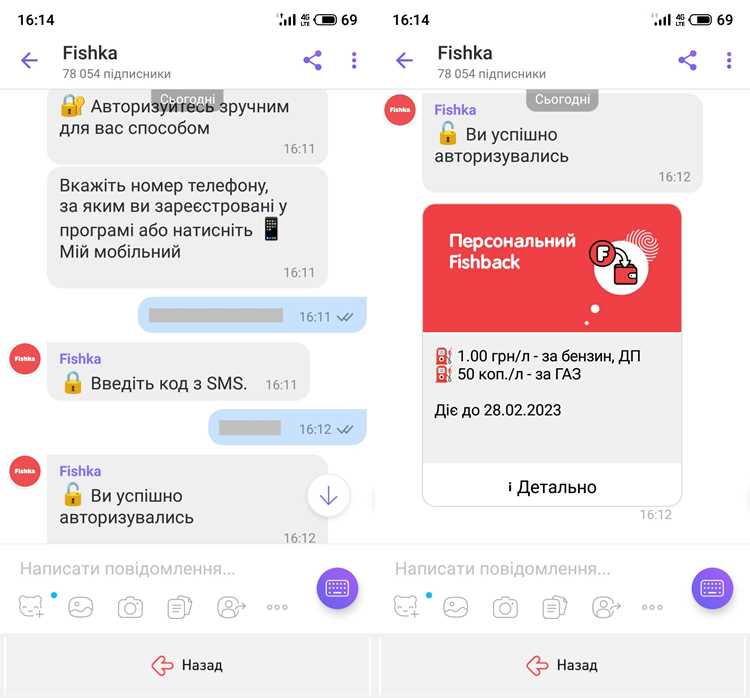
Откройте приложение Viber и нажмите на иконку «Создать чат» в правом верхнем углу экрана. Выберите «Новый групповой чат» для объединения нескольких участников или «Новый чат с контактом» для индивидуального общения.
При создании группового чата введите название группы в поле «Название чата». Вы можете добавить до 250 участников с помощью поля поиска по контактам. Для ускорения выбора используйте фильтры: по имени, номеру телефона или тегам контактов.
После выбора участников нажмите «Готово». В открывшемся окне можно установить аватар группы через загрузку изображения или выбор эмодзи. Для управления уведомлениями используйте иконку колокольчика в правом верхнем углу чата.
Чтобы изменить состав участников после создания чата, откройте информацию о чате и выберите «Добавить участников» или «Удалить участников». Эта функция позволяет поддерживать актуальный список контактов без создания нового чата.
Настройка имени и фото группы в Viber

Для изменения имени группы откройте чат и нажмите на название группы в верхней части экрана. В появившемся меню выберите пункт «Изменить название» и введите новое имя до 35 символов. Учитывайте, что уникальные и короткие имена облегчают поиск и идентификацию группы.
Фотографию группы можно установить через меню редактирования группы. Нажмите «Изменить фото» и выберите один из вариантов: загрузить изображение с устройства, сделать снимок через камеру или использовать стандартные стикеры и иконки Viber. Оптимальный размер изображения – 512×512 пикселей, формат JPEG или PNG, чтобы избежать сжатия и потери качества.
Для удобства участников рекомендуется использовать фото с четким визуальным элементом, который отражает тему группы. Избегайте слишком мелких деталей и текста на изображении, так как он плохо различим в миниатюре.
Таблица с ключевыми параметрами настройки:
| Параметр | Рекомендация |
|---|---|
| Длина имени группы | До 35 символов |
| Формат фото | JPEG или PNG |
| Размер фото | 512×512 пикселей |
| Тип изображения | Четкие иконки, минимальный текст, соответствие теме группы |
После внесения изменений сохраните их кнопкой «Сохранить». Обновления станут видны всем участникам группы автоматически.
Управление уведомлениями в групповом чате
Для отключения уведомлений откройте чат, нажмите на имя группы, выберите «Уведомления» и активируйте опцию «Отключить на…». Можно выбрать период от 8 часов до 1 недели, а также «Навсегда». Все новые сообщения будут скрыты от стандартных push-уведомлений.
Если нужно получать уведомления только о важных сообщениях, используйте функцию «Только @упоминания». В этом режиме уведомления приходят только при упоминании вашего имени через символ «@». Остальные сообщения будут отображаться в чате, но без звуковых сигналов и push-уведомлений.
Для временного отключения звука без полного скрытия уведомлений используйте переключатель «Без звука». Сообщения остаются видимыми в списке чатов, но без звуковых или вибро-сигналов.
Чтобы быстро проверить настройки уведомлений для нескольких групп, откройте меню «Настройки» → «Уведомления» → «Групповые чаты». Здесь можно массово отключить звук или выбрать автоматическое включение тихого режима в ночное время.
При изменении уведомлений важно учитывать приоритетные группы. Для рабочих или срочных проектов рекомендуют оставить стандартные уведомления, а менее значимые чаты перевести в тихий режим, чтобы снизить информационный шум.
Добавление и удаление участников в уже созданном чате
Чтобы добавить нового участника в существующий чат, откройте чат и нажмите на его название в верхней части экрана. В открывшемся меню выберите «Добавить участника». Вы можете выбрать контакты из списка Viber или ввести номер телефона вручную. После выбора участников подтвердите добавление кнопкой «Готово».
Удаление участников доступно только администратору чата. Для этого откройте меню чата, выберите «Участники», найдите нужного пользователя и нажмите «Удалить из чата». Удалённый участник получит уведомление о том, что он покинул чат.
В групповых чатах можно одновременно добавлять до 250 участников. При добавлении контактов из списка Viber учитывайте, что пользователь должен быть зарегистрирован в приложении. Если номер телефона не привязан к Viber, приглашение будет отправлено через SMS.
При удалении участников учитывайте, что все отправленные ими сообщения остаются в чате. Для изменения прав участников, включая возможность удаления, используйте раздел «Настройки группы» и назначайте администраторов.
Использование стикеров, медиа и файлов в чате
В Viber чат поддерживает отправку различных форматов контента, что повышает вовлеченность участников. Для эффективного использования:
- Стикеры:
- Доступны стандартные наборы Viber и сторонние коллекции. Выбор зависит от тематики чата и предпочтений участников.
- Используйте стикеры для выделения важных сообщений или эмоциональной реакции. Избегайте избыточного использования, чтобы не перегружать чат.
- Создание собственного набора: Viber позволяет загружать изображения в формате PNG размером до 512×512 пикселей и добавлять анимацию до 3 секунд.
- Медиафайлы:
- Поддерживаются фотографии, видео, GIF и голосовые сообщения.
- Максимальный размер одного медиафайла – 200 МБ. Для больших файлов лучше использовать сжатие или облачные ссылки.
- Видео можно отправлять в формате MP4 с кодеком H.264 для корректного воспроизведения на всех устройствах.
- Для фотографий рекомендуется использовать JPEG или PNG с разрешением до 1920×1080 пикселей, чтобы сохранить качество и скорость загрузки.
- Файлы:
- Поддерживаются документы PDF, Word, Excel и ZIP архивы.
- Максимальный размер одного файла – 200 МБ.
- Для совместной работы лучше структурировать файлы по папкам и использовать короткие информативные названия.
- Viber позволяет предварительно просматривать PDF и изображения, что упрощает быстрый обмен данными без загрузки на устройство.
Регулярное использование медиа и файлов повышает наглядность информации и ускоряет обмен данными между участниками чата. Планируйте отправку материалов с учетом размера и формата, чтобы обеспечить стабильную работу чата для всех участников.
Как закреплять сообщения и управлять настройками чата

Чтобы закрепить сообщение в Viber, откройте нужный чат, удерживайте палец на сообщении и выберите «Закрепить». Закрепленное сообщение отображается в верхней части экрана и доступно всем участникам чата. Ограничений по количеству закрепленных сообщений нет, но удобнее держать вверху не более 3–5 важных записей для легкого доступа.
Для управления настройками чата откройте меню чата через кнопку с тремя точками в верхнем правом углу. Здесь можно изменить название чата, добавить или удалить участников, включить или отключить уведомления. В групповых чатах доступны настройки прав участников: назначение администраторов, разрешение на добавление новых пользователей и возможность редактировать сообщения.
Раздел «Медиа, ссылки и файлы» позволяет быстро просматривать все отправленные изображения, видео и документы. Используйте функцию «Поиск» для нахождения конкретного сообщения или файла по ключевым словам.
Для повышения безопасности включите опцию «Секретный чат» или настройте «Секретные сообщения» с автоперечислением сроков действия. Это позволяет ограничить время, в течение которого сообщение доступно участникам.
Вопрос-ответ:
Как создать новый чат в Viber на смартфоне?
Для создания нового чата откройте приложение Viber, нажмите на значок сообщения в правом верхнем углу экрана, затем выберите «Новый чат». После этого выберите участников из списка контактов или используйте поиск по имени. Когда все участники добавлены, нажмите «Создать», и чат станет доступен для обмена сообщениями.
Можно ли добавить участников в уже существующий чат в Viber?
Да, добавить участников в существующий чат можно. Откройте чат, коснитесь названия группы или значка с информацией о чате, затем выберите опцию «Добавить участников». Выберите нужных людей из контактов, после чего они получат приглашение присоединиться к чату.
Какие настройки доступны для управления группой в Viber?
В Viber для группового чата доступны несколько настроек. Вы можете изменить название и фотографию чата, установить правила присоединения новых участников, назначить администраторов, включить или отключить уведомления, а также управлять возможностью редактирования сообщений. Все настройки находятся в меню информации о чате.
Можно ли сделать чат в Viber приватным или скрыть его?
Да, Viber позволяет ограничить доступ к чату. Можно установить секретный чат, который поддерживает шифрование и самоуничтожающиеся сообщения. Кроме того, существует функция скрытия чата, после чего он будет доступен только через введение PIN-кода. Это позволяет сохранять переписку приватной и защищенной.
Какие ограничения существуют при создании группового чата в Viber?
Существует несколько ограничений. Максимальное количество участников в обычном групповом чате составляет 250 человек, а в публичных чатах — больше. Также нельзя добавить человека, который заблокировал вас, и в некоторых случаях могут быть ограничения на отправку больших файлов. Эти правила помогают поддерживать стабильную работу приложения и упрощают управление перепиской.
Как создать группу в Viber для общения с друзьями?
Чтобы создать группу в Viber, откройте приложение и нажмите на значок «Создать чат» в нижней части экрана. Выберите «Новая группа», добавьте участников из списка контактов, придумайте название и, при желании, установите фото группы. После этого нажмите «Создать», и группа станет доступна для общения. В настройках группы можно изменить роль участников, отключить уведомления или ограничить возможность приглашать новых участников.

 Загрузка...