

Viber – популярное приложение для обмена сообщениями, которое позволяет создавать группы для общения с несколькими людьми одновременно. Это особенно полезно для бизнеса, учебных групп или просто для общения с друзьями и семьей. В этом руководстве мы подробно рассмотрим, как создать группу в Viber и эффективно настроить её под свои нужды.
Шаг 1: Откройте приложение Viber на своем устройстве и перейдите в раздел «Чаты». В правом верхнем углу экрана нажмите на значок с карандашом, чтобы начать создание нового чата.
Шаг 2: В появившемся меню выберите «Создать группу». Вам будет предложено добавить участников. Выберите людей из своего списка контактов, которых хотите пригласить в группу. После выбора участников нажмите «Далее».
Шаг 3: Укажите название группы. Это может быть что угодно: от имени проекта до случайной фразы, отражающей тематику общения. Название группы не должно превышать 250 символов. Также можно добавить изображение для группы, которое будет отображаться в верхней части чата.
Шаг 4: Настройте параметры конфиденциальности группы. Вы можете выбрать, кто будет видеть участников группы, а также разрешить или запретить добавление новых людей в группу.
Шаг 5: Завершите создание, нажав «Готово». Теперь вы можете начать общение, отправлять сообщения, изображения и файлы, а также настроить дополнительные параметры управления группой через меню «Настройки».
Как создать группу в Viber: пошаговое руководство
Для создания группы в Viber выполните несколько простых шагов. Этот процесс займет не больше нескольких минут, если у вас есть базовые навыки работы с приложением.
Шаг 1: Откройте приложение Viber
Запустите приложение Viber на вашем мобильном устройстве или компьютере. Убедитесь, что у вас установлена актуальная версия приложения, чтобы избежать проблем с функциональностью.
Шаг 2: Перейдите в раздел чатов
На главной странице Viber нажмите на иконку «Чаты» в нижней части экрана, чтобы попасть в список ваших текущих сообщений и разговоров.
Шаг 3: Нажмите на иконку создания чата
В верхнем правом углу экрана будет кнопка «Создать чат» (иконка с карандашом). Нажмите на неё для начала процесса создания нового чата.
Шаг 4: Выберите «Групповой чат»
После нажатия на кнопку создания чата появится несколько опций. Выберите «Групповой чат», чтобы создать чат с несколькими участниками.
Шаг 5: Добавьте участников
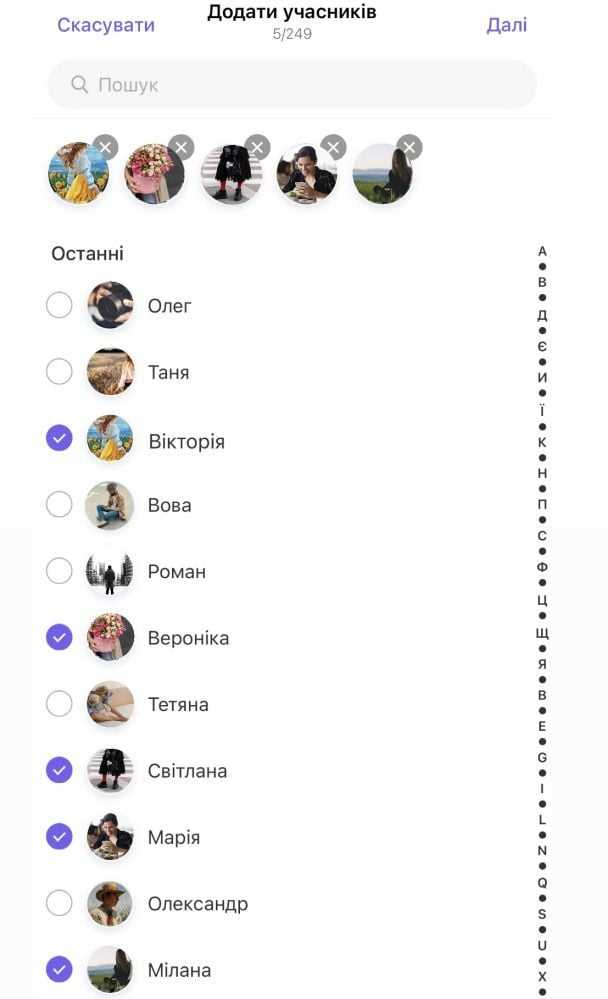
На следующем экране Viber предложит вам выбрать контакты для добавления в группу. Вы можете выбрать людей из списка контактов, а также добавить их вручную, если их нет в вашем списке. Для этого нужно просто ввести их имя в строке поиска.
Шаг 6: Установите название группы
Когда вы добавите всех участников, вам будет предложено ввести название группы. Это название будет отображаться для всех участников. Вы можете использовать любое название, которое удобно для вас.
Шаг 7: Настройте параметры группы
Перед завершением настройки группы Viber предложит несколько опций: вы можете установить картинку для группы (выбрать из галереи или загрузить изображение), настроить уведомления и разрешения для участников (например, разрешение отправлять сообщения или управлять группой).
Шаг 8: Завершите создание группы
После того как вы настроили все параметры, нажмите «Создать». Группа будет создана, и вы сразу же сможете начать общение с участниками.
Теперь вы знаете, как создать группу в Viber. Вы можете редактировать её настройки в любое время, добавлять или удалять участников, а также изменять название и фото группы.
Как начать создание группы в Viber

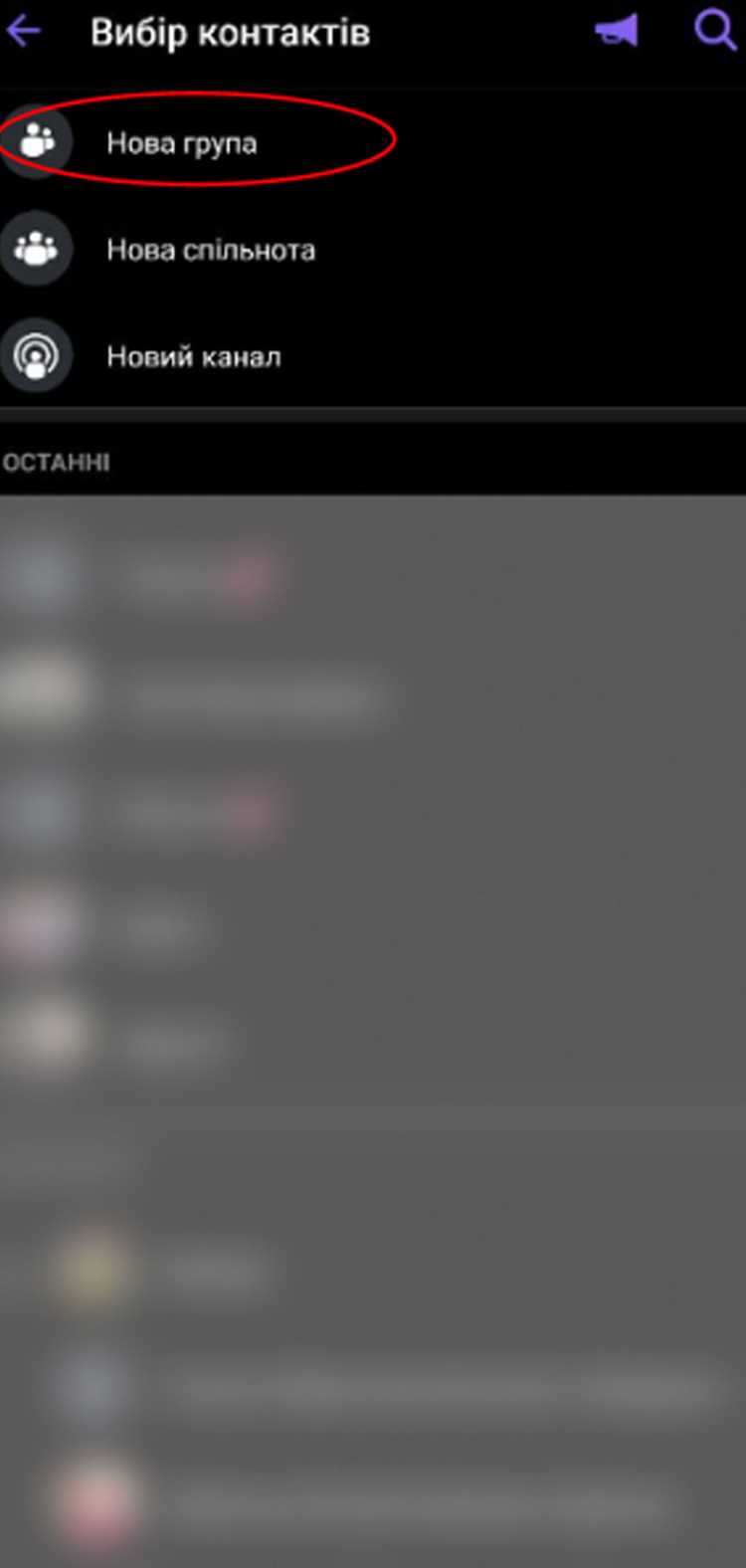
Для начала создания группы в Viber откройте приложение и перейдите на вкладку «Чаты». В правом верхнем углу экрана нажмите на значок с карандашом или «+» для начала создания нового чата. Из предложенных вариантов выберите «Новая группа».
После этого откроется список ваших контактов. Выберите участников, которых хотите добавить в группу, нажав на их имена. Чтобы добавить несколько человек, просто отметьте их. Как только все участники будут выбраны, нажмите «Далее».
Теперь введите название группы. Важно, чтобы оно было уникальным и легко запоминающимся, так как оно будет отображаться для всех участников. Вы можете указать описание группы, чтобы участники понимали ее цель или тематику.
По завершении всех настроек нажмите «Создать». Группа будет создана, и вы сможете начать общение с участниками. Если вы хотите дополнительно настроить параметры группы, такие как фото, уведомления или права участников, это можно сделать через меню настроек группы.
Как выбрать тип группы: открытая или закрытая
При создании группы в Viber важно заранее определиться с ее типом – открытой или закрытой. Каждый из вариантов имеет свои особенности, которые влияют на доступность контента и возможности для участников.
Открытая группа позволяет любому пользователю найти ее в поиске и присоединиться без предварительного одобрения. Это идеальный выбор для обсуждения общих интересов или ведения общественных проектов. Участники могут делиться контентом с внешними пользователями, а администратор ограничен в управлении доступом. Однако важно помнить, что открытая группа открыта для посторонних, и приватность пользователей может быть снижена.
Закрытая группа, в свою очередь, требует одобрения администратора для вступления. Ее преимущество – полный контроль над составом участников. Это оптимальный выбор для обсуждений, где важна конфиденциальность, например, в рабочих группах или для семейных и дружеских чатов. Закрытая группа защищает информацию от сторонних глаз, но доступ к ней ограничен. Кроме того, администратор может контролировать, кто может просматривать и публиковать сообщения.
При выборе типа группы учитывайте цель общения. Если ваша цель – собрать широкую аудиторию, лучше выбрать открытую группу. Для более узкого круга людей с личной или профессиональной целью подойдет закрытая группа. Также важно помнить, что в закрытой группе администраторы могут контролировать весь контент, что исключает возможность нежелательных публикаций.
Как добавить участников в группу

Для добавления участников в группу Viber выполните следующие шаги:
1. Откройте приложение Viber и перейдите в группу, в которую хотите добавить участников.
2. Нажмите на название группы в верхней части экрана для перехода в настройки.
3. В настройках группы выберите раздел «Пригласить участников» или «Добавить участников».
4. На экране появится список ваших контактов. Вы можете выбрать участников из этого списка или использовать строку поиска для быстрого нахождения нужного контакта.
5. Чтобы добавить участников, просто отметьте их галочками и нажмите «Добавить» или «Пригласить». Если у вас есть контакты, которые не используют Viber, вы можете отправить им приглашение через SMS или email.
6. В случае, если участник не находится в вашем списке контактов, можно добавить его через ссылку-приглашение. Вы можете скопировать ссылку и отправить её вручную или через любой другой мессенджер.
7. Важно помнить, что если группа является закрытой, администратор может ограничить возможность добавления новых участников другим пользователям. Это можно настроить в разделе «Права участников» в настройках группы.
8. После добавления участников они сразу же получат уведомление и смогут вступить в группу.
Как настроить права участников и администраторов
Настройка прав администраторов
Администраторы группы имеют максимальные полномочия, включая управление участниками, настройку параметров группы и удаление сообщений. Чтобы назначить администратора:
- Откройте группу и перейдите в настройки (иконка шестеренки в правом верхнем углу).
- Перейдите в раздел «Участники».
- Выберите участника, которого хотите назначить администратором.
- Нажмите на имя пользователя и выберите «Назначить администратором».
Администраторы могут:
- Добавлять и удалять участников.
- Настроить параметры группы (например, название и изображение группы).
- Удалять сообщения в чате.
- Блокировать участников.
- Назначать новых администраторов.
Настройка прав участников

У участников группы есть ограниченные права. Обычно они могут только отправлять сообщения и медиафайлы, но не могут изменять настройки группы или управлять другими пользователями. Однако, если вам нужно ограничить права участников, можно воспользоваться следующими параметрами:
- Откройте настройки группы.
- Перейдите в раздел «Права участников».
- Здесь можно ограничить доступ к отправке сообщений, добавлению новых участников и изменению информации о группе.
Доступные ограничения для участников:
- Запрещение отправки сообщений: участники не смогут писать в чат.
- Запрещение добавления новых участников: только администраторы смогут добавлять пользователей в группу.
- Запрещение изменения информации о группе: участники не смогут менять название и изображение группы.
Как контролировать доступ к медиафайлам
Viber позволяет настроить, кто может отправлять и просматривать медиафайлы. Если вы хотите, чтобы только администраторы могли отправлять файлы, выполните следующие шаги:
- Откройте настройки группы.
- Перейдите в раздел «Медиа».
- Выберите опцию «Только администраторы могут отправлять файлы».
Таким образом, можно контролировать, кто и какие материалы может размещать в группе, что поможет поддерживать порядок и избежать лишнего контента.
Как использовать временные права
Если нужно временно предоставить кому-то админские полномочия, можно назначить администратора на определенное время. Для этого:
- Назначьте пользователя администратором.
- Откройте настройки группы и выберите опцию «Управление правами».
- Установите срок, после которого его права будут отменены.
Этот метод подходит для ситуаций, когда требуется делегировать обязанности на короткий срок, например, во время проведения мероприятий.
Как настроить уведомления и права доступа
После создания группы в Viber необходимо настроить уведомления и права доступа для участников. Это поможет вам контролировать, как информация будет поступать в чат и кто сможет изменять настройки группы.
Настройка уведомлений
Уведомления о сообщениях в группе можно настроить для каждого участника отдельно. Для этого выполните следующие действия:
- Перейдите в настройки группы, кликнув на её название в верхней части экрана.
- Выберите пункт «Уведомления».
- Выберите один из вариантов:
- Все уведомления – участник будет получать уведомления о всех новых сообщениях.
- Только упоминания – уведомления будут приходить только, если участник был упомянут в сообщении.
- Без звука – уведомления о новых сообщениях будут поступать, но без звукового сигнала.
- Отключить уведомления – участник не будет получать уведомления вообще.
Настройка прав доступа участников
В Viber доступ к настройкам и возможностям группы можно ограничить для разных участников. Для этого нужно назначить роль каждому участнику.
| Роль | Права |
|---|---|
| Администратор | Может изменять настройки группы, добавлять/удалять участников, менять название и фото группы. |
| Участник | Может отправлять сообщения, но не имеет доступа к изменению настроек группы. |
| Модератор | Может управлять сообщениями, удалять их, а также мутить участников, но не может менять название группы и её описание. |
Чтобы назначить роль участнику, нужно:
- Откройте группу и перейдите в «Участники».
- Нажмите на имя участника, которому хотите изменить роль.
- Выберите пункт «Изменить роль» и выберите подходящую роль.
После изменения ролей участники смогут использовать свои возможности в соответствии с назначенной ролью. Это важно для управления группой, особенно если она большая и требует контроля за активностью пользователей.
Как изменить настройки и внешний вид группы
Чтобы изменить настройки группы в Viber, откройте ее, коснитесь названия группы в верхней части экрана, и выберите пункт «Настройки». Далее доступны следующие функции:
- Название группы: Нажмите на поле с названием и введите новое имя. Убедитесь, что оно отражает цель группы.
- Фото группы: Для изменения изображения коснитесь текущей иконки группы. Вы можете загрузить новую фотографию или выбрать один из предложенных вариантов.
- Описания группы: Введите краткое описание, которое поможет участникам понять тематику и цель группы. Оно должно быть понятным и четким.
- Тип группы: Выберите тип группы: публичная или частная. В публичной группе любой пользователь Viber может вступить, в частной – только по приглашению.
Для настройки уведомлений, выберите пункт «Уведомления». Здесь можно включить или отключить уведомления для всей группы или для отдельных участников, а также выбрать звук уведомлений.
Если нужно ограничить доступ к группе, выберите «Управление участниками». Здесь вы можете:
- Добавить участников: Введите номер телефона или выберите из списка контактов.
- Удалить участников: Коснитесь имени участника и выберите «Удалить из группы».
- Назначить администратора: Назначьте одного или нескольких участников администраторами, чтобы делегировать им права по управлению группой.
Кроме того, в разделе «Конфиденциальность» вы можете настроить, кто будет видеть ваш номер телефона и информацию о времени последней активности в группе. Это полезно для улучшения конфиденциальности.
Вопрос-ответ:
Как создать группу в Viber?
Чтобы создать группу в Viber, откройте приложение и в разделе чатов выберите иконку с карандашом в правом верхнем углу. Затем выберите «Новая группа», добавьте участников из списка контактов и настройте название и фото группы. После этого подтвердите создание.
Можно ли сделать группу приватной в Viber?
Да, в Viber есть возможность настроить приватность группы. Чтобы сделать группу закрытой, необходимо открыть настройки группы и выбрать опцию «Только администраторы могут добавлять участников». Это позволит контролировать, кто сможет присоединяться к группе.
Как изменить название и фото группы в Viber после ее создания?
Для того чтобы изменить название или фото группы, откройте группу, затем нажмите на название в верхней части экрана. В настройках группы выберите «Изменить название» или «Изменить фото», и выберите новое изображение или введите новое название. Эти изменения будут видны всем участникам.
Как добавить участников в группу в Viber?
Чтобы добавить участников в группу Viber, откройте чат группы и нажмите на ее название в верхней части экрана. В настройках группы выберите «Добавить участников» и выберите людей из контактов. Вы также можете отправить приглашение по ссылке для добавления людей, не находящихся в списке контактов.
Какие есть функции для администраторов групп в Viber?
Администраторы группы в Viber могут управлять участниками, назначать других администраторов, удалять участников и редактировать настройки группы. Также администраторы могут настроить правила общения, а также включать или выключать возможность участникам отправлять сообщения в группе.

 Загрузка...


