Node.js – это мощная среда для выполнения JavaScript на сервере. Чтобы начать разработку с её использованием, важно правильно установить и настроить её на вашем компьютере. В этой статье мы разберем каждый шаг установки и настройки Node.js, начиная с выбора подходящей версии и заканчивая настройкой системы для работы с библиотеками и пакетами.
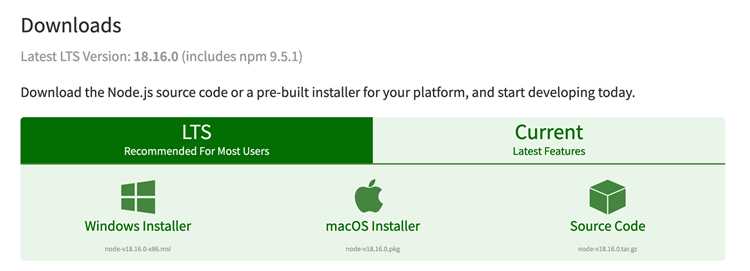
Первый этап – скачивание установочного пакета с официального сайта. Важно учитывать, что на сайте Node.js доступны две версии: LTS (Long Term Support) и Current. Для большинства пользователей рекомендуется выбрать LTS, так как она стабильно поддерживается и подходит для большинства проектов. Если вы работаете с новыми фичами, можно выбрать версию Current, но она может содержать баги.
После установки Node.js вам необходимо удостовериться, что все работает корректно. Для этого используются стандартные команды в командной строке, такие как node -v для проверки версии Node.js и npm -v для проверки версии npm (менеджер пакетов для Node.js).
Для комфортной работы с Node.js также потребуется настройка переменных среды, что позволит использовать Node.js и npm из любой директории на вашем компьютере. Это важный момент, поскольку без корректной настройки доступ к этим инструментам будет ограничен только локальными путями.
Кроме того, важной частью настройки является установка и настройка менеджера пакетов npm. Этот инструмент позволит вам управлять зависимостями и пакетами, которые необходимы для работы вашего приложения. С помощью npm можно легко добавлять, обновлять и удалять библиотеки и фреймворки, такие как Express, которые ускоряют разработку.
Подготовка к установке Node.js: проверка системы

Перед установкой Node.js важно убедиться, что ваша система соответствует минимальным требованиям для его работы. Это поможет избежать ошибок и обеспечит стабильную работу среды. В первую очередь стоит проверить операционную систему и её компоненты.
Вот что нужно проверить:
- Операционная система: Node.js поддерживает Windows, macOS и Linux. Убедитесь, что у вас установлена одна из этих операционных систем. Для Windows рекомендуется версия 8 и выше.
- Архитектура системы: Node.js доступен для 32- и 64-разрядных систем. Перед скачиванием установочного файла проверьте, какая архитектура у вашего процессора (обычно это можно сделать через свойства системы или команду
systeminfoв командной строке). - Установленный Git: Для работы с репозиториями и управления версиями кода на вашем компьютере должен быть установлен Git. Для проверки используйте команду
git --version. Если Git не установлен, скачайте и установите его с официального сайта.
После того как вы убедились в соответствующих параметрах вашей системы, следующим шагом будет проверка наличия или отсутствия ранее установленных версий Node.js. Для этого используйте команду:
node -vЕсли Node.js уже установлен, эта команда отобразит текущую версию. В случае отсутствия Node.js команда покажет ошибку. В таком случае продолжайте с установки Node.js.
Важно также убедиться в наличии прав администратора для установки программного обеспечения, так как процесс может потребовать изменения системных настроек.
Скачивание и установка Node.js с официального сайта
Для начала скачайте установочный файл с официального сайта Node.js по адресу https://nodejs.org. На главной странице будет предложено два варианта загрузки:
- LTS (Long Term Support) – версия с долгосрочной поддержкой, рекомендована для большинства пользователей, так как она стабильна и проверена временем.
- Current – последняя версия с новыми фичами, которая может содержать нестабильные изменения и обновления.
Для большинства пользователей будет достаточно выбрать LTS. Щелкнув на нужный вариант, вы получите установочный файл, который автоматически подберется в зависимости от вашей операционной системы (Windows, macOS, Linux).
После скачивания установочного файла запустите его. В случае с Windows это будет .msi файл, для macOS – .pkg, а для Linux потребуется использовать пакеты или команды терминала в зависимости от дистрибутива.
Процесс установки прост и состоит из нескольких шагов:
- Запустите установочный файл, выбрав опцию «Установить» на каждом этапе.
- Для Windows выберите опцию добавления Node.js в системный путь, чтобы использовать команду
nodeиз любой директории. - В процессе установки также будет предложено установить npm – это менеджер пакетов для работы с зависимостями. Рекомендуется оставить эту опцию включенной.
После завершения установки Node.js и npm можно проверить их версии в командной строке с помощью команд:
node -vnpm -vЕсли все сделано правильно, команды отобразят версии установленных инструментов. Теперь ваша система готова к дальнейшей настройке и использованию Node.js.
Как проверить успешность установки Node.js
После завершения установки Node.js важно убедиться, что установка прошла успешно и компоненты работают корректно. Для этого используйте несколько простых команд в командной строке.
1. Откройте командную строку (на Windows – это PowerShell или командная строка, на macOS и Linux – терминал).
2. Введите команду:
node -vЭта команда отобразит текущую версию установленного Node.js. Если установка прошла успешно, вы увидите строку вида vXX.XX.XX, где XX – номер версии.
3. Далее проверьте версию npm, который устанавливается вместе с Node.js, с помощью команды:
npm -vРезультат должен отобразить версию npm в формате XX.XX.X. Это подтвердит, что менеджер пакетов установлен и готов к использованию.
Если при выполнении этих команд вы видите версии Node.js и npm, установка прошла успешно. В случае ошибок, таких как сообщения о том, что команды не найдены, проверьте, правильно ли настроены переменные среды и добавлен ли путь к Node.js в системные настройки.
Настройка переменных среды для работы с Node.js
После установки Node.js важно настроить переменные среды, чтобы можно было запускать команду node и использовать npm из любой директории. Это необходимо для корректной работы Node.js и npm на вашем компьютере.
Для настройки переменных среды в Windows выполните следующие шаги:
- Нажмите правой кнопкой мыши на Этот компьютер и выберите Свойства.
- Перейдите в раздел Дополнительные параметры системы и нажмите кнопку Переменные среды.
- В нижней части окна выберите Переменные среды, затем в разделе Системные переменные найдите переменную
Pathи выберите Изменить. - В открывшемся окне нажмите Новый и добавьте путь к папке с установленным Node.js, например:
C:\Program Files\nodejs\. - Нажмите ОК, чтобы сохранить изменения, и перезагрузите компьютер для применения новых настроек.
Для Linux и macOS настройка переменных среды выполняется через редактирование файла конфигурации оболочки (например, .bashrc или .zshrc). Следующие шаги подойдут для большинства пользователей:
- Откройте терминал и выполните команду для редактирования файла конфигурации:
- Добавьте в конец файла строку:
- Сохраните файл и закройте редактор. Чтобы изменения вступили в силу, выполните команду:
nano ~/.bashrcexport PATH=$PATH:/usr/local/binsource ~/.bashrcПосле этого Node.js и npm должны быть доступны в любой директории, и вы сможете запускать команды, такие как node и npm, без указания полного пути.
Установка и настройка менеджера пакетов npm
Менеджер пакетов npm (Node Package Manager) устанавливается автоматически вместе с Node.js. Однако для правильной работы важно проверить его настройку и при необходимости обновить до последней версии.
Для проверки текущей версии npm используйте команду:
npm -vЕсли npm не установлен, это может быть связано с некорректной установкой Node.js. В таком случае стоит переустановить Node.js с официального сайта, так как npm идет в комплекте с этим инструментом.
Для обновления npm до последней версии используйте команду:
npm install -g npm@latestПосле этого проверьте версию снова, чтобы убедиться, что обновление прошло успешно.
Если вам нужно настроить местоположение для глобальных пакетов npm, вы можете изменить директорию для установки пакетов с помощью команды:
npm config set prefix <путь_к_новой_директории>Это позволит вам установить глобальные пакеты в выбранную директорию, избегая необходимости использовать права администратора для установки пакетов.
Также полезно настроить кеш npm, который хранит информацию о загруженных пакетах. Для этого используйте команду:
npm config set cache <путь_к_каталогу_кеша>В таблице ниже приведены основные команды для работы с npm:
| Команда | Описание |
|---|---|
npm install <пакет> |
Устанавливает указанный пакет в текущий проект. |
npm install -g <пакет> |
Устанавливает указанный пакет глобально. |
npm update |
Обновляет все установленные пакеты до последних версий. |
npm uninstall <пакет> |
Удаляет указанный пакет. |
npm list |
Отображает список установленных пакетов для текущего проекта. |
После настройки npm вы сможете эффективно управлять зависимостями в ваших проектах и использовать множество доступных пакетов для ускорения разработки.
Решение проблем с правами доступа при установке пакетов
При установке пакетов с помощью npm на системах Linux и macOS могут возникать проблемы с правами доступа, особенно если вы пытаетесь установить пакеты глобально. Обычно это происходит из-за ограничений прав на директории, куда npm пытается записывать данные.
Для решения проблемы с правами доступа существуют несколько подходов. Один из них – использование команд с правами администратора, например, с помощью sudo на Linux и macOS. Однако это не всегда является лучшей практикой, так как может привести к конфликтам с правами доступа в будущем.
Вот несколько решений для устранения проблемы:
1. Установка пакетов без использования sudo
Для того чтобы избежать использования sudo при установке пакетов, можно изменить директорию для глобальных пакетов npm. Это нужно сделать для того, чтобы npm устанавливал пакеты в директорию, на которую у вас есть доступ, а не в системную папку.
Выполните следующие шаги:
- Создайте директорию для глобальных пакетов:
- Настройте npm использовать эту директорию для глобальных пакетов:
- Добавьте новую директорию в переменную среды PATH. Для этого откройте файл конфигурации оболочки, например
~/.bashrcили~/.zshrc, и добавьте строку: - Примените изменения, выполнив команду:
- Теперь npm будет использовать новую директорию для глобальных пакетов, и вам не нужно будет использовать
sudo.
mkdir ~/.npm-globalnpm config set prefix '~/.npm-global'export PATH=~/.npm-global/bin:$PATHsource ~/.bashrc2. Проверка прав доступа к папке
Если вы продолжаете сталкиваться с проблемами прав доступа, стоит проверить разрешения на директорию, куда npm пытается записать данные. Для этого можно использовать команду:
ls -l $(npm config get prefix)/lib/node_modulesЕсли директория не имеет нужных прав, можно изменить их с помощью команды chmod:
sudo chmod -R 755 $(npm config get prefix)/lib/node_modulesЭто позволит вам устанавливать пакеты без проблем с правами доступа.
3. Установка пакетов в локальную папку проекта
Если вам не нужно устанавливать пакеты глобально, можно просто устанавливать их в локальную папку проекта. Это решение исключает любые проблемы с правами доступа, так как пакеты будут установлены внутри вашего проекта и доступны только для него.
Для установки пакетов локально используйте команду:
npm install <пакет>Пакет будет установлен в папку node_modules внутри проекта, и не потребуется использование прав администратора.
Настройка окружения для разработки на Node.js

Для удобной разработки на Node.js важно правильно настроить окружение. Это включает в себя установку необходимых инструментов и оптимизацию среды для работы с Node.js и npm.
Для начала убедитесь, что у вас установлен текстовый редактор, который поддерживает Node.js. Рекомендуются следующие редакторы:
- Visual Studio Code – мощный и легкий редактор с поддержкой плагинов для Node.js.
- Sublime Text – быстрый и минималистичный редактор с возможностью установки расширений.
- Atom – редактор от GitHub с богатой поддержкой для работы с JavaScript и Node.js.
После выбора редактора установите расширения, которые помогут вам в разработке:
- Node.js Snippets – автодополнение для часто используемых конструкций в Node.js.
- ESLint – линтер для проверки кода на наличие ошибок и несоответствий стилю.
- Prettier – форматировщик кода, чтобы ваш код всегда был одинаково отформатирован.
Следующий шаг – настройка локального окружения для работы с проектами Node.js. Это можно сделать с помощью nvm (Node Version Manager), который позволяет управлять несколькими версиями Node.js на одной системе.
Для установки nvm на Linux и macOS используйте следующие команды:
curl -o- https://raw.githubusercontent.com/nvm-sh/nvm/v0.39.1/install.sh | bashДля Windows можно использовать nvm для Windows, который имеет похожие функции.
После установки nvm вы можете управлять версиями Node.js. Чтобы установить нужную версию, выполните команду:
nvm install <версия>Чтобы переключаться между версиями, используйте:
nvm use <версия>Далее, для каждого проекта на Node.js создавайте отдельный каталог и инициализируйте новый проект с помощью команды:
npm initЭта команда создаст файл package.json, который будет хранить информацию о вашем проекте и его зависимостях.
Для удобной работы с зависимостями используйте команду npm install для установки всех пакетов, указанных в package.json.
Кроме того, если проект использует несколько зависимостей, которые необходимо поддерживать в разных версиях, можно использовать файл package-lock.json, который будет фиксировать точные версии пакетов для каждого проекта.
Как обновить Node.js и npm до последней версии
Обновление Node.js и npm до последней версии важно для получения новых возможностей, улучшений производительности и исправлений безопасности. Для обновления Node.js и npm следуйте приведенным рекомендациям.
Для обновления Node.js можно использовать несколько методов в зависимости от вашей операционной системы.
1. Обновление Node.js с помощью nvm (Node Version Manager)
Если вы используете nvm для управления версиями Node.js, процесс обновления будет очень простым. Выполните следующие шаги:
- Проверьте доступные версии Node.js с помощью команды:
- Установите последнюю доступную версию Node.js:
- Переключитесь на только что установленную версию:
nvm ls-remotenvm install <версия>nvm use <версия>Для того чтобы установить последнюю стабильную версию, используйте команду:
nvm install nodeДля того чтобы переключиться на эту версию по умолчанию, выполните команду:
nvm alias default node2. Обновление Node.js на Windows с использованием установщика
Для Windows можно обновить Node.js, скачав последнюю версию установщика с официального сайта:
- Перейдите на страницу https://nodejs.org.
- Скачайте установочный файл для Windows.
- Запустите установку и следуйте инструкциям на экране, чтобы обновить Node.js до последней версии.
3. Обновление npm
npm обновляется отдельно от Node.js, и его можно обновить с помощью следующей команды:
npm install -g npm@latestПосле выполнения этой команды npm будет обновлен до последней версии. Для проверки, что обновление прошло успешно, используйте команду:
npm -vТаким образом, вы получите актуальную версию npm, которая будет использоваться при установке пакетов.
Если вы используете старую версию npm и столкнулись с проблемами после обновления, вы можете вернуть предыдущую версию, используя команду:
npm install -g npm@<версия>Теперь ваш Node.js и npm обновлены до последних версий и готовы к использованию с новыми функциями и исправлениями.
Вопрос-ответ:
Какие шаги нужно выполнить, чтобы установить Node.js на Windows?
Для установки Node.js на Windows нужно выполнить несколько шагов. Сначала скачайте установочный файл с официального сайта Node.js. Перейдите на страницу nodejs.org, выберите версию для Windows и скачайте её. Затем запустите установщик и следуйте инструкциям на экране. После завершения установки перезагрузите систему, чтобы изменения вступили в силу. Чтобы проверить, что установка прошла успешно, откройте командную строку и введите команду node -v для проверки версии Node.js и npm -v для проверки версии npm.
Как проверить, что Node.js установлен и работает корректно?
Чтобы убедиться, что Node.js установлен и работает правильно, нужно выполнить несколько простых команд в терминале или командной строке. Введите команду node -v для проверки версии Node.js. Если версия отображается, это означает, что Node.js установлен корректно. Аналогично, для проверки работы npm выполните команду npm -v. Если обе команды возвращают версии, значит, установка прошла успешно. Если возникают ошибки, скорее всего, Node.js или npm не были правильно установлены, и вам нужно будет повторить процесс или проверить переменные среды.

 Загрузка...