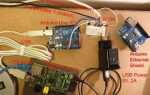
NodeMCU – это популярная плата для разработки, основанная на чипе ESP8266, которая позволяет легко создавать IoT-устройства. Однако для полноценной работы с NodeMCU через Arduino IDE необходимо пройти несколько этапов настройки, чтобы IDE могла корректно взаимодействовать с платой. В этой статье подробно рассмотрим, как подключить NodeMCU к Arduino IDE и настроить всё для разработки.
Первым шагом является установка драйверов для NodeMCU, чтобы операционная система могла распознавать устройство. Для большинства версий Windows и macOS достаточно установить стандартный драйвер, который поставляется вместе с NodeMCU, но в некоторых случаях могут понадобиться дополнительные компоненты, такие как драйверы CP2102 или CH340.
Затем потребуется добавить поддержку платы NodeMCU в Arduino IDE. Это можно сделать с помощью менеджера плат, где нужно указать URL репозитория для установки необходимых пакетов. После этого Arduino IDE будет готова для загрузки программного кода на NodeMCU.
Для успешной загрузки кода необходимо правильно выбрать порт и тип платы в настройках IDE. Часто ошибки возникают из-за неверно выбранного порта, поэтому важно убедиться, что NodeMCU подключён и правильно отображается в списке доступных устройств.
Когда все настройки завершены, можно начать разрабатывать и загружать скетчи. Для начинающих пользователей NodeMCU можно рекомендовать простые примеры, такие как мигание светодиодом, для проверки корректности работы устройства. Убедитесь, что Arduino IDE установлена последней версии, чтобы избежать возможных проблем с совместимостью.
Настройка Arduino IDE для работы с NodeMCU
Откройте Arduino IDE и перейдите в меню Файл → Настройки. В появившемся окне найдите поле Дополнительные ссылки для менеджера плат и добавьте следующий URL: http://arduino.esp8266.com/stable/package_esp8266com_index.json. Это обеспечит доступ к репозиториям, содержащим все необходимые файлы для работы с платами на базе ESP8266, включая NodeMCU.
После этого перейдите в меню Инструменты → Плата → Менеджер плат. В строке поиска введите esp8266 и нажмите кнопку Установить рядом с пакетом esp8266 by ESP8266 Community. После успешной установки закройте окно менеджера плат.
Теперь нужно выбрать конкретную модель платы. Для этого в меню Инструменты → Плата выберите NodeMCU 1.0 (ESP-12E Module). Это важно, так как другие модели ESP8266 могут иметь разные особенности, и выбор правильной платы гарантирует корректную работу устройства.
Следующим шагом является выбор порта, к которому подключена плата. Перейдите в меню Инструменты → Порт и выберите нужный порт. Если NodeMCU подключен правильно, он будет отображаться в списке доступных портов. В случае, если устройство не отображается, убедитесь в правильности подключения и наличии драйверов для USB-to-Serial преобразователя.
Теперь Arduino IDE настроена для работы с NodeMCU, и можно приступать к разработке скетчей и загрузке их на плату. Важно регулярно проверять, чтобы IDE была обновлена до последней версии, так как это может повлиять на совместимость с новыми версиями прошивок.
Установка драйвера для NodeMCU в операционной системе

Для корректного подключения NodeMCU к компьютеру необходимо установить соответствующий драйвер USB-to-Serial преобразователя, используемого на плате. NodeMCU может использовать чипы CP2102 или CH340 для связи с ПК, и для каждого из них требуется отдельный драйвер.
Для чипа CP2102 посетите сайт производителя Silicon Labs: https://www.silabs.com/developers/usb-to-uart-bridge-vcp-drivers. Скачайте и установите драйвер, соответствующий вашей операционной системе (Windows, macOS или Linux). После установки драйвера система должна автоматически распознать NodeMCU при подключении.
Если NodeMCU использует чип CH340, драйвер можно скачать с сайта производителя WCH: http://www.wch.cn/download/. В этом случае также нужно выбрать подходящий драйвер в зависимости от операционной системы. Для Windows потребуется установить драйвер, который позволит правильно определить NodeMCU в списке доступных портов.
После установки драйвера перезагрузите компьютер, чтобы изменения вступили в силу. При подключении NodeMCU через USB, операционная система должна автоматически определить устройство и назначить соответствующий COM-порт.
В случае, если устройство не распознается, можно проверить наличие драйвера в «Диспетчере устройств» (для Windows) или «Системных настройках» (для macOS). В разделе «Порты (COM и LPT)» должен отображаться соответствующий COM-порт для NodeMCU. Если этого не происходит, попробуйте подключить NodeMCU к другому USB-порту или переустановить драйвер.
Для пользователей macOS, в случае возникновения проблем с установкой драйвера, может потребоваться отключение System Integrity Protection (SIP) временно для корректной работы драйверов. Для этого необходимо перезагрузить систему в режиме восстановления и выполнить команду через терминал.
Добавление поддержки платы NodeMCU в Arduino IDE

Чтобы Arduino IDE могла работать с NodeMCU, необходимо добавить поддержку этой платы в среду разработки. Для этого требуется внести изменения в настройки IDE и установить соответствующие пакеты. Шаги следующие:
1. Откройте Arduino IDE и перейдите в меню Файл → Настройки. В окне настроек найдите поле Дополнительные ссылки для менеджера плат и добавьте следующий URL: http://arduino.esp8266.com/stable/package_esp8266com_index.json. Этот шаг обеспечит доступ к репозиториям, содержащим файлы для плат на базе ESP8266, в том числе NodeMCU.
2. После добавления ссылки, перейдите в меню Инструменты → Плата → Менеджер плат. В строке поиска введите esp8266, чтобы найти пакет, содержащий NodeMCU. Нажмите кнопку Установить рядом с пунктом esp8266 by ESP8266 Community. Это установит все необходимые компоненты для работы с платами на базе ESP8266.
3. После установки пакета закрывайте окно менеджера плат. Теперь вернитесь в меню Инструменты → Плата, где будет доступен новый список плат. Выберите NodeMCU 1.0 (ESP-12E Module), чтобы правильно настроить IDE для работы с конкретной моделью.
4. В меню Инструменты → Порт выберите порт, к которому подключён ваш NodeMCU. Это позволит Arduino IDE корректно взаимодействовать с устройством при загрузке кода.
Теперь NodeMCU доступен в Arduino IDE, и можно приступать к разработке и загрузке программ на плату. Важно периодически проверять наличие обновлений для пакета ESP8266 через менеджер плат, чтобы поддерживать совместимость с последними версиями Arduino IDE и прошивок для NodeMCU.
Подключение NodeMCU к компьютеру и выбор порта в Arduino IDE

1. Подключите NodeMCU к компьютеру с помощью USB-кабеля. Убедитесь, что кабель исправен и подключен напрямую к компьютеру (не через хабы или расширители USB). Это предотвратит возможные проблемы с передачей данных.
2. В операционной системе, в случае правильного подключения, должно появиться новое устройство. В «Диспетчере устройств» (для Windows) или «Системных настройках» (для macOS) должен отобразиться COM-порт, к которому подключён NodeMCU. Если устройство не отображается, убедитесь в правильности установки драйвера для USB-to-Serial преобразователя.
3. Откройте Arduino IDE и перейдите в меню Инструменты → Порт. Здесь отобразится список доступных портов. Выберите тот, который соответствует вашему NodeMCU. Обычно это будет порт с названием типа «COMx» на Windows или «/dev/ttyUSBx» на Linux/macOS.
4. Если NodeMCU не появляется в списке портов, проверьте следующее:
- Убедитесь, что драйвер для USB-to-Serial преобразователя установлен корректно.
- Попробуйте подключить NodeMCU к другому USB-порту компьютера.
- На некоторых операционных системах необходимо перезагрузить компьютер, чтобы новое устройство было правильно распознано.
5. После выбора правильного порта, перейдите в меню Инструменты → Плата и убедитесь, что выбрана плата NodeMCU (ESP8266). Это гарантирует, что скетч будет загружаться на правильное устройство.
Теперь NodeMCU подключён и готов к загрузке программ. Убедитесь, что порт и плата выбраны правильно, чтобы избежать ошибок при компиляции и загрузке кода.
Загрузка первого скетча на NodeMCU через Arduino IDE

После того как вы настроили Arduino IDE для работы с NodeMCU и выбрали правильный порт, можно приступать к загрузке первого скетча. Для теста лучше начать с простого примера, чтобы убедиться в корректной настройке устройства.
1. Откройте Arduino IDE и выберите в меню Файл → Примеры → 01.Basics → Blink. Этот скетч заставит встроенный светодиод на плате NodeMCU мигать через равные интервалы времени.
2. Убедитесь, что в меню Инструменты → Плата выбрана NodeMCU 1.0 (ESP-12E Module), а в меню Инструменты → Порт выбран нужный COM-порт, к которому подключен NodeMCU.
3. Нажмите кнопку Скомпилировать (кнопка с галочкой в верхней части окна Arduino IDE) для компиляции скетча. Если компиляция прошла успешно, можно переходить к следующему шагу.
4. Нажмите кнопку Загрузить (кнопка со стрелкой, расположенная рядом с кнопкой компиляции) для начала загрузки скетча на плату NodeMCU. В процессе загрузки Arduino IDE будет отображать информацию о ходе передачи данных. Если загрузка прошла успешно, на плате начнёт мигать встроенный светодиод.
5. Если скетч не загружается, проверьте следующие моменты:
- Проверьте, правильно ли выбран порт и плата в настройках IDE.
- Убедитесь, что кабель USB исправен и подключен напрямую к компьютеру.
- Попробуйте перезагрузить NodeMCU или использовать другую USB-порт.
Теперь вы успешно загрузили первый скетч на NodeMCU и можете приступать к разработке более сложных программ. Пример Blink позволяет убедиться, что все настройки выполнены корректно и плата готова к дальнейшему использованию.
Отладка и решение распространённых проблем при работе с NodeMCU

При работе с NodeMCU могут возникать различные проблемы, которые мешают корректной работе устройства. Ниже представлены решения для наиболее часто встречающихся ошибок и проблем, с которыми могут столкнуться пользователи.
| Проблема | Решение |
|---|---|
| NodeMCU не распознается в Arduino IDE | 1. Убедитесь, что установлены все необходимые драйвера для USB-to-Serial преобразователя (CP2102 или CH340). 2. Проверьте подключение кабеля (он должен быть исправен и подключен напрямую к компьютеру). 3. Попробуйте перезагрузить компьютер и/или используйте другой USB-порт. |
| Ошибка загрузки скетча | 1. Проверьте правильность выбора порта в меню Инструменты → Порт. 2. Убедитесь, что выбрана правильная плата (NodeMCU 1.0) в меню Инструменты → Плата. 3. Попробуйте загрузить скетч после перезагрузки NodeMCU. |
| Скетч не выполняется после загрузки | 1. Убедитесь, что в скетче используется правильная инициализация пинов для вашего проекта. 2. Если в скетче используется Wi-Fi или другие сети, проверьте наличие подключения и настройки сети. 3. Проверьте, правильно ли подключены периферийные устройства. |
| Плата не подключается после загрузки | 1. Убедитесь, что NodeMCU подключен к компьютеру через исправный USB-кабель. 2. Проверьте наличие драйвера USB-to-Serial в операционной системе (Windows, macOS). 3. Попробуйте перезагрузить плату или отключить и снова подключить её к USB. |
| Неудачная компиляция скетча | 1. Убедитесь, что используете последнюю версию Arduino IDE. 2. Проверьте, что в меню Инструменты → Плата выбрана правильная модель NodeMCU. 3. Если компиляция завершается ошибкой, возможно, необходимо обновить библиотеку или пакет ESP8266 через менеджер плат. |
Эти решения помогут устранить наиболее распространённые проблемы, с которыми сталкиваются пользователи при работе с NodeMCU в Arduino IDE. В случае более сложных ошибок рекомендуется проверить форумы и сообщества, где могут быть обсуждены специфические проблемы и их решения.
Вопрос-ответ:
Как добавить поддержку NodeMCU в Arduino IDE?
Чтобы добавить поддержку NodeMCU в Arduino IDE, нужно внести URL репозитория в настройки IDE. Откройте меню «Файл» → «Настройки», в поле «Дополнительные ссылки для менеджера плат» добавьте ссылку: http://arduino.esp8266.com/stable/package_esp8266com_index.json. Затем зайдите в «Инструменты» → «Плата» → «Менеджер плат», найдите ESP8266 и установите его. После этого в меню «Инструменты» появится выбор для платы NodeMCU.
Почему NodeMCU не отображается в списке портов Arduino IDE?
Если NodeMCU не отображается в списке портов, проблема может быть связана с драйверами. Убедитесь, что установлены нужные драйвера для USB-to-Serial преобразователя (CP2102 или CH340). Также попробуйте перезагрузить компьютер и подключить NodeMCU напрямую к USB-порту, исключив использование хабов. В случае с Windows проверьте в «Диспетчере устройств», что устройство правильно распознано, и если нужно, переустановите драйвера.
Как выбрать правильный порт для NodeMCU в Arduino IDE?
Чтобы выбрать правильный порт в Arduino IDE, подключите NodeMCU к компьютеру. Перейдите в меню «Инструменты» → «Порт», и в списке появится доступный порт. Он будет обозначен как COM-порт (например, COM3 на Windows) или /dev/ttyUSBx (на Linux/macOS). Если порт не отображается, убедитесь в наличии драйвера и правильности подключения платы к компьютеру.
Что делать, если NodeMCU не загружает скетч через Arduino IDE?
Если NodeMCU не загружает скетч, проверьте несколько вещей. Во-первых, убедитесь, что выбрана правильная плата в меню «Инструменты» → «Плата» (NodeMCU 1.0). Также проверьте, что выбран правильный COM-порт в меню «Инструменты» → «Порт». Если компиляция проходит без ошибок, но скетч не загружается, попробуйте перезагрузить плату, отключив и снова подключив её к USB. В некоторых случаях может потребоваться использовать другой USB-порт или кабель.

 Загрузка...