Если вы решили удалить Node.js с вашей системы Ubuntu, важно понимать, что стандартное удаление через менеджер пакетов не всегда полностью избавляет от всех следов этого программного обеспечения. В процессе удаления остаются файлы, связанные с установкой, глобальными пакетами и настройками, которые могут заново повлиять на систему при следующей установке. В этой статье мы подробно расскажем, как провести полное удаление Node.js с вашего устройства.
Для начала стоит убедиться в том, что Node.js вообще установлен. Чтобы это сделать, достаточно выполнить команду node -v в терминале. Если система покажет версию, значит Node.js активен, и вам нужно пройти через несколько шагов, чтобы избавиться от его следов. Важно помнить, что просто удаление пакета через apt remove или apt purge не гарантирует полного освобождения от всех файлов.
Основные этапы удаления включают не только удаление самих пакетов, но и очистку глобальных пакетов, удаление временных файлов и конфигурационных данных, оставшихся в системе. Ожидайте, что процесс потребует работы с несколькими директориями, которые не всегда очевидны для пользователя, привыкшего к базовым операциям с пакетами Ubuntu.
Проверка установленной версии Node.js перед удалением
Перед тем как удалять Node.js, важно проверить, какая версия установлена в вашей системе. Это поможет удостовериться, что вы удаляете правильную версию, особенно если на компьютере установлены несколько версий или Node.js был установлен с использованием различных методов.
Для этого выполните команду:
node -vКоманда выведет текущую версию Node.js. Если Node.js установлен, в ответ вы увидите строку вида v14.17.3 или аналогичную в зависимости от версии. Если команда не распознается, значит Node.js не установлен, и удаление не требуется.
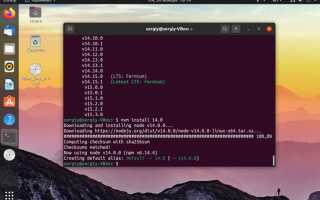
Если вы используете nvm (Node Version Manager), проверьте установленные версии командой:
nvm lsЭта команда покажет все версии Node.js, установленные через nvm, и поможет понять, есть ли необходимость в их удалении.
- Проверка глобальных пакетов: Чтобы узнать, какие глобальные пакеты установлены, выполните команду
npm list -g --depth=0. Это позволит вам оценить, какие зависимости и утилиты нужно будет удалять вручную после удаления Node.js. - Проверка местоположения Node.js: Иногда Node.js устанавливается не в стандартные каталоги. Используйте команду
which node, чтобы найти путь к исполнимому файлу Node.js.
После того как вы определили, какая версия Node.js установлена, можно переходить к процессу удаления, зная, какие пакеты и файлы будут затронуты.
Удаление пакетов Node.js с помощью apt
Для удаления Node.js с использованием менеджера пакетов apt необходимо выполнить несколько шагов, чтобы корректно очистить систему от установленных пакетов.
Начните с выполнения команды для удаления самого Node.js:
sudo apt remove nodejsЭта команда удалит основной пакет Node.js, однако некоторые файлы и зависимости могут остаться в системе. Чтобы полностью удалить пакеты и их зависимости, используйте команду:
sudo apt purge nodejsКоманда purge удаляет не только сам Node.js, но и конфигурационные файлы, которые могут быть сохранены при обычном удалении.
Чтобы убедиться, что все зависимости, связанные с Node.js, также удалены, выполните команду:
sudo apt autoremoveЭта команда автоматически удалит пакеты, которые были установлены как зависимости для Node.js, но больше не используются в системе.
После удаления пакетов Node.js рекомендуется проверить, что они больше не присутствуют на системе:
node -vЕсли команда вернет ошибку или ничего не выведет, значит, Node.js был успешно удален.
В случае, если после выполнения этих шагов остаются некоторые пакеты или файлы, которые не были удалены, их можно очистить вручную, проверив каталоги, такие как /usr/local/lib/node_modules, где могут храниться глобальные пакеты.
Удаление остаточных файлов и зависимостей

После удаления основного пакета Node.js с помощью apt могут остаться файлы и зависимости, которые не были удалены автоматически. Эти остаточные компоненты могут занимать место в системе, а также мешать корректной работе других программ. Чтобы полностью очистить систему, выполните следующие шаги.
1. Очистка глобальных пакетов Node.js:
- Node.js устанавливает глобальные пакеты в директории, такие как /usr/local/lib/node_modules. Проверьте эти папки и удалите их вручную:
sudo rm -rf /usr/local/lib/node_modules2. Удаление конфигурационных файлов:
- Некоторые конфигурационные файлы могут оставаться в системных каталогах, таких как ~/.npm или ~/.node_repl_history. Удалите их, если они не понадобятся:
rm -rf ~/.npm ~/.node_repl_history3. Очистка остаточных зависимостей:
- Выполните команду для удаления зависимостей, которые могли остаться после удаления Node.js:
sudo apt autoremove4. Удаление оставшихся файлов в системных директориях:
- Некоторые файлы могут оставаться в папках, таких как /usr/local/bin. Проверьте наличие файлов, связанных с Node.js, и удалите их вручную:
sudo rm /usr/local/bin/node /usr/local/bin/npm5. Очистка кэша npm:
- Для удаления кэшированных пакетов выполните команду:
npm cache clean --forceПосле выполнения этих шагов ваша система будет очищена от всех остаточных файлов и зависимостей, связанных с Node.js.
Удаление глобальных пакетов и npm

После удаления основного пакета Node.js важно не забыть удалить глобальные пакеты и сам npm, так как они могут остаться на системе и занимать место. Рассмотрим, как удалить глобальные пакеты и очистить npm.
1. Удаление глобальных пакетов:
Глобальные пакеты устанавливаются в систему для использования в любой директории. Чтобы удалить все глобальные пакеты, выполните следующую команду:
npm list -g --depth=0Эта команда покажет все глобально установленные пакеты. Чтобы удалить их, выполните:
npm uninstall -g <пакет_1> <пакет_2> ...Если вы хотите удалить все глобальные пакеты одновременно, используйте команду:
npm ls -g --depth=0 | awk '/ / {print $2}' | xargs npm uninstall -g2. Удаление npm:
Для того чтобы полностью удалить npm (который является частью Node.js), выполните команду:
sudo apt remove npm3. Очистка кэша npm:
После удаления глобальных пакетов рекомендуется очистить кэш npm, чтобы избавиться от временных файлов, которые занимают место в системе. Для этого используйте команду:
npm cache clean --force4. Проверка остаточных файлов:
Для удаления остаточных файлов, связанных с npm, проверьте и удалите следующие каталоги:
| Каталог | Команда для удаления |
|---|---|
| /usr/local/lib/node_modules |
|
| /usr/local/bin/npm |
|
| ~/.npm |
|
Эти шаги гарантируют, что глобальные пакеты и npm будут полностью удалены с вашей системы.
Удаление Node.js из директории /usr/local

Если Node.js был установлен вручную или с помощью пакетов, которые сохраняют файлы в директории /usr/local, необходимо удалить его вручную, чтобы гарантировать полное очищение системы. Следующие шаги помогут вам удалить Node.js и все связанные файлы из этой директории.
1. Удаление исполнимых файлов Node.js:
Node.js устанавливает исполнимые файлы, такие как node и npm, в директорию /usr/local/bin. Для их удаления выполните команду:
sudo rm /usr/local/bin/node /usr/local/bin/npm2. Удаление библиотек и модулей Node.js:
Node.js также может устанавливать библиотеки и модули в директорию /usr/local/lib/node_modules. Для удаления этих файлов используйте команду:
sudo rm -rf /usr/local/lib/node_modules3. Удаление других файлов, связанных с Node.js:
В некоторых случаях Node.js может установить дополнительные файлы или каталоги в другие места в /usr/local. Чтобы найти и удалить их, выполните поиск с помощью команды:
sudo find /usr/local -name "node*" -exec rm -rf {} \;4. Проверка удаления:
После удаления всех файлов из директории /usr/local проверьте, что Node.js больше не установлен, выполнив команду:
node -vЕсли команда вернет ошибку или ничего не выведет, значит Node.js был успешно удален.
Проверка полного удаления Node.js из системы

После выполнения всех шагов по удалению Node.js из вашей системы, важно убедиться, что все файлы и компоненты были корректно удалены. Для этого выполните несколько проверок.
1. Проверка версии Node.js:
Для начала убедитесь, что команда node больше не доступна в системе. Выполните команду:
node -vЕсли Node.js был удален, система должна вернуть ошибку или сообщить, что команда не найдена. Если версия все еще отображается, значит, Node.js не был полностью удален, и необходимо повторить шаги удаления.
2. Проверка установки npm:
Аналогично Node.js, нужно проверить, был ли удален npm. Выполните команду:
npm -vЕсли npm все еще установлен, его необходимо удалить, используя команду:
sudo apt remove npm3. Проверка оставшихся файлов:
Чтобы удостовериться, что остаточные файлы не остались в системе, выполните поиск по ключевому слову node в каталогах, связанных с Node.js:
sudo find / -name "node*" -exec ls -l {} \;Если команда возвращает какие-либо результаты, это означает, что файлы Node.js все еще присутствуют на системе, и их необходимо удалить вручную.
4. Проверка глобальных пакетов:
Если Node.js был установлен с использованием npm или nvm, проверьте, что все глобальные пакеты были удалены. Выполните команду:
npm list -g --depth=05. Проверка пустоты каталога /usr/local:
После удаления всех компонентов Node.js проверьте, что директория /usr/local больше не содержит файлов, связанных с Node.js:
sudo ls /usr/local | grep nodeВопрос-ответ:
Как узнать, установлена ли у меня версия Node.js перед удалением?
Для того чтобы проверить, установлена ли у вас версия Node.js, откройте терминал и выполните команду node -v. Если Node.js установлен, вы увидите его версию, например, v14.17.3. Если система вернет ошибку или не распознает команду, значит, Node.js не установлен.
Как удалить все глобальные пакеты, установленные через npm?
Чтобы удалить все глобальные пакеты, установленные через npm, используйте следующую команду в терминале:
После удаления Node.js из системы, как проверить, что все остаточные файлы удалены?
Для проверки остаточных файлов выполните команду поиска по ключевому слову «node» в системе:
Что делать, если я использую nvm для управления версиями Node.js, как удалить Node.js через nvm?
Если вы используете nvm для управления версиями Node.js, удаление Node.js будет немного отличаться. Для удаления версии Node.js с помощью nvm, выполните команду:
Как очистить кэш npm после удаления Node.js?
Чтобы очистить кэш npm, выполните команду:
Как удалить Node.js, установленный через nvm?
Если Node.js был установлен через nvm (Node Version Manager), для его удаления достаточно использовать команду:
Какие файлы остаются после удаления Node.js, и как их удалить вручную?
После удаления Node.js могут остаться файлы в таких директориях, как /usr/local/lib/node_modules, /usr/local/bin и ~/.npm. Чтобы полностью удалить все файлы, выполните следующие команды:

 Загрузка...