Если вы работаете с Node.js, то, возможно, вам уже приходилось сталкиваться с ситуацией, когда требуется сменить версию для разных проектов. Каждая версия Node.js имеет свои особенности и поддерживает разные версии зависимостей, что может быть критично для корректной работы приложений. В этой статье мы расскажем, как легко и быстро сменить версию Node.js на вашем компьютере с помощью Node Version Manager (nvm).
Первым шагом к эффективному управлению версиями Node.js является установка и настройка nvm. Этот инструмент позволяет устанавливать несколько версий Node.js на одном компьютере и быстро переключаться между ними в зависимости от требований проекта. Использование nvm исключает необходимость удалять старые версии Node.js и устанавливать новые вручную, что значительно ускоряет рабочий процесс.
Для работы с nvm важно понимать, как правильно проверять текущую версию Node.js, устанавливать новые версии и переключаться между ними. В следующем разделе мы подробно разберем, как установить nvm и как использовать его для управления версиями Node.js на вашем компьютере.
Как проверить текущую версию Node.js на компьютере
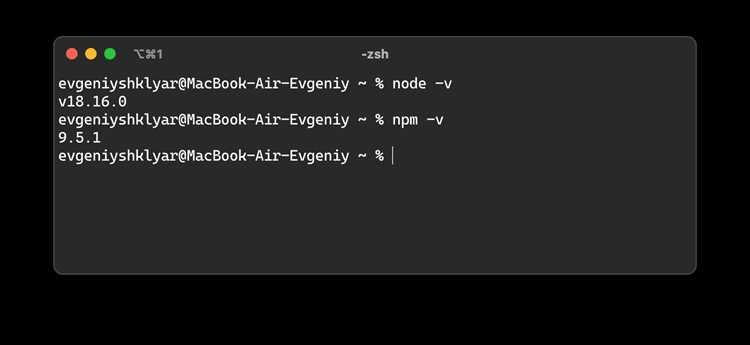
Для начала работы с Node.js необходимо убедиться, какая версия установлена на вашем компьютере. Это можно сделать с помощью команды node -v в терминале или командной строке. Эта команда выведет текущую версию Node.js, которая используется в системе. Например, если вы видите результат типа v16.13.0, значит, у вас установлена версия 16.13.0.
Если версия не отображается, возможно, Node.js не установлен или не добавлен в системный путь. В этом случае нужно будет установить его с официального сайта или использовать пакетный менеджер для вашей операционной системы.
Также можно проверить установленную версию npm (менеджера пакетов Node.js), который часто связан с конкретной версией Node.js. Для этого используется команда npm -v. Это важно, потому что версия npm может зависеть от версии Node.js и совместимость может быть критична для правильной работы некоторых пакетов.
Как установить Node Version Manager (nvm) для управления версиями Node.js

Для управления версиями Node.js на вашем компьютере лучше всего использовать Node Version Manager (nvm). Он позволяет легко устанавливать, обновлять и переключаться между различными версиями Node.js. Чтобы установить nvm, выполните следующие шаги в зависимости от вашей операционной системы.
На системах Linux и macOS для установки nvm выполните следующую команду в терминале:
curl -o- https://raw.githubusercontent.com/nvm-sh/nvm/v0.39.3/install.sh | bashПосле выполнения команды nvm будет установлен в вашу систему. Для проверки успешной установки выполните команду command -v nvm. Если установка прошла успешно, терминал должен вернуть nvm.
Для Windows существует альтернативный способ установки через nvm-windows. Скачайте установочный файл с официальной страницы проекта nvm-windows и следуйте инструкциям на экране.
После установки nvm необходимо перезапустить терминал, чтобы он мог распознать новую команду. Теперь можно переходить к установке и переключению между версиями Node.js.
Как использовать nvm для установки нужной версии Node.js

После установки nvm вы можете начать устанавливать различные версии Node.js с помощью команды nvm install. Чтобы установить конкретную версию, используйте команду в следующем формате:
nvm install <версии>Например, для установки версии 14.17.0 выполните команду:
nvm install 14.17.0Если вы хотите установить последнюю стабильную версию Node.js, используйте команду:
nvm install nodeТакже можно установить последнюю версию LTS (Long Term Support), выполнив команду:
nvm install --ltsПосле установки версии, nvm автоматически переключит вас на неё. Для проверки, что нужная версия была установлена, используйте команду node -v, чтобы увидеть установленную версию Node.js.
Если вы хотите установить несколько версий Node.js для работы с разными проектами, повторите команду с другими номерами версий. nvm будет управлять ими без конфликтов, позволяя быстро переключаться между установленными версиями.
Как переключаться между версиями Node.js с помощью nvm
После того как несколько версий Node.js установлены с помощью nvm, можно легко переключаться между ними. Для этого используйте команду nvm use, которая позволяет выбрать нужную версию. Например:
nvm use 14.17.0Эта команда переключит вашу среду на версию 14.17.0. Если нужная версия установлена, nvm подтвердит её выбор. Если версия не установлена, nvm предложит установить её с помощью команды nvm install.
Чтобы переключиться на последнюю версию Node.js, выполните команду:
nvm use nodeДля перехода на последнюю версию LTS (Long Term Support) используйте команду:
nvm use --ltsВы также можете увидеть все установленные версии с помощью команды:
nvm lsКоманда nvm ls выведет список всех доступных версий, а активная версия будет отмечена звездочкой. Чтобы выбрать версию из списка, просто используйте nvm use <версия>.
Если вы хотите, чтобы версия Node.js была всегда одинаковой при запуске нового терминала, можно установить версию по умолчанию. Для этого выполните команду:
nvm alias default 14.17.0Теперь, каждый раз при открытии терминала, будет автоматически использоваться версия 14.17.0.
Как удалить старые версии Node.js с помощью nvm

Для удаления старых версий Node.js, которые больше не требуются, используйте команду nvm uninstall. Эта команда позволяет удалить выбранную версию Node.js с вашего компьютера. Например, чтобы удалить версию 14.17.0, выполните команду:
nvm uninstall 14.17.0Если версия, которую вы хотите удалить, в данный момент активна, nvm предложит сначала переключиться на другую версию, перед тем как удалить текущую. Для этого выполните команду:
nvm use <другая_версия>После этого можно безопасно удалить активную версию с помощью nvm uninstall.
Если необходимо удалить все версии Node.js, которые установлены с помощью nvm, можно выполнить команду:
nvm uninstall <версия> --allДля проверки, какие версии Node.js установлены на вашем компьютере, используйте команду nvm ls. Это позволит увидеть список всех установленных версий и принять решение о том, какие из них удалить.
Как обновить Node.js до последней стабильной версии
Для обновления Node.js до последней стабильной версии используйте nvm. Этот инструмент позволяет не только устанавливать, но и обновлять версии Node.js без необходимости удаления старых версий вручную.
Чтобы обновить Node.js до последней стабильной версии, выполните следующие шаги:
- Запустите команду для установки последней стабильной версии:
- После завершения установки используйте команду nvm use, чтобы переключиться на новую версию:
- Проверьте, что версия обновлена, выполнив команду:
nvm install nodenvm use nodenode -vОна должна отобразить номер последней стабильной версии Node.js.
Если вы хотите установить последнюю версию LTS (Long Term Support), используйте команду:
nvm install --ltsДля наглядности, вот таблица с различиями между стабильной и LTS версиями:
| Тип версии | Команда для установки | Преимущества |
|---|---|---|
| Последняя стабильная | nvm install node |
Самая актуальная версия с новыми функциями и улучшениями. |
| Последняя LTS | nvm install --lts |
Долгосрочная поддержка и стабильность для производства. |
После обновления Node.js рекомендуется также обновить npm (менеджер пакетов), чтобы избежать несовместимости версий:
npm install -g npmКак устранить возможные ошибки при смене версии Node.js

При смене версии Node.js могут возникать ошибки, которые связаны с неправильной настройкой, несовместимостью версий или поврежденными зависимостями. Чтобы минимизировать возможные проблемы, следуйте этим рекомендациям.
- Проверьте установку nvm: если вы используете Node Version Manager (nvm), убедитесь, что nvm установлен корректно. Для этого выполните команду
nvm --version. Если команда не возвращает версию, установите nvm заново. - Убедитесь в правильности версии Node.js: после установки новой версии с помощью nvm проверьте, что активная версия действительно изменилась. Используйте команду
node -vдля отображения текущей версии Node.js. - Проверьте права доступа: иногда возникают проблемы с правами доступа к папкам или файлам, особенно на Linux или macOS. Убедитесь, что у вас есть необходимые права на изменение установленных пакетов и файлов Node.js. Это можно сделать с помощью команды
sudo chown -R $(whoami) ~/.nvm. - Переустановите глобальные пакеты: после смены версии Node.js некоторые глобальные пакеты могут стать несовместимыми. Чтобы избежать ошибок, удалите старые глобальные пакеты с помощью
npm uninstall -g <пакет>и установите их заново. - Использование cache npm: иногда проблемы могут быть вызваны кэшированными данными. Для очистки кеша используйте команду
npm cache clean --force, что поможет устранить ошибки при установке зависимостей. - Проверьте файлы конфигурации проекта: после смены версии Node.js возможно потребуется обновить конфигурационные файлы вашего проекта (например,
package.json). Убедитесь, что все зависимости корректно настроены под новую версию. - Решение проблем с несовместимостью пакетов: если после смены версии Node.js возникают проблемы с зависимостями, проверьте совместимость версий пакетов с новой версией. Для этого можно использовать команду
npm outdatedдля выявления устаревших пакетов.
Следуя этим рекомендациям, вы сможете устранить большинство ошибок при смене версии Node.js и обеспечить стабильную работу вашего проекта.
Вопрос-ответ:
Как сменить версию Node.js на моем компьютере?
Для смены версии Node.js на вашем компьютере, самый простой способ — использовать Node Version Manager (nvm). Сначала установите nvm, скачав его с официального репозитория на GitHub. Затем, через команду nvm install <версия> установите нужную версию Node.js. Чтобы переключиться на другую версию, используйте команду nvm use <версия>. Проверить текущую версию Node.js можно командой node -v.
Почему после смены версии Node.js возникают проблемы с зависимостями?
Проблемы с зависимостями могут возникнуть из-за несовместимости версий пакетов с новой версией Node.js. Пакеты, установленные в предыдущей версии, могут быть не совместимы с новой, что вызывает ошибки при запуске проекта. Чтобы решить эту проблему, удалите старые глобальные пакеты с помощью npm uninstall -g <пакет> и установите их заново. Также полезно выполнить команду npm update для обновления локальных зависимостей проекта.
Что делать, если после смены версии Node.js команды nvm не работают?
Если после смены версии Node.js с помощью nvm команды не работают, возможно, проблема в том, что nvm не был правильно установлен или не добавлен в системный PATH. Убедитесь, что nvm установлен корректно, выполнив команду nvm --version. Если команда не выводит версию, попробуйте переустановить nvm, следуя инструкциям на официальной странице. Также проверьте, добавлен ли путь к nvm в файл конфигурации вашей оболочки (например, .bashrc или .zshrc).
Как проверить, что новая версия Node.js работает корректно после установки?
Для проверки работы новой версии Node.js можно выполнить несколько простых шагов. Сначала проверьте установленную версию с помощью команды node -v. Затем, если вы используете npm, убедитесь, что он тоже обновился, с помощью команды npm -v. Для тестирования самого Node.js можно создать небольшой файл, например test.js, с кодом console.log('Hello, Node.js!'); и запустить его командой node test.js. Если вывод «Hello, Node.js!» отображается в консоли, версия работает корректно.
Почему иногда после обновления Node.js появляются проблемы с правами доступа?
Проблемы с правами доступа возникают, если Node.js или npm были установлены с использованием привилегий администратора, что может повлиять на доступ к нужным каталогам и файлам. Чтобы решить эту проблему, можно изменить владельца папок, связанных с nvm и npm, используя команду sudo chown -R $(whoami) ~/.nvm. Это позволит избежать ошибок с правами при установке и использовании пакетов. Также стоит убедиться, что права доступа на файлы и каталоги корректно настроены для вашего пользователя.
Как сменить версию Node.js, если у меня уже установлена другая версия через nvm?
Если у вас уже установлен nvm, сменить версию Node.js можно с помощью нескольких команд. Для начала, выполните команду nvm list, чтобы увидеть все доступные версии Node.js на вашем компьютере. Чтобы установить новую версию, используйте команду nvm install <версия>, где <версия> — это номер версии, например, nvm install 14.17.0. После установки новой версии активируйте её командой nvm use <версия>. Проверьте, что версия Node.js изменилась, с помощью команды node -v. Если новая версия активна, она будет отображена.

 Загрузка...