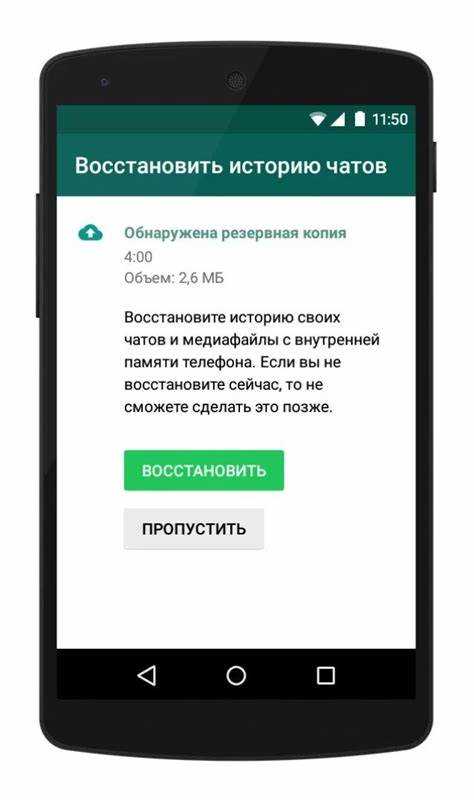
WhatsApp предоставляет пользователям возможность удалять сообщения как для себя, так и для всех участников чата. Однако, несмотря на эту функцию, существует несколько способов, которые могут позволить получить доступ к удаленным данным, даже после их удаления. В данной статье рассмотрим методы, которые могут помочь восстановить или прочитать удаленные сообщения на iPhone.
1. Использование резервных копий
Самый надежный способ восстановления удаленных сообщений – это восстановление из резервной копии. WhatsApp автоматически создает резервные копии чатов в iCloud, если эта функция включена в настройках. Важно помнить, что резервные копии могут сохраняться не каждое сообщение, а с определенной периодичностью (например, ежедневно). Для восстановления сообщений потребуется удалить текущую версию WhatsApp и переустановить ее, выбрав опцию восстановления данных из резервной копии.
2. Проверка уведомлений
Если сообщение было удалено, но уведомление о нем всё еще отображается на экране блокировки, существует шанс прочитать текст до того, как оно исчезло. WhatsApp отправляет уведомления с содержанием сообщений, что дает возможность сохранить информацию без захода в сам чат.
3. Использование сторонних приложений
Существует ряд приложений и инструментов для iPhone, таких как iMobie PhoneRescue или Dr.Fone, которые предлагают восстановление данных, включая удаленные сообщения из WhatsApp. Однако использование этих приложений требует соблюдения осторожности, так как они могут не всегда обеспечивать должную безопасность данных и иногда могут нарушать политику конфиденциальности.
4. Восстановление через iTunes
Если у вас есть локальная резервная копия iTunes, вы можете восстановить данные с помощью этой платформы. Этот способ подходит для пользователей, которые регулярно создают резервные копии своих устройств через iTunes, однако стоит учитывать, что этот метод может затереть текущие данные, если не был сделан отдельный бэкап.
Понимание этих методов позволит эффективно управлять данными и минимизировать потери в случае удаления сообщений. Важно помнить, что любые попытки восстановления удаленной информации должны быть законными и соблюдающими правила конфиденциальности.
Как восстановить удаленные сообщения с помощью резервных копий iCloud
Для восстановления удаленных сообщений в WhatsApp на iPhone с помощью резервных копий iCloud необходимо выполнить несколько шагов. Важно понимать, что для этого должны быть выполнены два условия: резервная копия сообщений была создана ранее, и на вашем устройстве достаточно места для восстановления.
Шаг 1: Убедитесь, что резервная копия сообщений есть в iCloud
Для проверки наличия резервной копии выполните следующие действия:
- Откройте «Настройки» на iPhone.
- Нажмите на ваше имя в верхней части экрана, затем выберите «iCloud».
- Перейдите в раздел «Управление хранилищем» и выберите «Резервные копии».
- Убедитесь, что для WhatsApp есть соответствующая резервная копия с нужной датой.
Шаг 2: Удалите WhatsApp с iPhone
Перед восстановлением сообщений необходимо удалить приложение с устройства. Для этого:
- Зажмите иконку WhatsApp на экране.
- Выберите «Удалить приложение» и подтвердите действие.
Шаг 3: Переустановите WhatsApp
Перейдите в App Store, найдите WhatsApp и установите приложение заново. При установке будет предложено восстановить данные из резервной копии iCloud. Подтвердите восстановление.
Шаг 4: Восстановление данных
После установки откроется окно с предложением восстановить историю чатов из резервной копии. Нажмите «Восстановить историю чатов» и дождитесь завершения процесса. В зависимости от объема резервной копии это может занять несколько минут.
Шаг 5: Проверка восстановленных сообщений
После завершения восстановления вы сможете увидеть все восстановленные сообщения в WhatsApp. Учтите, что сообщения, полученные или отправленные после создания резервной копии, восстановлены не будут.
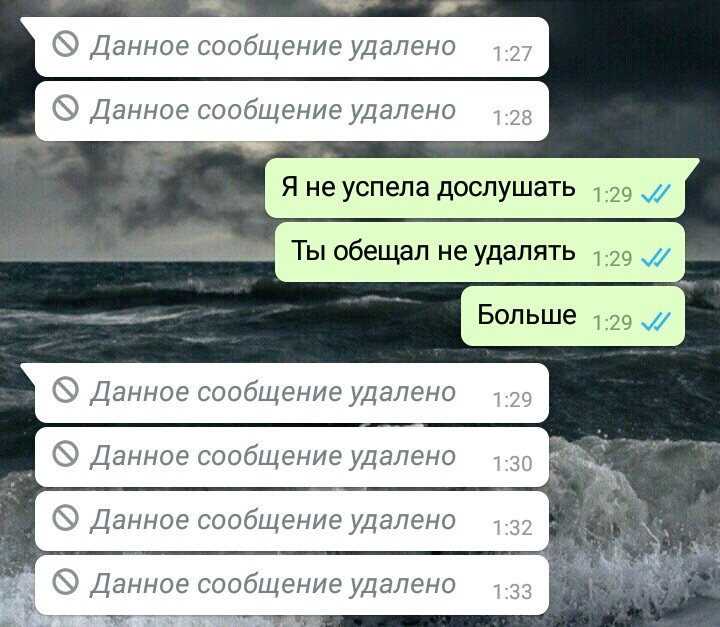
Таблица: Особенности восстановления из резервных копий iCloud
| Параметр | Описание |
|---|---|
| Необходимость резервной копии | Для восстановления сообщений должна быть создана резервная копия WhatsApp в iCloud. |
| Дата копии | Резервная копия должна быть создана до удаления сообщений, которые вы хотите восстановить. |
| Ограничение | Сообщения, отправленные после создания резервной копии, восстановлены не будут. |
| Зависимость от интернета | Процесс восстановления зависит от скорости интернет-соединения, так как данные восстанавливаются из облака. |
Использование сторонних приложений для восстановления сообщений WhatsApp
Одним из известных приложений для восстановления сообщений является Dr.Fone. Это универсальное приложение поддерживает восстановление данных с устройства и резервных копий iCloud и iTunes. Оно позволяет восстанавливать удалённые чаты, фотографии и видео из WhatsApp, даже если они были удалены до создания резервной копии.
Еще одним популярным инструментом является Tenorshare UltData. Приложение предлагает возможность восстановления сообщений из iCloud, что особенно важно для пользователей, которые регулярно делают резервные копии данных. Tenorshare также поддерживает извлечение данных непосредственно с устройства, что увеличивает шансы на восстановление информации, даже если она не была синхронизирована с облачными сервисами.
Для пользователей, которые предпочитают менее сложные решения, существует iMobie PhoneRescue. Это приложение предлагает простой интерфейс и эффективно восстанавливает сообщения WhatsApp, даже если они были удалены без резервной копии. PhoneRescue сканирует память устройства на наличие удалённых данных и восстанавливает только те сообщения, которые могли быть сохранены в кешах системы.
Важно помнить, что эффективность восстановления зависит от нескольких факторов, включая то, насколько давно были удалены сообщения, наличие резервных копий и корректность работы приложений. В случае с iPhone, использование сторонних приложений может потребовать временного доступа к компьютеру для подключения устройства и выполнения необходимых операций.
Необходимо быть осторожным при выборе стороннего ПО, так как не все программы гарантируют безопасность данных. Некоторые приложения могут запросить слишком много разрешений или требовать сложных действий, которые могут привести к рискам потери конфиденциальности. Рекомендуется выбирать проверенные и хорошо зарекомендовавшие себя решения с положительными отзывами пользователей.
Как получить доступ к архивированным сообщениям в WhatsApp
Архивированные чаты представляют собой скрытые разговоры, которые были перемещены туда вручную или автоматически после завершения переписки. Чтобы открыть архивированные чаты, просто нажмите на раздел «Архивированные чаты». Внутри вы увидите все разговоры, которые были скрыты.
Для того чтобы вернуть чат в основной список, достаточно свайпнуть по нужному чату влево, затем выбрать опцию «Восстановить». Таким образом, чат вновь появится в списке активных разговоров. Важно помнить, что архивированные сообщения не подлежат уведомлениям, пока их не восстановите в основной список.
Если у вас есть несколько архивированных чатов, вы можете воспользоваться поисковой строкой в верхней части экрана, чтобы быстрее найти нужный чат. Вводите имя контакта или название группы, и WhatsApp сразу покажет все соответствующие результаты.
Архивация чатов не удаляет сообщения, а только скрывает их от основного списка. Это удобный способ организовать пространство без потери данных, если вы не хотите видеть старые разговоры, но не планируете их удалять.
Как найти старые сообщения через поиск в WhatsApp на iPhone
Для поиска старых сообщений в WhatsApp на iPhone используйте встроенную функцию поиска. Эта опция позволяет быстро найти конкретные сообщения по ключевым словам, отправителям или датам.
1. Откройте WhatsApp и перейдите в экран чатов. В верхней части экрана расположена строка поиска. Нажмите на неё.
2. Введите ключевое слово, которое вы ищете. Это может быть часть текста сообщения, имя контакта или группа. WhatsApp автоматически начнёт фильтровать чаты, показывая те, которые содержат совпадения по вашему запросу.
3. Для более точного поиска используйте фильтры. Вы можете искать по сообщениям в конкретном чате, для этого откройте нужный чат и используйте строку поиска внутри него. Таким образом, можно ограничить область поиска, если вам нужно найти что-то конкретное в одном из диалогов.
4. В WhatsApp также есть возможность поиска по медиафайлам. Введите ключевое слово, а затем выберите вкладку «Медиа» для фильтрации только изображений, видео или документов, связанных с вашим запросом.
5. Когда вы нашли нужное сообщение, вы можете нажать на него, чтобы открыть. Важно, что WhatsApp показывает не только текст, но и все мультимедийные вложения, которые сопровождали это сообщение, что может упростить поиск нужной информации.
6. Для более точных результатов попробуйте использовать комбинацию ключевых слов, включая фразы или дату, если помните, когда именно было отправлено сообщение.
Влияние обновлений iOS на доступность удаленных сообщений
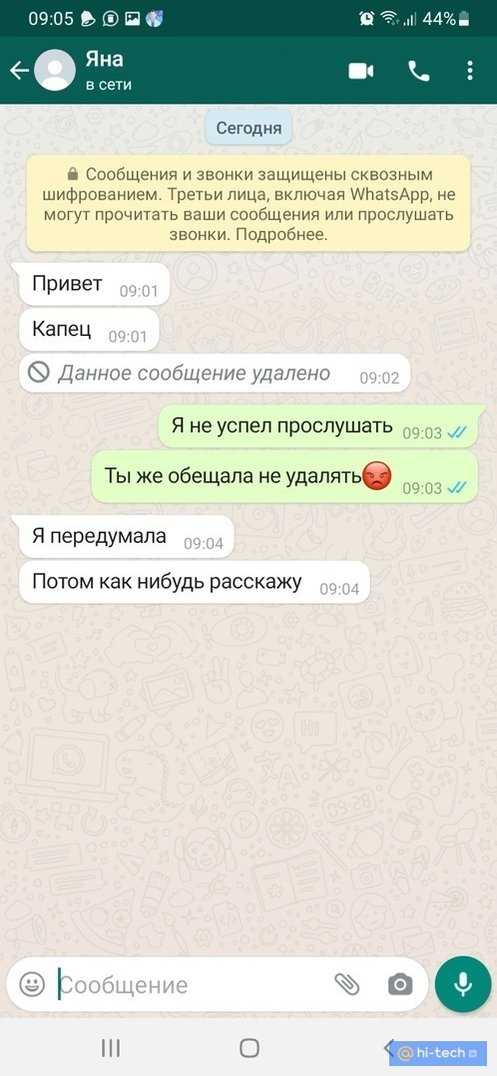
Обновления iOS оказывают значительное влияние на функциональность WhatsApp, включая доступность удаленных сообщений. Каждое обновление может изменить способ работы приложения с данными, что сказывается на возможности восстановления удаленных сообщений. Важно понимать, как новые версии операционной системы влияют на этот процесс.
После установки обновлений iOS появляются новые механизмы безопасности, которые могут блокировать или ограничивать доступ к данным, хранящимся в памяти устройства. Например, начиная с iOS 12, Apple усилила защиту приложений, что затруднило работу сторонних приложений для восстановления удаленных данных, включая сообщения WhatsApp. Это связано с усиленной политикой конфиденциальности и доступом к API.
Однако, стоит отметить, что при некоторых обстоятельствах старые сообщения могут сохраняться в резервных копиях iCloud или iTunes, но их доступность напрямую зависит от настроек восстановления данных в приложении WhatsApp и того, был ли создан актуальный бэкап перед удалением сообщений.
Кроме того, при обновлениях системы часто вводятся улучшения работы с кэшированием данных. В некоторых случаях это может повлиять на возможность восстановления удаленных сообщений, так как кэшированные данные, которые WhatsApp использует для быстрого доступа, могут быть удалены автоматически с обновлением iOS.
Для минимизации рисков потери сообщений рекомендуется регулярно обновлять приложения и создавать резервные копии в iCloud или iTunes. При этом важно следить за тем, чтобы настройки восстановления данных WhatsApp оставались включенными, чтобы не потерять возможность восстановления старых сообщений при переходе на новую версию iOS.
После каждого обновления iOS следует проверять настройки конфиденциальности и доступа приложений к данным, так как изменения могут повлиять на то, какие данные будут доступны для восстановления. Например, в iOS 16 и выше появились дополнительные ограничения на доступ к данным приложений, которые могут ограничить работу сторонних инструментов для восстановления сообщений.
Как предотвратить удаление важных сообщений в WhatsApp

Чтобы защитить важные сообщения от удаления в WhatsApp, стоит использовать несколько простых, но эффективных методов:
- Архивирование чатов: Вместо того чтобы удалять сообщения, можно архивировать чат. Это сохраняет все переписки, но они больше не видны в основном списке чатов. Архивированные чаты легко восстановить в любой момент.
- Скриншоты: Сделайте скриншоты важных сообщений. Это поможет сохранить информацию на устройстве в случае, если сообщение будет удалено позже. Скриншоты можно хранить в отдельной папке, чтобы всегда быть уверенным в наличии нужной информации.
- Сохранение в облаке: WhatsApp позволяет создавать резервные копии чатов. Используйте регулярные бэкапы на iCloud для того, чтобы всегда иметь возможность восстановить старые переписки в случае удаления сообщений.
- Использование функции «Отметить как важное»: В WhatsApp есть функция «звездочки», которая позволяет выделять важные сообщения. Они сохраняются в специальной вкладке, и их можно быстро найти в любой момент.
- Отключение автоматического удаления сообщений: Если вы используете функцию «Самоуничтожающиеся сообщения», установите срок действия сообщений на максимально возможный срок, чтобы не потерять важную информацию.
- Использование сторонних приложений: Некоторые приложения для резервного копирования сообщений (например, iMazing или другие аналогичные программы) позволяют делать точные копии данных WhatsApp, включая удалённые сообщения. Эти приложения помогут вам сохранить переписки в случае их случайного удаления.
Применяя эти методы, можно существенно снизить риск потери важных сообщений в WhatsApp, даже если они были удалены из чатов.
Вопрос-ответ:
Можно ли прочитать удаленные сообщения в WhatsApp на iPhone?
В WhatsApp нет официального способа восстановить удаленные сообщения, если они были удалены другим пользователем или сами собой. Однако, существуют несколько способов, которые могут помочь в восстановлении удаленных сообщений, таких как использование резервных копий iCloud или iTunes. Важно, чтобы резервная копия была сделана до удаления сообщений. Также существует возможность, что некоторые сообщения могут остаться в уведомлениях или в системных данных iPhone, но для этого нужно использовать специальные программы.
Как восстановить удаленные сообщения из резервной копии в WhatsApp на iPhone?
Для восстановления сообщений через резервную копию на iPhone нужно выполнить несколько шагов. Прежде всего, нужно удалить WhatsApp с устройства. Затем, при установке приложения заново, необходимо войти в свой аккаунт и при появлении запроса выбрать восстановление чатов из резервной копии iCloud. Важно, чтобы резервная копия была актуальной и созданной до удаления сообщений. Этот процесс может занять некоторое время в зависимости от размера резервной копии и скорости интернета.
Можно ли прочитать удаленные сообщения WhatsApp без резервной копии?
Без резервной копии восстановить удаленные сообщения сложно. Однако, в некоторых случаях, если сообщения были удалены недавно, можно попробовать воспользоваться сторонними приложениями для восстановления данных с iPhone. Такие программы сканируют память устройства и могут извлечь удаленные данные, включая сообщения WhatsApp. Но важно помнить, что эффективность таких инструментов не гарантирована, и их использование может требовать дополнительных навыков и времени.
Почему не удается восстановить удаленные сообщения в WhatsApp на iPhone?
Одной из причин может быть то, что резервная копия, с которой вы пытаетесь восстановить сообщения, была создана после удаления данных. В таком случае восстановить эти сообщения не удастся. Кроме того, важно, чтобы резервная копия была сохранена на iCloud или в iTunes. Если она повреждена или не обновлялась долгое время, восстановление тоже будет невозможно. Также стоит учитывать, что некоторые сторонние программы для восстановления данных могут не работать должным образом, если они не поддерживают актуальные версии iOS.

 Загрузка...