Discord изначально создавался для геймеров, но сегодня это инструмент для командной работы и профессионального общения. Программа поддерживает текстовые, голосовые и видеочаты, позволяет создавать серверы с разными уровнями доступа и интегрируется с внешними сервисами, включая Google Drive, Trello и GitHub.
Для начала работы создайте аккаунт и установите приложение на ПК или мобильное устройство. На этапе создания сервера определите категории и каналы: текстовые для документов и ссылок, голосовые для быстрых совещаний. Используйте роли и права доступа для разграничения функций участников и обеспечения безопасности информации.
Для эффективного общения применяйте функции упоминаний (@username), закрепления сообщений и реакций. В голосовых чатах активируйте шумоподавление и автоматическую регулировку громкости, чтобы качество связи было стабильным. Для совместной работы можно использовать встроенный обмен файлами и интеграции с облачными хранилищами.
Discord поддерживает боты для автоматизации задач: уведомления о задачах, модерация каналов, опросы. Настройка бота требует минимальных знаний в Discord API, а готовые решения можно подключить через каталог приложений. Регулярное обновление клиента и проверка настроек безопасности помогут сохранить стабильность работы и защитить данные.
Регистрация и настройка аккаунта в Discord

Для создания аккаунта перейдите на официальный сайт Discord или скачайте десктопное приложение. Нажмите «Регистрация» и укажите действующий адрес электронной почты, уникальное имя пользователя, пароль длиной не менее 8 символов и дату рождения. Имя пользователя должно содержать буквы, цифры или символы, исключая пробелы. После ввода данных система отправит код подтверждения на указанный email – его нужно ввести для активации аккаунта.
После регистрации рекомендуется включить двухфакторную аутентификацию через мобильное приложение или генератор кодов. Это защитит аккаунт от несанкционированного доступа. Настройка безопасности выполняется в разделе «Настройки пользователя» → «Моя учетная запись» → «Включить двухфакторную аутентификацию».
Настройте профиль: добавьте аватар формата PNG или JPEG размером до 8 МБ, укажите статус и короткую биографию. В разделе «Приватность и безопасность» установите параметры видимости: кто может добавлять вас в друзья, кто может отправлять сообщения и видеть ваш онлайн-статус. Для работы с сообществами включите уведомления о важных событиях и настройте их приоритетность.
Для улучшения взаимодействия с сервером рекомендуется подключить интеграции, например, аккаунты Steam, YouTube или Twitch. Это позволяет автоматически отображать активность и синхронизировать уведомления. После завершения всех настроек аккаунт готов к использованию для общения и совместной работы.
Создание и управление собственным сервером

Для создания сервера откройте Discord, нажмите на знак «+» в боковой панели и выберите «Создать сервер». Укажите название, выберите регион (если автоматический не подходит) и загрузите иконку. Сервер готов к работе сразу после создания.
Основные элементы управления сервером находятся в разделе «Настройки сервера». Здесь можно:
- Изменять название и иконку сервера;
- Настраивать роли и права доступа для участников;
- Управлять каналами: текстовыми, голосовыми и категориями;
- Включать двухфакторную аутентификацию для администраторов;
- Активировать модерационные функции, включая автоматическую фильтрацию спама.
Роли позволяют структурировать доступ: создавайте отдельные роли для администраторов, модераторов и участников с ограниченными правами. Для каждой роли можно задавать права на создание, удаление или редактирование каналов, отправку сообщений, управление эмодзи и упоминания.
Каналы организуются в категории, что упрощает навигацию. Текстовые каналы используют для обсуждений, голосовые – для звонков и встреч. Можно задать ограничения по ролям, чтобы доступ к определенным каналам был ограничен.
Для расширенного управления используйте интеграции и ботов. Например:
- Боты для автоматической модерации сообщений;
- Боты для уведомлений из внешних сервисов;
- Музыкальные боты и игровые инструменты для развлечений участников.
Регулярно проверяйте журнал аудита, чтобы отслеживать действия участников и изменений на сервере. Оптимальная структура и корректная настройка прав повышают безопасность и удобство использования сервера.
Настройка каналов для текстового и голосового общения

В Discord каналы делятся на текстовые и голосовые, и их правильная настройка позволяет структурировать общение и оптимизировать рабочие процессы.
Создание текстового канала:
- Нажмите на название сервера → «Создать канал» → выберите «Текстовый канал».
- Укажите название, используя короткие и понятные имена (например,
#общий,#проекты). - Настройте права доступа через «Редактировать канал» → «Разрешения», задавая роли, которые могут читать и писать сообщения.
- Используйте категории для группировки каналов, например, «Проекты», «Общий чат», «Техническая поддержка».
Создание голосового канала:
- Выберите «Создать канал» → «Голосовой канал».
- Задайте название, отражающее назначение, например,
СовещанияилиИгра. - Установите лимит участников, если необходимо ограничить количество одновременных подключений.
- Через «Редактировать канал» → «Разрешения» можно задать, кто может подключаться, говорить и использовать видео.
- Активируйте режим приоритетного пропуска микрофона для участников, которые ведут презентацию или модерацию.
Оптимизация каналов:
- Используйте категории для разделения рабочих и развлекательных каналов.
- Сохраняйте порядок, скрывая каналы для пользователей без нужных ролей.
- Применяйте закрепленные сообщения для важных инструкций и ссылок.
- Настройте уведомления на уровне канала, чтобы уменьшить шум и не пропустить ключевую информацию.
- Проверяйте права доступа регулярно, чтобы новые участники сразу имели правильные разрешения.
Приглашение участников и управление ролями
Для приглашения участников в Discord откройте сервер, кликните на его название в левом верхнем углу и выберите «Пригласить людей». Можно использовать временные ссылки с ограничением по времени (например, 1 час, 24 часа) или постоянные. В настройках ссылки можно указать максимальное количество использований – от 1 до 1000. Приглашение через ссылку позволяет контролировать поток новых участников без необходимости вручную добавлять каждого пользователя.
Управление ролями осуществляется через «Настройки сервера» → «Роли». Каждой роли можно задать уникальные права: чтение каналов, отправка сообщений, управление сервером, управление ролями и т.д. Права группируются по категориям, что позволяет быстро настроить доступ к конкретным каналам или функциям сервера.
Рекомендуется использовать систему иерархии ролей. Например:
| Роль | Назначение | Основные права |
|---|---|---|
| Администратор | Полный контроль над сервером | Управление каналами, ролями, бан участников, изменение настроек сервера |
| Модератор | Поддержание порядка в чатах | Удаление сообщений, временные блокировки участников, управление сообщениями |
| Участник | Активное участие в обсуждениях | Отправка сообщений, чтение каналов, добавление реакций |
| Гость | Ограниченный доступ | Чтение ограниченных каналов, просмотр информации без права писать |
Для добавления роли участнику откройте список участников сервера, кликните на пользователя и выберите нужную роль. Можно назначать несколько ролей, при этом суммарные права определяются комбинацией всех ролей, но приоритет имеет роль с более высокой позицией в списке ролей.
Важно периодически проверять права ролей, чтобы избежать избыточного доступа. Для командной работы рекомендуется создавать отдельные роли для доступа к проектным каналам и отдельные для административных задач. Это минимизирует риски случайного удаления сообщений или изменения настроек сервера.
Использование прямых сообщений и групповых чатов

Прямые сообщения (DM) позволяют обмениваться текстом, файлами и медиа с одним пользователем без участия серверов. Для создания DM выберите имя пользователя в списке друзей или через поиск по тегу (#0000). Сообщения синхронизируются между устройствами, поддерживается прикрепление файлов до 25 МБ и эмодзи-реакции для быстрого ответа.
Групповые чаты объединяют до 10 участников без создания полноценного сервера. Чтобы добавить участников, используйте кнопку «Пригласить в чат», вводя их Discord-теги. В групповых чатах доступны текстовые сообщения, обмен файлами, видеозвонки до 50 участников одновременно и голосовые каналы для обсуждений в реальном времени.
Для эффективного использования DM и групповых чатов рекомендуются следующие практики: создавать тематические чаты для разных проектов, фиксировать важные сообщения с помощью функции «Закрепить», отключать уведомления в периоды высокой нагрузки и использовать встроенный поиск для быстрого доступа к нужной информации.
При пересылке файлов соблюдайте ограничения по размеру: изображения и документы до 25 МБ загружаются напрямую, а большие файлы рекомендуется размещать через внешние хранилища с ссылкой в чате. В групповых чатах полезно использовать упоминания участников с символом @ для точного оповещения о сообщении.
Подключение ботов и автоматизация задач на сервере
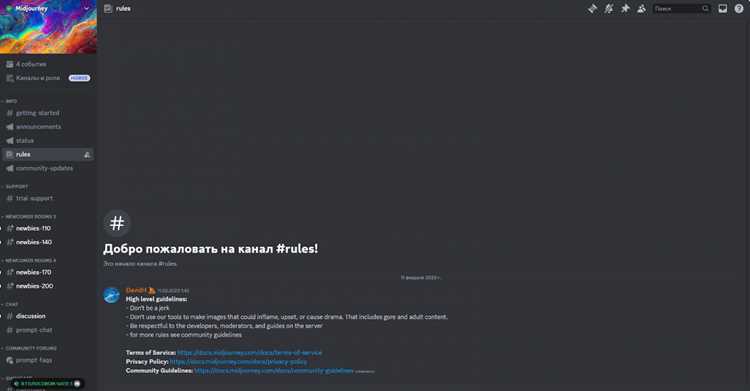
Для добавления бота на сервер необходимо иметь права администратора. Перейдите на официальный сайт бота или платформу типа top.gg, выберите нужного бота и нажмите «Invite». При выборе прав доступа важно ограничить их только необходимыми функциями: например, бот для модерации не нуждается в правах управления ролями выше администратора.
После авторизации бота через Discord OAuth2 он появится в списке участников сервера. Настройка начинается с распределения ролей: создайте отдельную роль с ограниченными правами для бота, чтобы минимизировать риски нарушения безопасности сервера.
Автоматизация задач включает назначение команд и событий. Популярные функции: автопубликация сообщений, модерация контента, отслеживание активности участников. Настройка выполняется через панели управления бота или командные строки, например: !welcome @user для приветствия новых участников.
Для сложных сценариев рекомендуется использовать интеграцию с Discord API и Webhook. Это позволяет автоматически отправлять уведомления из внешних сервисов, запускать скрипты и синхронизировать данные. Например, через webhook можно настроить уведомления о новых заказах в магазине прямо в канале сервера.
Регулярно проверяйте журнал действий бота, чтобы контролировать его работу и выявлять ошибки. Настройка логов в каналах администратора поможет отслеживать все автоматические события и предотвращать конфликты между ботами и участниками.
Настройка уведомлений и управления активностью
В Discord уведомления можно настроить на уровне сервера, канала или личных сообщений. Для сервера откройте его меню, выберите «Настройки уведомлений» и установите тип уведомлений: все сообщения, только упоминания или отключить полностью. Для каждого текстового канала можно отдельно включить «Только упоминания» или «Выключить уведомления». При использовании голосовых каналов включение «Звуков уведомлений» позволяет получать сигнал о подключении участников.
В разделе «Настройки пользователя» → «Уведомления» можно управлять мобильными и настольными уведомлениями. Здесь можно включить «Push-уведомления» для мобильного приложения, задать интервалы «Не беспокоить» и активировать «Показывать значок на панели задач» для Windows и Mac. Для каждого типа уведомлений предусмотрена возможность выбора звукового сигнала и визуального оповещения.
Активность в Discord контролируется через статус: «Онлайн», «Не беспокоить», «Невидимка» и «Нет на месте». Статус влияет на поведение уведомлений: в режиме «Не беспокоить» они блокируются, а «Невидимка» скрывает активность от других пользователей. Для автоматизации управления активностью можно включить «Скрытие статуса при длительной неактивности» в настройках аккаунта.
Для оптимизации рабочего процесса рекомендуется использовать сочетание серверных фильтров уведомлений и личных настроек. Например, отключение уведомлений с менее приоритетных серверов и включение сигналов только для важных каналов позволяет концентрироваться на рабочих сообщениях. Кроме того, можно настроить уведомления на определенные ключевые слова в разделе «Фильтры ключевых слов», что полезно для командной работы и отслеживания упоминаний проектов.
Советы по организации работы и командного взаимодействия
Создайте отдельные текстовые каналы под конкретные задачи: «Обсуждение проекта», «Отчёты», «Идеи». Это снижает хаос и ускоряет поиск информации. Для голосовых совещаний используйте отдельный канал с включённой записью, если нужно сохранить протокол.
Применяйте роли с чёткими правами доступа. Например, «Менеджер» – редактирование каналов и закрепление сообщений, «Разработчик» – доступ к техническим каналам, «Тестировщик» – доступ к тестовым разделам. Это предотвращает случайное изменение важных настроек.
Используйте закрепление сообщений для ключевых инструкций, ссылок на документацию и дедлайнов. Закреплённые сообщения видны всем участникам канала и служат единой точкой справки.
Настройте интеграции с внешними сервисами: Trello, Jira или Google Drive. Автоматические уведомления о новых задачах и обновлениях сокращают ручной контроль и повышают прозрачность работы команды.
Определите регулярные синхронизационные встречи: 15–20 минут ежедневно или раз в два дня. Включайте повестку с темами: прогресс, блокеры, планы. Использование таймера в голосовом канале помогает уложиться в отведённое время.
Для ускорения обмена файлами создайте отдельный канал «Ресурсы» и используйте систему именования: проект_дата_версия. Это облегчает поиск и минимизирует дублирование документов.
Используйте реакции на сообщения вместо повторных уточняющих писем. Например, ✅ – задача выполнена, ❌ – нужна правка, ⚠️ – вопрос. Это визуально упрощает контроль за статусом работы.
Создавайте шаблоны сообщений для регулярных отчётов и запросов. Например, структура: «Задача», «Статус», «Блокеры», «Следующие шаги». Это ускоряет чтение и стандартизирует коммуникацию.
Для крупных проектов разбивайте каналы на категории: «Фронтенд», «Бэкенд», «Маркетинг». Категории позволяют быстро фильтровать информацию и предотвращают потерю важных сообщений в общем потоке.
Используйте боты для автоматизации: напоминания о дедлайнах, ежедневные отчёты, отслеживание прогресса задач. Правильно настроенный бот снижает нагрузку на менеджеров и повышает дисциплину команды.
Вопрос-ответ:
Как создать сервер в Discord и настроить его для общения?
Для создания сервера в Discord необходимо открыть приложение, нажать на кнопку «+» в левом меню и выбрать «Создать сервер». Затем укажите название и регион сервера. После создания вы сможете добавлять текстовые и голосовые каналы, назначать роли участникам и устанавливать права доступа. Для удобства общения рекомендуется сразу настроить категории каналов по темам, чтобы участники могли легко ориентироваться.
Можно ли использовать Discord для совместной работы над проектами?
Да, Discord позволяет организовать рабочее пространство для команд. Вы можете создавать отдельные каналы для обсуждения задач, обмена файлами и проведения видеоконференций. С помощью ботов можно автоматизировать напоминания и уведомления о событиях. Для хранения документов удобно использовать интеграции с облачными сервисами, а разделение на роли помогает контролировать, кто имеет доступ к определённой информации.
Как подключить микрофон и камеру для голосовых и видеозвонков?
Для начала откройте настройки пользователя, затем перейдите в раздел «Голос и видео». Выберите нужное устройство ввода для микрофона и устройство вывода для динамиков или наушников. Аналогично можно подключить камеру для видеозвонков. После выбора оборудования рекомендуется проверить качество звука и видео с помощью функции тестирования, чтобы убедиться, что собеседники вас слышат и видят корректно.
Что делать, если сообщения не отправляются или не приходят уведомления?
Если возникают проблемы с отправкой сообщений или уведомлениями, сначала проверьте подключение к интернету. Убедитесь, что Discord обновлён до последней версии. В настройках сервера и канала проверьте права доступа, а также убедитесь, что уведомления не отключены для конкретного канала или сервера. Иногда помогает перезапуск приложения или очистка кэша. Если проблема сохраняется, можно обратиться в поддержку Discord для диагностики.
Можно ли ограничить доступ к определённым каналам на сервере?
Да, Discord предоставляет гибкую систему управления доступом. В настройках канала можно назначить роли, которым разрешено просматривать или писать сообщения. Например, текстовый канал можно сделать доступным только для участников с определённой ролью, а остальные пользователи не будут его видеть. Это удобно для организации работы команды, приватных обсуждений или разделения каналов по проектам.
Как создать сервер в Discord и настроить его для общения команды?
Для создания сервера нужно нажать на значок «+» в левой панели программы и выбрать опцию «Создать сервер». После этого задайте название и выберите регион. Чтобы организовать общение команды, рекомендуется создать несколько каналов: текстовые для переписки и голосовые для звонков. Можно настроить права доступа для участников, чтобы определить, кто может отправлять сообщения, управлять каналами или добавлять новых пользователей. Также полезно подключить роли, чтобы участники могли быстро ориентироваться в структуре команды.
Какие возможности есть для совместной работы в Discord помимо обычного чата?
Помимо обычного текста и голосовых звонков, Discord предлагает функцию видеозвонков и демонстрацию экрана, что позволяет совместно работать над проектами или проводить презентации. В серверах можно создавать отдельные каналы для обсуждения конкретных задач, использовать встроенные интеграции с другими приложениями, например Google Drive или Trello, а также подключать ботов, которые помогут с планированием, уведомлениями и управлением контентом. Эти инструменты делают работу команды более организованной и позволяют держать все обсуждения в одном месте.

 Загрузка...