Расширение блоков в CSS позволяет управлять шириной и высотой элементов для точного размещения контента на странице. Для этого используются свойства width, height, max-width и min-width, которые задают размеры блока в пикселях, процентах или с помощью единиц em и rem. Правильное применение этих свойств повышает удобство чтения и визуальное восприятие интерфейса.
Flexbox предоставляет гибкий способ растягивания элементов внутри контейнера. Свойство flex-grow позволяет элементу занимать доступное пространство пропорционально заданному коэффициенту, а justify-content управляет распределением пространства между элементами. Такой подход особенно полезен для горизонтальных меню и сеток карточек, где требуется равномерное распределение ширины.
Grid layout открывает дополнительные возможности для расширения блоков. Использование grid-template-columns с единицами fr позволяет динамически распределять ширину колонок, а auto-fill и auto-fit автоматически подстраивают количество элементов под размер контейнера. Это упрощает создание адаптивных макетов без дублирования кода.
Применение свойства text-align: justify помогает равномерно распределять текстовые элементы по ширине блока, что улучшает визуальную симметрию. В сочетании с inline-block и width: 100% это дает возможность создавать гибкие и аккуратные строки элементов, которые корректно подстраиваются под размер экрана.
Media queries обеспечивают адаптивное расширение блоков на разных устройствах. Использование min-width и max-width в условиях медиа-запросов позволяет менять размеры блоков, сохранять читаемость контента и поддерживать удобную навигацию без необходимости переписывать структуру HTML.
Растягивание блока по ширине через width и max-width
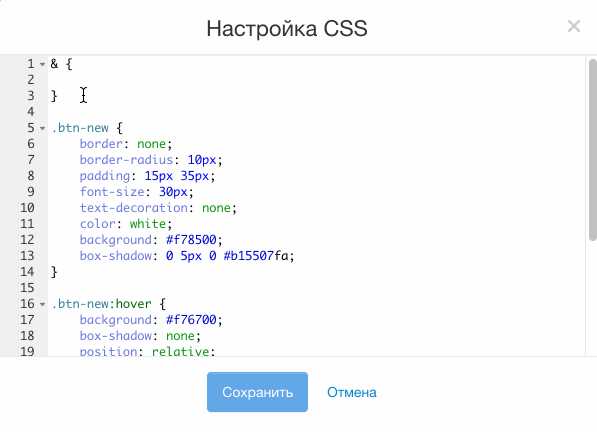
Свойство width задаёт точную ширину блока. Например, width: 500px; фиксирует элемент на 500 пикселей. Для гибких макетов часто используют относительные значения: width: 100%; растянет блок на всю доступную ширину родителя.
Сочетание с max-width ограничивает максимальную ширину, предотвращая чрезмерное растягивание. Например, width: 100%; max-width: 1200px; позволяет блоку адаптироваться к экранам меньших размеров, но не превышать 1200 пикселей на широких дисплеях.
Для блоков с внутренними отступами важно учитывать модель box-sizing. Значение box-sizing: border-box; включает padding и border в общую ширину, предотвращая выход за границы контейнера.
В комбинации с медиазапросами можно создавать адаптивные блоки: @media (max-width: 768px) { .block { width: 90%; } } уменьшает ширину на узких экранах, сохраняя удобочитаемость и структуру страницы.
Для динамических макетов также используют процентные значения: width: 50%; делит контейнер на равные части, позволяя точно контролировать растяжение нескольких элементов внутри родителя.
Применение flex-grow для динамического расширения элементов
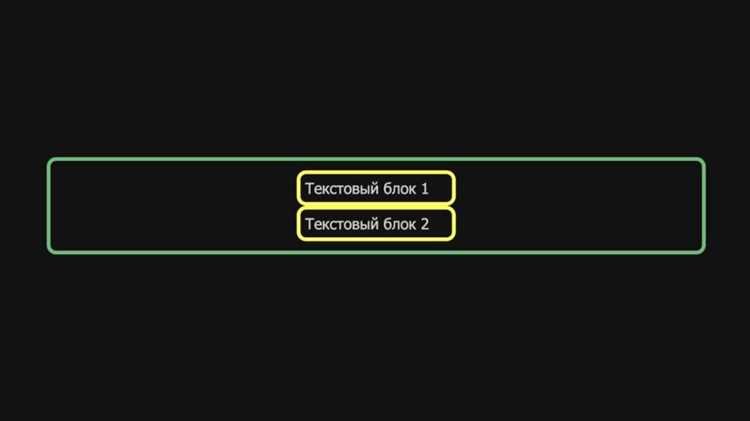
Свойство flex-grow управляет распределением свободного пространства между элементами внутри flex-контейнера. Оно принимает числовое значение, определяющее долю оставшегося места, которую должен занять элемент.
Пример: если у контейнера три элемента с flex-grow: 1, flex-grow: 2 и flex-grow: 1, то второй элемент займёт половину свободного пространства, а первый и третий – по четверти.
Таблица демонстрирует влияние значения flex-grow на распределение свободного пространства в контейнере шириной 400px, где исходная ширина элементов составляет 50px:
| Элемент | flex-grow | Исходная ширина (px) | Дополнительная ширина (px) | Итоговая ширина (px) |
|---|---|---|---|---|
| Элемент 1 | 1 | 50 | 50 | 100 |
| Элемент 2 | 2 | 50 | 100 | 150 |
| Элемент 3 | 1 | 50 | 50 | 100 |
Для корректной работы flex-grow контейнер должен иметь display: flex. Если необходимо ограничить рост элемента, используют max-width. Это позволяет сохранить адаптивность макета без выхода за пределы дизайна.
Рекомендации: задавать flex-grow только тем элементам, которые должны изменять ширину, и комбинировать с flex-shrink для предсказуемого поведения при уменьшении пространства.
Использование display grid и свойства grid-template-columns

CSS Grid позволяет управлять расположением блоков в сетке, задавая конкретные размеры и пропорции колонок. Свойство grid-template-columns определяет ширину каждой колонки, обеспечивая точный контроль над распределением пространства.
Примеры значений:
grid-template-columns: 200px 1fr 2fr;– первая колонка фиксированной ширины 200px, вторая занимает одну часть оставшегося пространства, третья – две части.grid-template-columns: repeat(3, 1fr);– три равные колонки, каждая занимает одинаковую долю пространства.grid-template-columns: auto 100px 2fr;– первая колонка подстраивается под содержимое, вторая фиксирована, третья масштабируется относительно доступного пространства.
При использовании Grid для расширения блоков важно учитывать:
- Применение
1frпозволяет элементам автоматически распределять оставшееся пространство. - Комбинация фиксированных, гибких и автоматических значений позволяет создавать адаптивные макеты без дополнительных медиа-запросов.
- Использование функции
minmax()обеспечивает минимальные и максимальные размеры колонок, предотвращая сжатие или чрезмерное растяжение.
Для адаптивных сеток рекомендуется сочетать repeat() с minmax():
grid-template-columns: repeat(auto-fill, minmax(150px, 1fr));– автоматически добавляет колонки, каждая минимум 150px и максимально занимает доступное пространство.
Grid облегчает управление динамическим расширением блоков, позволяя задавать как фиксированные, так и гибкие размеры колонок, что делает макет предсказуемым и легко масштабируемым под разные экраны.
Расширение блоков через padding и margin

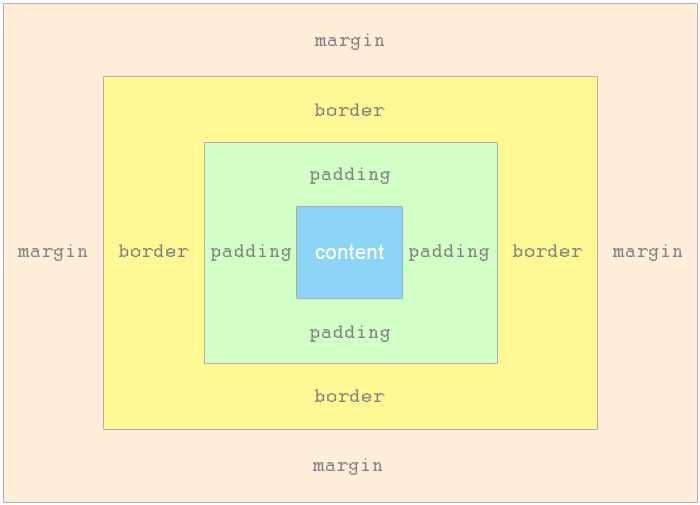
Свойство padding увеличивает внутренние отступы блока, создавая пространство между содержимым и границами. Задание padding в пикселях или процентах позволяет точно контролировать визуальное расширение без изменения внешних размеров блока.
Например, padding: 20px 40px; добавляет 20px сверху и снизу и 40px слева и справа, увеличивая блок визуально, не влияя на расположение соседних элементов. Процентные значения рассчитываются относительно ширины контейнера, что удобно для адаптивного дизайна.
Свойство margin создаёт внешние отступы между блоками. Использование margin позволяет расширить пространство вокруг элемента, влияя на его позицию относительно соседних элементов. Например, margin: 30px auto; центрирует блок по горизонтали и добавляет 30px сверху и снизу.
Комбинация padding и margin позволяет регулировать как внутреннее, так и внешнее пространство блока. Важно учитывать, что увеличение padding влияет на фактическую область контента, а margin – только на расположение блока внутри контейнера.
Для динамического интерфейса рекомендуется использовать разные единицы измерения: пиксели для точного контроля и проценты или em/rem для адаптивной верстки. Это обеспечивает баланс между визуальной компактностью и расширением блоков в зависимости от контекста.
Растягивание текста и элементов с помощью text-align и justify
Свойство text-align управляет горизонтальным выравниванием текста и строчных элементов внутри блока. Значения left, right и center позволяют смещать содержимое к соответствующей стороне контейнера. Для растягивания текста по ширине блока применяется значение justify, которое равномерно распределяет пробелы между словами, создавая визуально ровный край с обеих сторон.
Использование justify эффективно для абзацев в статьях, карточках с описанием или блоках с многоточечными списками, где требуется плотное заполнение пространства без изменения ширины блока. Для улучшения читаемости рекомендуется сочетать text-align: justify с text-justify: inter-word, что гарантирует корректное распределение пробелов между словами даже при длинных строках.
Для растягивания отдельных строчных элементов, таких как span или a, можно использовать display: inline-block и выравнивание через text-align родительского блока. В сочетании с width: 100% это позволяет элементам занимать всю ширину контейнера, сохраняя равномерное распределение контента.
При использовании justify важно учитывать адаптивность: на узких экранах пробелы могут выглядеть слишком большими. Для мобильной версии рекомендуется переключать выравнивание на left или использовать медиазапросы для изменения text-align в зависимости от ширины блока.
Для сложных макетов с растягиванием текста по всей ширине можно комбинировать justify с CSS-свойствами line-height и letter-spacing, что позволяет контролировать вертикальный и горизонтальный интервал, сохраняя аккуратный вид блока без увеличения его ширины.
Адаптивное расширение блоков с помощью media queries
Media queries позволяют изменять ширину и высоту блоков в зависимости от размера экрана устройства. Для горизонтального растяжения блока на мобильных устройствах используют правило @media (max-width: 768px), а для планшетов – @media (min-width: 769px) and (max-width: 1024px).
Пример адаптивного расширения блока: для десктопа задается фиксированная ширина width: 800px;, а внутри media query ширина заменяется на width: 100%;, что позволяет блоку занимать всю доступную ширину экрана.
Для более гибкого подхода можно комбинировать свойства max-width и min-width, чтобы блок не превышал определенных размеров и не становился слишком маленьким на узких экранах.
Media queries применяют не только к width, но и к padding и margin, чтобы сохранить пропорции и отступы при изменении размеров блока. Например, на мобильных устройствах уменьшение горизонтальных отступов помогает избежать горизонтального скролла.
Использование нескольких точек перелома (breakpoints) позволяет создавать блоки, которые динамически подстраиваются под различные разрешения экранов, сохраняя удобочитаемость и визуальную структуру интерфейса.
Для тестирования адаптивности рекомендуется использовать встроенные инструменты браузеров или имитаторы экранов с разной шириной, чтобы убедиться, что блоки расширяются корректно и без сбоев разметки.
Вопрос-ответ:
Как растянуть блок на всю ширину страницы с помощью CSS?
Для растягивания блока на всю ширину страницы используют свойство width: 100%. Если у блока есть ограничения через max-width или padding у родителя, их тоже нужно учитывать. Часто дополнительно применяют box-sizing: border-box, чтобы внутренние отступы не увеличивали итоговую ширину блока.
Можно ли расширить блок динамически при изменении размера окна браузера?
Да, это реализуется с помощью media queries. Например, можно задать разные значения width или flex-grow для блока при определённых диапазонах ширины экрана. Такой подход позволяет адаптировать блок под различные устройства без использования JavaScript.
В чём разница между расширением блока через padding и через margin?
Padding увеличивает внутреннее пространство блока, расширяя его содержимое, не влияя на соседние элементы напрямую. Margin создаёт внешние отступы, отодвигая блок от других элементов. Для визуального расширения блока чаще применяют padding, а margin используют для расположения и интервала между блоками.
Как использовать flex-grow для равномерного расширения нескольких блоков?
Если родительский элемент оформлен через display: flex, можно задать каждому дочернему блоку свойство flex-grow. Значение 1 означает, что блок займёт равную часть свободного пространства. Если значения разные, блоки расширяются пропорционально. Такой метод полезен для горизонтальных меню или карточек в ряду.
Можно ли растянуть текст внутри блока, чтобы он занимал всю ширину?
Для выравнивания текста применяют свойства text-align и justify. text-align: justify распределяет слова так, чтобы текст занимал всю ширину строки. Для блоков с несколькими элементами можно сочетать justify-content в flex-контейнерах, чтобы элементы равномерно распределялись по ширине.

 Загрузка...