Гамбургер меню – это компактный элемент интерфейса, который активно используется для скрытия навигационных элементов, особенно на мобильных устройствах. Его создание не требует сложных JavaScript-решений, если использовать только CSS. В этом руководстве рассмотрим, как построить простое и функциональное гамбургер меню с использованием лишь стилей CSS.
Для начала создадим саму структуру. Гамбургер меню обычно состоит из трёх горизонтальных линий, которые изменяются на крестик при клике. Для этого используем тег <div> для каждой линии и применим к ним стили с помощью CSS. Позиционирование элементов можно настроить через position и z-index, чтобы они не мешали друг другу. С помощью transition и transform можно добавить плавные анимации при переключении состояний.
Для взаимодействия с пользователем используем :checked псевдокласс в связке с input[type=»checkbox»]. Это позволяет контролировать отображение меню без использования JavaScript. Такой подход делает код чистым и минималистичным, избегая излишней сложности.
Важной деталью является то, как правильно адаптировать гамбургер меню под разные разрешения экранов. С помощью медиазапросов можно управлять отображением элементов в зависимости от ширины экрана, что сделает меню удобным на любом устройстве.
Создание структуры HTML для гамбургера
Для начала необходимо определить контейнер для гамбургера. Обычно используется div, который будет содержать три полоски, каждая из которых представляет собой элемент меню. Элемент меню создается с помощью трех div или span, расположенных внутри родительского блока.
Пример структуры:
Каждая div в блоке представляет собой одну полоску, которая будет анимироваться при открытии меню. Можно добавить классы, такие как line, для улучшения читаемости и стилизации каждого элемента. Для более гибкого контроля можно использовать классы для изменения стилей, например, line-top, line-middle, line-bottom.
Если требуется добавить дополнительные элементы, такие как логотип или иконка, их можно разместить до или после блока с полосками, обеспечив таким образом четкую структуру. Однако основной акцент следует делать на блоке, отвечающем за внешний вид гамбургера.
Поддержка доступности также важна: добавление атрибута aria-label помогает улучшить восприятие для пользователей с ограниченными возможностями.
«`html
С этим кодом создается базовая структура. Важно помнить, что стилизация и анимация не являются частью структуры HTML и добавляются через CSS, но правильная организация элементов позволяет избежать ненужных сложностей в дальнейшем.
Применение стилей CSS для кнопки меню
Чтобы кнопка гамбургер-меню была визуально привлекательной и функциональной, необходимо правильно настроить ее стили. Основная задача – сделать кнопку легко различимой и интерактивной. Рассмотрим несколько ключевых аспектов применения стилей для кнопки меню.
Для начала определим размер и форму кнопки. Обычно кнопка имеет квадратную форму и фиксированный размер. Вот пример базового CSS для кнопки:
button.menu-btn {
width: 40px;
height: 40px;
background-color: transparent;
border: 2px solid #333;
border-radius: 5px;
position: relative;
}
С помощью border-radius мы придаем кнопке закругленные углы, а с помощью background-color: transparent; делаем фон прозрачным, чтобы не перегружать визуальную составляющую.
Затем добавляем элементы, которые будут имитировать три горизонтальные линии, символизирующие меню. Эти линии могут быть реализованы через псевдоэлементы ::before и ::after:
button.menu-btn::before,
button.menu-btn::after {
content: "";
position: absolute;
width: 30px;
height: 4px;
background-color: #333;
left: 50%;
transform: translateX(-50%);
}
button.menu-btn::before {
top: 10px;
}
button.menu-btn::after {
bottom: 10px;
}
Средняя линия будет представлять собой обычный блок, расположенный по центру. Мы используем свойство position: absolute; для точного позиционирования каждой линии относительно кнопки:
button.menu-btn span {
display: block;
position: absolute;
top: 50%;
width: 30px;
height: 4px;
background-color: #333;
left: 50%;
transform: translateY(-50%) translateX(-50%);
}
Эти базовые стили создают видимость кнопки с тремя линиями. Дальше можно добавить интерактивность для изменения внешнего вида при наведении или при клике.
Для эффекта наведения добавим стиль изменения цвета:
button.menu-btn:hover {
border-color: #007bff;
}
button.menu-btn:hover::before,
button.menu-btn:hover::after {
background-color: #007bff;
}
Это позволяет выделить кнопку при наведении, изменяя цвет линий и рамки. Можно также добавить анимацию для плавных переходов:
button.menu-btn {
transition: border-color 0.3s ease, background-color 0.3s ease;
}
Для анимации изменения состояния кнопки, можно использовать CSS-анимations. Например, при открытии меню кнопка может трансформироваться в крестик:
button.menu-btn.open::before {
transform: translateX(-50%) rotate(45deg);
}
button.menu-btn.open::after {
transform: translateX(-50%) rotate(-45deg);
}
button.menu-btn.open span {
opacity: 0;
}
С помощью добавления класса open можно изменять поведение кнопки, делая её не только интерактивной, но и визуально более выразительной. Важно учитывать, что кнопка должна быть доступной для всех пользователей, поэтому не забывайте про aria-label для улучшения доступности:
Эти стили и подходы помогут создать функциональную и привлекательную кнопку для гамбургер-меню, с возможностью адаптации для различных экранов и устройств.
Реализация анимации для гамбургера
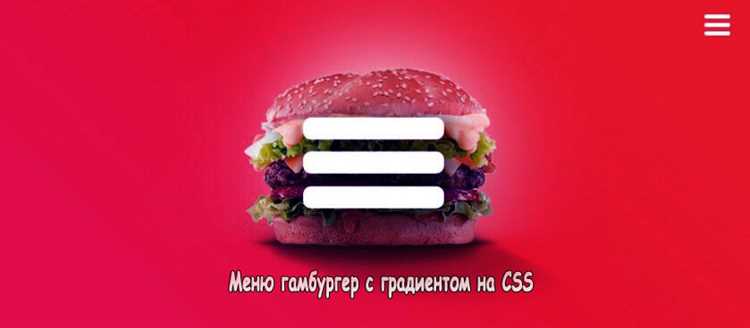
Для создания анимации гамбургер-меню можно использовать CSS-переходы и трансформации. Основная задача – плавно изменять форму и расположение элементов меню при клике, что создаст эффект раскрытия или закрытия. Для этого потребуется три горизонтальные линии, которые будут менять свои свойства при активации меню.
Первоначально создаем базовую структуру гамбургера. Это контейнер с тремя элементами, представляющими линии меню. Для каждого из них задаем фиксированную высоту и ширину, а также устанавливаем отступы между линиями.
Далее применяем к этим линиям анимации, используя свойство transition. Например, когда меню открыто, верхняя линия может поворачиваться на 45 градусов, а нижняя – на -45 градусов. Центральная линия исчезает или становится прозрачной. Для достижения плавности используем transform и opacity.
Вот пример CSS для анимации гамбургера:
.hamburger {
width: 30px;
height: 22px;
display: flex;
flex-direction: column;
justify-content: space-between;
cursor: pointer;
}
.hamburger div {
height: 4px;
background-color: #333;
transition: transform 0.3s ease, opacity 0.3s ease;
}
.hamburger.open div:nth-child(1) {
transform: translateY(8px) rotate(45deg);
}
.hamburger.open div:nth-child(2) {
opacity: 0;
}
.hamburger.open div:nth-child(3) {
transform: translateY(-8px) rotate(-45deg);
}
Для активации анимации используем JavaScript. При клике на гамбургер добавляется или удаляется класс open, что и приводит к трансформации линий. К примеру:
const hamburger = document.querySelector('.hamburger');
hamburger.addEventListener('click', () => {
hamburger.classList.toggle('open');
});
В результате, при нажатии на гамбургер, линии меняют форму и создается эффект закрытия меню. Это один из самых популярных подходов к реализации анимации гамбургера, который обеспечивает не только функциональность, но и улучшает визуальное восприятие интерфейса.
Настройка скрытия и отображения меню с помощью CSS
Для того чтобы скрывать и отображать гамбургер-меню, можно использовать CSS-свойства display, visibility и opacity. Каждое из этих свойств имеет свои особенности и подходит для разных случаев.
Свойство display позволяет скрыть элемент полностью, удаляя его из потока документа. При этом элементы, связанные с меню, не будут занимать место на странице. Для скрытия меню используйте display: none;, а для отображения — display: block; или display: flex;, в зависимости от структуры меню. Например:
.menu {
display: none;
}
.menu.open {
display: flex;
}
При этом важно помнить, что при переключении между состояниями меню, его позиционирование и размеры могут меняться, что влияет на вёрстку страницы.
Свойство visibility скрывает элемент, но оставляет его место в потоке документа. Это означает, что элемент будет невидим, но все остальные элементы на странице будут вести себя как будто он существует. Пример:
.menu {
visibility: hidden;
}
.menu.open {
visibility: visible;
}
Это свойство удобно, если вы не хотите, чтобы скрытые элементы влияли на позиционирование других блоков.
Свойство opacity изменяет прозрачность элемента. Когда значение opacity равно 0, элемент становится полностью прозрачным, но его место сохраняется, и он продолжает быть доступен для взаимодействия. Например:
.menu {
opacity: 0;
pointer-events: none;
transition: opacity 0.3s ease;
}
.menu.open {
opacity: 1;
pointer-events: auto;
}
Используя pointer-events: none;, можно заблокировать взаимодействие с элементом, пока он скрыт, что особенно полезно для создания анимаций.
Для переключения между состояниями меню часто используют класс .open, добавляемый или удаляемый с помощью JavaScript. Этот подход позволяет динамически изменять состояние отображения без необходимости перезагружать страницу.
При использовании этих свойств важно учитывать переходы и анимации для плавного появления и скрытия меню. Например, свойство transition позволяет добавить эффект плавного изменения свойств, таких как opacity или transform, что улучшает пользовательский опыт.
Адаптация гамбургера для мобильных устройств
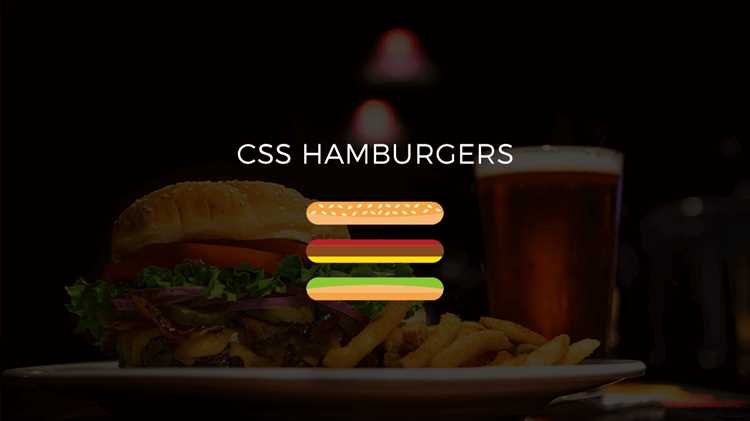
Для эффективного использования гамбургер-меню на мобильных устройствах необходимо учесть особенности экранов с маленьким разрешением и ограниченным пространством. Важно, чтобы меню не перегружало интерфейс, а также быстро реагировало на действия пользователя.
Первым шагом является создание адаптивных размеров для кнопки гамбургера и самого меню. Для этого часто используют медиазапросы CSS, которые позволяют изменять стиль в зависимости от ширины экрана. Например, можно уменьшить размер кнопки и разместить её в верхнем углу экрана, чтобы она не перекрывала важные элементы.
Пример медиазапроса для мобильных устройств:
@media (max-width: 768px) {
.menu-button {
width: 30px;
height: 30px;
}
.menu {
position: absolute;
top: 0;
right: 0;
width: 100%;
height: 100%;
background-color: rgba(0, 0, 0, 0.8);
}
}
Для плавных анимаций открывания и закрывания меню используют CSS-свойства, такие как transition и transform, что позволяет добиться эффекта скрытия и появления меню с минимальной нагрузкой на производительность устройства.
Важно также позаботиться о том, чтобы меню не мешало основному контенту и не выглядело громоздким. Используйте скрытие меню за пределами экрана с помощью transform: translateX(-100%);, чтобы оно появлялось только при активации кнопки. Также стоит реализовать закрытие меню при клике вне его области для улучшения юзабилити.
Для улучшения восприятия на мобильных устройствах стоит учитывать контрастность и размер шрифтов, так как маленькие элементы могут быть трудноразличимы на мобильных экранах. Оптимальный размер текста в меню – от 16px для основного контента до 18px для заголовков.
Интеграция с JavaScript для улучшения функционала
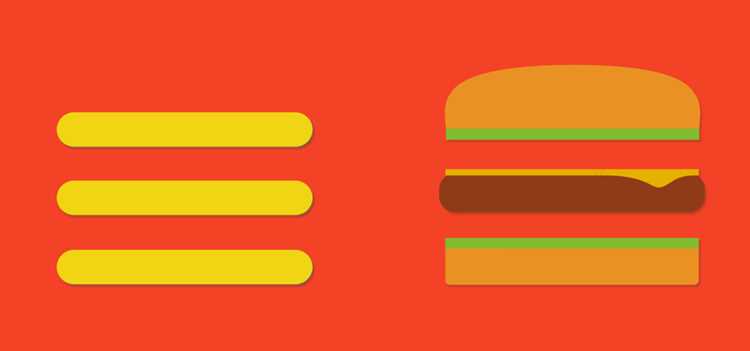
Для того чтобы гамбургер меню было интерактивным и эффективно реагировало на действия пользователя, необходимо добавить функциональность с помощью JavaScript. Сначала определим структуру меню с HTML и CSS, а затем интегрируем логику открытия и закрытия меню через JavaScript.
Основная цель – динамическое отображение меню при клике на иконку гамбургера и его скрытие после повторного клика. Начнем с написания простого JavaScript-кода, который будет управлять классом, отвечающим за видимость меню.
Пример кода для реализации этой функциональности:
document.addEventListener("DOMContentLoaded", function() {
const menuButton = document.querySelector(".menu-button");
const menu = document.querySelector(".menu");
menuButton.addEventListener("click", function() {
menu.classList.toggle("active");
});
});
Этот код позволяет добавлять или удалять класс «active» у элемента меню при каждом клике на кнопку. Таким образом, можно легко управлять видимостью меню, используя CSS для отображения или скрытия элементов в зависимости от состояния класса.
Для улучшения пользовательского опыта можно добавить плавные анимации открытия и закрытия меню. Например, используя CSS свойство transition для изменения свойств видимости и расположения элементов, можно добиться плавного эффекта слайдера.
Пример CSS для анимации:
.menu {
transform: translateX(-100%);
transition: transform 0.3s ease;
}
.menu.active {
transform: translateX(0);
}
Чтобы сделать взаимодействие с гамбургером более интуитивным, можно добавить анимацию изменения иконки гамбургера, превращая её в крестик. Это можно сделать с помощью изменений в стилях кнопки при добавлении класса.
Пример кода для анимации иконки гамбургера:
.menu-button.active .bar1 {
transform: rotate(-45deg) translate(-5px, 6px);
}
.menu-button.active .bar2 {
opacity: 0;
}
.menu-button.active .bar3 {
transform: rotate(45deg) translate(-5px, -6px);
}
Этот код изменяет каждую из линий гамбургера, делая их диагональными, а также скрывает среднюю линию, создавая эффект крестика.
С помощью JavaScript можно также добавить дополнительные функции, такие как закрытие меню при клике вне его области. Для этого нужно отслеживать клики по документу и проверять, был ли кликнут элемент меню или кнопка гамбургера.
Пример для закрытия меню при клике вне его:
document.addEventListener("click", function(event) {
if (!menu.contains(event.target) && !menuButton.contains(event.target)) {
menu.classList.remove("active");
}
});
Такой подход гарантирует, что меню закроется, если пользователь случайно кликнул вне его области, улучшая взаимодействие с интерфейсом.
Вопрос-ответ:
Что такое гамбургер меню и зачем оно нужно?
Гамбургер меню — это элемент интерфейса, представляющий собой кнопку в виде трех горизонтальных линий, обычно расположенную в верхней части страницы. При нажатии на нее открывается список ссылок или дополнительных опций. Такой элемент часто используется на мобильных устройствах или в адаптивном дизайне, чтобы сэкономить место на экране и улучшить пользовательский опыт.
Как создать гамбургер меню с помощью CSS без использования JavaScript?
Для создания гамбургер меню с использованием только CSS, нужно создать три линии (блоки) и добавить к ним эффекты при клике, чтобы они превращались в крестик, а меню появлялось. Обычно это делается с помощью псевдоклассов `:checked` и `:before` или `:after`. Можно использовать чекбокс и скрыть/показать меню, манипулируя свойствами `display` или `transform`.
Как работает чекбокс в гамбургер меню?
Чекбокс в гамбургер меню используется для управления состоянием меню. Когда пользователь кликает на иконку гамбургера, это меняет состояние чекбокса с `unchecked` на `checked`. В CSS можно использовать этот псевдокласс для того, чтобы изменить внешний вид гамбургера (например, превратить линии в крестик) и отобразить скрытое меню. При этом JavaScript не нужен, вся логика реализуется через CSS.
Могу ли я использовать анимацию для гамбургер меню на CSS?
Да, анимация для гамбургер меню вполне возможна с помощью CSS. Например, можно добавить плавные переходы при изменении состояния (например, при превращении линий в крестик) с помощью свойства `transition`. Также можно использовать `@keyframes` для более сложных анимаций, например, при открытии и закрытии меню.
Как сделать, чтобы гамбургер меню хорошо выглядело на разных устройствах?
Для того чтобы гамбургер меню адаптировалось под различные устройства, нужно использовать медиазапросы в CSS. Это позволяет скрыть обычное меню на маленьких экранах и заменить его на гамбургер меню. Для мобильных устройств можно задать фиксированную ширину для кнопки и скрыть элементы меню до тех пор, пока не будет активирован чекбокс. Медиазапросы помогут корректно подстраивать элементы под размер экрана, обеспечивая удобство использования на разных устройствах.
Что такое гамбургер-меню и зачем оно нужно?
Гамбургер-меню — это популярный элемент интерфейса, который представляет собой значок с тремя горизонтальными линиями (или «булочками»). Его используют в мобильных версиях сайтов и приложений для скрытия навигации, чтобы не загромождать экран. При клике на такой значок раскрывается меню с различными разделами. Это решение помогает эффективно использовать пространство на экранах с ограниченными размерами.

 Загрузка...