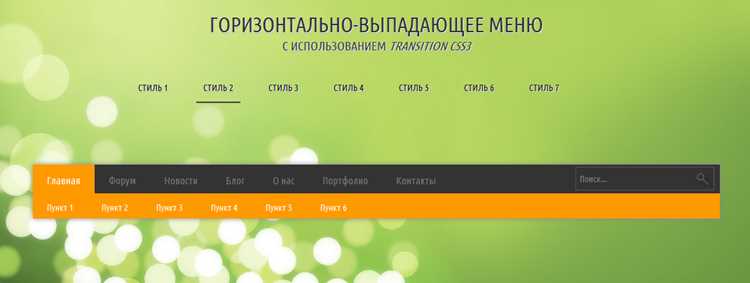
Горизонтальное меню на сайте упрощает навигацию и позволяет пользователю быстро находить нужные разделы. Для реализации такого меню достаточно базового набора HTML-элементов – чаще всего <ul> и <li>, – а также CSS-свойств display, margin и padding. Эти элементы создают структуру и обеспечивают равномерное распределение пунктов.
Чтобы меню выглядело аккуратно и функционально, важно настроить отступы между элементами и задать выравнивание по центру или по краям контейнера. Для горизонтального расположения чаще всего используют display: inline-block или flex, при этом flex-gap позволяет контролировать расстояние между пунктами без дополнительного CSS для каждого элемента.
Интерактивность меню достигается с помощью псевдоклассов :hover и :focus. С их помощью можно изменять фон, цвет текста или добавлять подчеркивание, создавая наглядные визуальные подсказки для пользователя. Рекомендуется использовать простые переходы transition, чтобы эффект выглядел плавно, без резких изменений.
Для мобильных экранов горизонтальное меню требует адаптации: можно использовать flex-wrap или скрывать часть пунктов в выпадающий список. Это обеспечивает удобство навигации на устройствах с небольшой шириной экрана и сохраняет читабельность текста.
Выбор шрифтов и цветов также играет роль: контрастные оттенки и читаемые гарнитуры помогают пользователю быстро ориентироваться. Использование емких названий пунктов и минимальное количество элементов в меню повышают скорость восприятия информации.
Выбор HTML-структуры для меню
Для горизонтального меню оптимально использовать <ul> в качестве контейнера и <li> для пунктов. Такая структура поддерживается всеми браузерами и упрощает последующую стилизацию через CSS.
Каждый пункт меню следует оборачивать в <a> для обеспечения ссылочной функциональности. Атрибут href можно задавать как на внутренние страницы, так и на внешние ресурсы, обеспечивая полноценную навигацию.
При необходимости создания подменю внутри горизонтального меню применяют вложенные <ul> внутри соответствующего <li>. Такая организация сохраняет семантику и позволяет управлять отображением подменю с помощью CSS.
Для упрощения идентификации пунктов и подменю рекомендуется использовать классы или id. Это облегчает привязку стилей и создание интерактивных эффектов без изменения основной HTML-структуры.
Стилизация списков для горизонтального расположения
Для преобразования вертикального списка <ul> в горизонтальное меню используют свойство display: flex на контейнере. Это позволяет автоматически выравнивать <li> в одну линию и управлять расстоянием между ними через gap.
Альтернативой является display: inline-block для каждого <li>. В этом случае важно убрать стандартные отступы и маркеры списков с помощью margin: 0, padding: 0 и list-style: none.
Для контроля ширины пунктов меню используют свойства min-width или width, что позволяет сохранять одинаковый размер элементов вне зависимости от длины текста.
Если требуется центрирование меню внутри блока, контейнер <ul> можно оформить с justify-content: center при использовании Flexbox. Для выравнивания к левому или правому краю применяют justify-content: flex-start или flex-end.
Для визуального разграничения пунктов добавляют границы или разделители между <li>. Разделители лучше задавать через border-right с исключением последнего элемента, чтобы сохранить аккуратный вид меню.
Добавление отступов и выравнивания элементов
Для создания равномерного пространства внутри пунктов меню используют padding. Например, padding: 12px 24px обеспечивает комфортное расстояние вокруг текста и увеличивает область клика для ссылок.
Внешние промежутки между пунктами задаются через margin-right или свойство gap при использовании Flexbox. gap удобен тем, что автоматически исключает лишние отступы у последнего элемента.
Горизонтальное выравнивание меню в контейнере выполняется с помощью justify-content для Flexbox или text-align для inline-элементов. space-between распределяет элементы равномерно, center – выравнивает по центру блока.
Вертикальное выравнивание текста внутри пунктов достигается через align-items: center для Flexbox или корректировку line-height. Это обеспечивает одинаковое положение текста независимо от высоты элементов.
При использовании относительных единиц, таких как em или rem, отступы сохраняют пропорции при изменении размера шрифта, что особенно важно для адаптивного меню.
Создание интерактивных эффектов при наведении
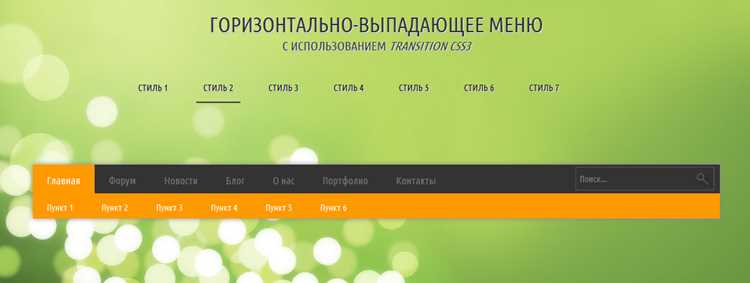
Для визуального отклика на наведение используют псевдокласс :hover. Например, изменение фона background-color или цвета текста color делает меню более наглядным для пользователя.
Плавные переходы достигаются с помощью свойства transition. Значение transition: all 0.3s ease позволяет сгладить смену цветов, границ и фона без резких изменений.
Можно добавлять декоративные элементы, например подчеркивание border-bottom или тени box-shadow. При этом важно задавать стиль для исходного состояния, чтобы эффект появлялся только при наведении.
Для ссылок внутри <li> рекомендуется менять свойства font-weight или transform: scale(1.05) при наведении. Это визуально выделяет пункт и улучшает восприятие структуры меню.
При использовании подменю интерактивность реализуют через display или opacity, скрывая элементы до наведения и плавно отображая их с помощью transition. Такой подход сохраняет аккуратность горизонтального меню и улучшает пользовательский опыт.
Адаптация меню под разные экраны
Для корректного отображения горизонтального меню на устройствах с разной шириной используют медиа-запросы. С помощью @media (max-width: 768px) можно изменить расположение пунктов с горизонтального на вертикальное или скрыть часть элементов.
Для мобильных экранов часто применяют скрытые подменю и кнопки «гамбургер». При клике на кнопку <button> через CSS или JavaScript отображается <ul> с пунктами, используя display: none и display: block или opacity с transition.
Оптимизация размеров шрифта и отступов повышает читаемость. Таблица ниже демонстрирует пример значений для разных разрешений экрана:
| Ширина экрана | Положение меню | Отступы | Размер шрифта |
|---|---|---|---|
| ≥1200px | Горизонтальное | 20px по бокам | 16px |
| 768px–1199px | Горизонтальное с уменьшенными отступами | 12px по бокам | 15px |
| <768px | Вертикальное, выпадающее | 8px сверху/снизу | 14px |
Использование относительных единиц, таких как em или rem, обеспечивает масштабирование текста и отступов при изменении размера экрана, сохраняя читаемость и структуру меню.
Использование шрифтов и цветов для улучшения читаемости
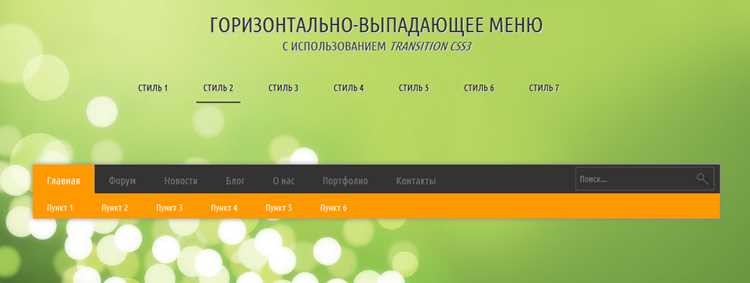
Для горизонтального меню важно выбрать шрифт с хорошей читаемостью. Рекомендуются гарнитуры без засечек, например Arial, Helvetica или Roboto, с размером текста от 14px до 16px для десктопов и от 12px для мобильных устройств.
Цвета пунктов меню должны создавать контраст с фоном. Например, темный текст на светлом фоне или светлый на темном. Для ссылок применяют разные оттенки при наведении, используя color и transition для плавной смены.
Можно использовать акценты для важных пунктов через font-weight: bold или изменение фона background-color. Это помогает пользователю быстро ориентироваться в структуре меню.
При выборе цветов стоит проверять контрастность с помощью коэффициента WCAG не менее 4.5:1 для текста. Такой подход обеспечивает доступность и облегчает восприятие информации на любых устройствах.
Для адаптивного меню рекомендуется задавать шрифты в относительных единицах, например em или rem, чтобы текст масштабировался вместе с размером экрана, сохраняя читаемость и структуру пунктов.
Вопрос-ответ:
Как сделать так, чтобы все пункты меню имели одинаковую ширину?
Для одинаковой ширины пунктов меню используют CSS-свойства width или flex-basis. Если применяется Flexbox, можно задать flex: 1 для каждого <li>, чтобы все элементы автоматически занимали одинаковое пространство в контейнере. При этом важно контролировать внутренние отступы через padding, чтобы текст не выходил за пределы блока.
Как сделать подменю, которое появляется только при наведении на пункт?
Подменю размещают как вложенный <ul> внутри <li>. Исходно ему задают display: none или opacity: 0. При наведении на родительский пункт через :hover меняют на display: block или opacity: 1 с transition для плавного появления. Такое решение сохраняет чистую структуру HTML и упрощает стилизацию.
Как правильно выравнивать меню по центру страницы?
Если меню построено с помощью Flexbox, достаточно задать контейнеру justify-content: center. Для inline-элементов применяют text-align: center к родительскому блоку. Важно проверять, что внутренние отступы margin и padding не нарушают центрирование, иначе пункты могут смещаться.
Какие методы помогают адаптировать меню для мобильных экранов?
Используют медиа-запросы @media для изменения направления Flexbox (flex-direction: column) и размеров шрифта. Часто меню скрывают в кнопку «гамбургер», при нажатии которой через CSS или JavaScript отображается скрытый список. Для текста и отступов применяют em или rem, чтобы элементы масштабировались вместе с размером экрана.
Как подобрать цвета для пунктов, чтобы они были читаемыми на любом фоне?
Выбирают контрастные цвета: светлый текст на темном фоне или темный на светлом. Для интерактивных состояний используют плавное изменение оттенка через transition. Проверка контрастности по коэффициенту WCAG 4.5:1 помогает сохранить читабельность. Также важно учитывать, чтобы активные и наведенные пункты визуально отличались от остальных, например через font-weight или background-color.
Как сделать горизонтальное меню с равными интервалами между пунктами?
Для равномерного распределения пунктов используют Flexbox с justify-content: space-between или gap. Свойство gap задает одинаковое расстояние между <li>, не создавая лишнего отступа у последнего элемента. Альтернативно можно использовать margin-right на всех элементах, кроме последнего. Важно учитывать внутренние отступы padding, чтобы текст не сливался с границами пунктов.
Как настроить меню так, чтобы подменю появлялось плавно при наведении?
Подменю размещают как вложенный <ul> внутри <li> родительского пункта. Исходно задают opacity: 0 и visibility: hidden. При наведении на родительский пункт через :hover изменяют на opacity: 1 и visibility: visible с transition: 0.3s. Такой способ позволяет создать плавное появление подменю, не нарушая остальную структуру меню и сохраняя читабельность.

 Загрузка...