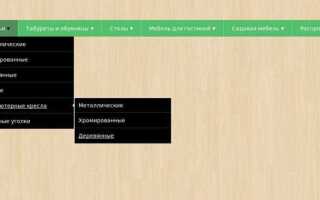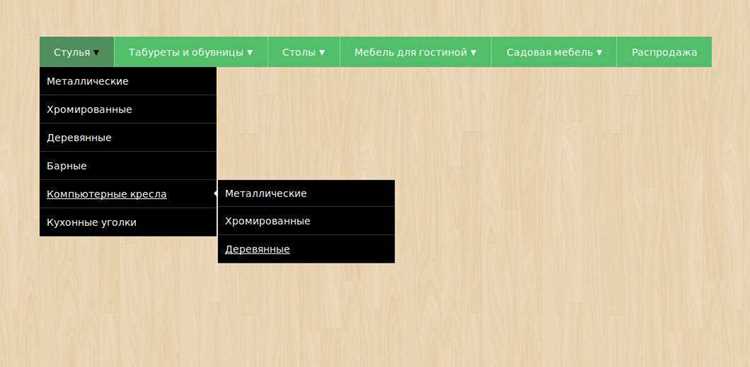
Выпадающее меню позволяет компактно размещать навигационные ссылки и экономить место на странице. Основу меню составляет список <ul> с вложенными элементами <li>. Для управления отображением подменю достаточно использовать CSS-свойства display и position, избегая лишнего JavaScript.
При создании меню важно учитывать структуру: верхний уровень элементов должен быть доступен без дополнительных действий, а вложенные пункты должны появляться только при наведении. Рекомендуется задавать position: relative для родительского элемента и position: absolute для подменю, чтобы управлять их положением относительно основного списка.
Стилизация подменю включает в себя фон, отступы, размеры и границы. Для плавного появления рекомендуется использовать transition по свойствам opacity и transform. Поддержка адаптивности достигается через медиазапросы, позволяя скрывать стандартное меню и заменять его кнопкой-гамбургером на экранах с шириной менее 768px.
Структура HTML для простого меню
Основу выпадающего меню составляет список <ul>. Каждый пункт меню оформляется тегом <li> с ссылкой <a>. Вложенные списки создают подменю, которое будет отображаться при наведении.
Пример базовой структуры меню:
| Элемент | Назначение |
|---|---|
| <ul> | Контейнер для всех пунктов меню верхнего уровня |
| <li> | Отдельный пункт меню, может содержать вложенный список |
| <a href=»#»> | Ссылка, на которую пользователь кликает для перехода или открытия подменю |
| <ul> внутри <li> | Создает подменю для конкретного пункта |
Для сохранения семантики рекомендуется использовать логичное именование классов, например menu для основного списка и submenu для вложенного. Это упрощает дальнейшую стилизацию и добавление анимации через CSS.
Стилизация горизонтального списка пунктов
Чтобы превратить вертикальный список в горизонтальное меню, необходимо задать элементам <li> свойство display: inline-block или использовать flexbox на контейнере <ul> с display: flex. Для равномерного распределения пунктов применяется justify-content: space-between или space-around.
Для улучшения читаемости добавляют внутренние отступы padding у ссылок <a> и устанавливают margin между пунктами. Линии под меню создаются с помощью border-bottom у <li> или <a>. Рекомендуется задавать фиксированную высоту меню, чтобы подменю располагалось корректно.
Для визуального разделения пунктов можно использовать фоновые цвета, границы или тени. Ссылки обычно оформляют через color, text-decoration: none и font-weight. Псевдокласс :hover позволяет менять фон или цвет текста при наведении, подчеркивая активность элемента.
Скрытие и отображение подменю через CSS
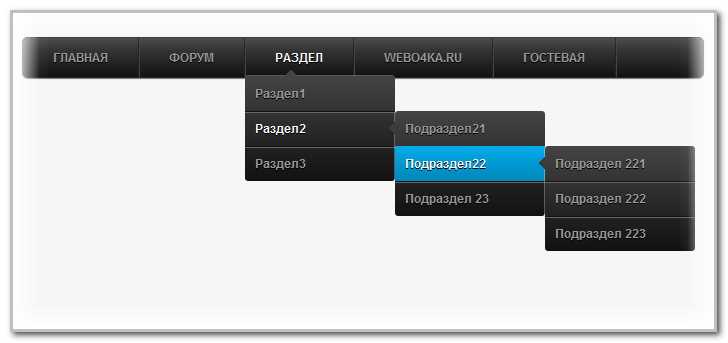
Для скрытия подменю используется display: none или opacity: 0 вместе с visibility: hidden. Эти свойства скрывают вложенный список <ul> внутри пункта меню <li> без удаления его из DOM.
Для отображения подменю при наведении применяется псевдокласс :hover у родительского элемента. Пример: li:hover > ul { display: block; } или li:hover > ul { opacity: 1; visibility: visible; }. При использовании opacity и visibility можно добавлять плавные переходы с помощью transition.
Рекомендуется задавать position: absolute для подменю и position: relative для родительского <li>, чтобы подменю выстраивалось относительно конкретного пункта. Это предотвращает смещение других элементов страницы при появлении списка.
Использование псевдокласса :hover для навигации
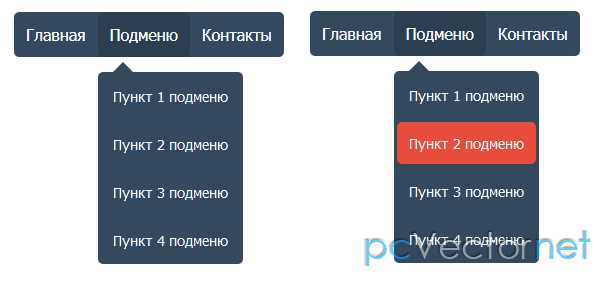
Псевдокласс :hover применяется к элементам <li> или <a>, чтобы изменять их состояние при наведении курсора. Это позволяет показывать подменю, изменять фон или цвет текста, создавая интерактивную навигацию без JavaScript.
Для подменю используют правило li:hover > ul { display: block; }, чтобы вложенный список отображался только при наведении на родительский пункт. В сочетании с transition можно плавно изменять прозрачность или положение подменю.
При горизонтальном меню рекомендуется менять фон и цвет текста ссылок через :hover для визуального выделения активного пункта. Также можно использовать transform: translateY(-5px) или scale(1.05) для небольшого смещения, подчеркивая интерактивность элемента.
Настройка анимации появления подменю
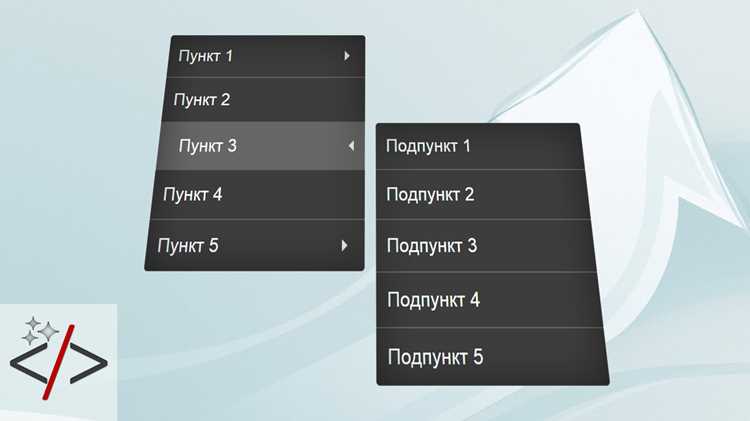
Для плавного появления подменю используют свойства opacity и transform вместо мгновенного display: block. Например, можно задать opacity: 0; transform: translateY(-10px); в исходном состоянии и opacity: 1; transform: translateY(0); при наведении.
Переход между состояниями управляется через transition, указывая длительность и тип функции сглаживания: transition: opacity 0.3s ease, transform 0.3s ease;. Это создаёт эффект плавного скольжения и появления одновременно.
Рекомендуется ограничивать анимацию подменю только по нужным свойствам и использовать фиксированную высоту или max-height для вложенного списка, чтобы избежать смещения соседних элементов страницы при раскрытии.
Стилизация элементов подменю и ссылок
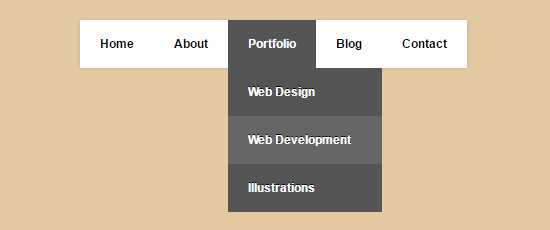
Подменю формируется через вложенный список <ul> внутри пункта <li>. Для визуального различия элементов рекомендуется использовать:
- контрастный фон, например background-color: #f0f0f0;;
- разделительные линии через border-bottom: 1px solid #ccc;;
- внутренние отступы padding: 10px 15px; для удобного взаимодействия;
- фиксированную ширину или минимальную ширину min-width: 160px; для единообразия элементов.
Ссылки <a> внутри подменю оформляют следующим образом:
- цвет текста color: #333; и отключение подчеркивания text-decoration: none;;
- изменение цвета при наведении через :hover { color: #0056b3; };
- добавление фона при наведении :hover { background-color: #e0eaff; };
- выравнивание текста по левому краю text-align: left; для лучшей читаемости.
Эти методы позволяют создать подменю с четкой структурой, удобное для навигации и визуально согласованное с основным меню.
Добавление стрелок или иконок к пунктам меню
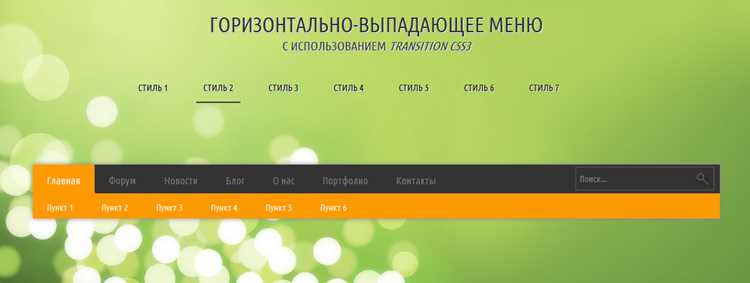
Стрелки и иконки помогают пользователю определить наличие подменю. Их добавляют с помощью псевдоэлементов ::after или через отдельные теги <span> внутри пункта <li>.
- Для стрелки используют CSS: li > a::after { content: ‘▾’; margin-left: 5px; };
- Можно заменять стрелку на другую при наведении: li:hover > a::after { content: ‘▴’; };
- Иконки добавляют через шрифтовые библиотеки, например Font Awesome: <i class=»fa fa-chevron-down»></i> внутри ссылки;
- Отступы между текстом и иконкой задаются через margin-left или padding, чтобы элементы не сливались визуально;
- Для горизонтального меню иконки выравнивают по вертикали с помощью vertical-align: middle; или line-height.
Такой подход позволяет пользователю сразу видеть, какие пункты содержат подменю, и делает навигацию более интуитивной.
Адаптация меню для мобильных устройств
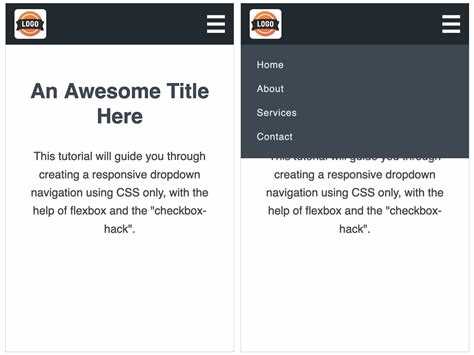
На экранах с шириной менее 768px рекомендуется скрывать горизонтальное меню и заменять его кнопкой-гамбургером. Кнопка оформляется через <button> или <div> с тремя линиями span внутри.
Для раскрытия подменю на мобильных устройствах используют изменение класса через CSS: .menu.active { display: block; }. Вложенные списки можно отображать через max-height с overflow: hidden и плавным transition.
Рекомендуется увеличивать padding ссылок для удобного нажатия пальцем и использовать вертикальное расположение элементов flex-direction: column;. Также полезно скрывать стрелки подменю на маленьких экранах, чтобы не перегружать интерфейс.
Вопрос-ответ:
Как сделать, чтобы подменю появлялось плавно при наведении?
Для плавного появления подменю лучше использовать свойства opacity и transform вместо мгновенного изменения display. Например, задать исходное состояние opacity: 0; transform: translateY(-10px); и при наведении opacity: 1; transform: translateY(0);. Переход управляется через transition: opacity 0.3s ease, transform 0.3s ease;, что создаёт скольжение и плавное появление одновременно.
Как правильно структурировать HTML для выпадающего меню с несколькими уровнями?
Основная структура создаётся через список <ul>. Каждый пункт меню оформляется <li> с вложенной ссылкой <a>. Если есть подменю, внутри <li> добавляется вложенный <ul>. Для удобства стилизации рекомендуется использовать классы: например, menu для основного списка и submenu для вложенного. Такая структура сохраняет семантику и упрощает работу с CSS.
Какие свойства CSS лучше использовать для горизонтального меню?
Для горизонтального меню удобнее всего применить display: flex на контейнере <ul>. Это позволяет выровнять элементы по горизонтали и управлять расстоянием между ними через justify-content. Элементы <li> получают внутренние отступы padding и при необходимости границы для визуального разделения. Ссылки <a> оформляются цветом текста, отсутствием подчеркивания и изменением фона при наведении.
Как добавить стрелки или иконки к пунктам меню без использования JavaScript?
Стрелки или иконки можно добавить через псевдоэлементы ::after или вставку <span> внутри <a>. Для стрелок используют CSS: li > a::after { content: ‘▾’; margin-left: 5px; }. При наведении можно менять символ: li:hover > a::after { content: ‘▴’; }. Иконки из библиотек, например Font Awesome, вставляются как <i class=»fa fa-chevron-down»></i>. Отступы настраиваются через margin или padding.
Как адаптировать выпадающее меню для мобильных устройств?
На экранах шириной менее 768px горизонтальное меню лучше скрывать и заменять кнопкой-гамбургером. Подменю раскрывается через изменение класса, например .menu.active { display: block; }. Вложенные списки можно анимировать через max-height с overflow: hidden и transition. Ссылки увеличивают padding для удобного нажатия пальцем, а элементы располагают вертикально с flex-direction: column. Стрелки подменю на маленьких экранах часто скрывают для упрощения интерфейса.
Можно ли сделать подменю открывающимся по клику, а не при наведении, только с помощью CSS?
Да, это возможно через использование скрытого чекбокса <input type=»checkbox»> и связанной с ним метки <label>. Подменю связывается с состоянием чекбокса с помощью селектора :checked, например: #toggle:checked + ul { display: block; }. Такой метод позволяет открывать и закрывать подменю при клике без JavaScript. Для удобства на мобильных устройствах можно скрыть сам чекбокс через display: none; и оставить видимой только метку с текстом или иконкой.
Как сделать так, чтобы подменю не сдвигало другие элементы страницы при появлении?
Для этого подменю задают position: absolute, а родительскому пункту меню position: relative. Вложенный список <ul> будет выстраиваться относительно родителя, а не смещать остальные элементы на странице. Дополнительно рекомендуется фиксировать ширину подменю через width или min-width и управлять видимостью через opacity и visibility, чтобы появление подменю не меняло расположение соседних блоков.

 Загрузка...