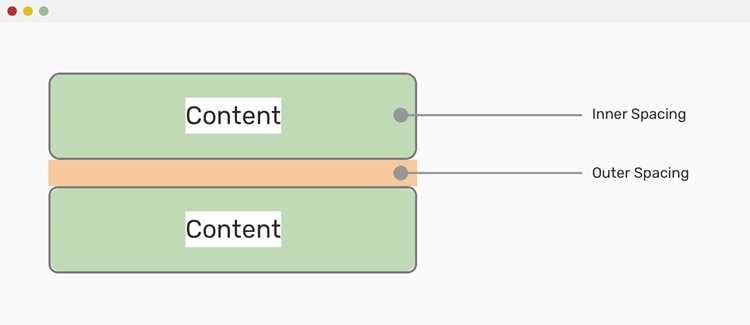
Создание внутренних границ элементов в веб-разработке с помощью CSS – задача, которая помогает улучшить визуальную структуру и чёткость интерфейса. В отличие от стандартного внешнего бордера, внутренний border позволяет отделить контент от краёв элемента, не нарушая его внешнюю границу. Это достигается с использованием свойства box-shadow, которое позволяет создать эффект внутренней тени, имитируя внутреннюю границу.
Для создания внутреннего border важно понимать, что обычное свойство border не подходит для этих целей. Вместо этого стоит использовать box-shadow с отрицательными значениями смещения, что заставит тень располагаться внутри элемента, создавая тем самым эффект бордера. В этом случае можно контролировать не только цвет и толщину, но и степень размытия тени, добавляя плавности.
Пример кода выглядит следующим образом: box-shadow: inset 0 0 0 5px #000000;. В данном примере используется ключевое слово inset, которое указывает на расположение тени внутри элемента. Это решение идеально подходит, когда нужно аккуратно обвести элемент изнутри, не затрагивая его внешнюю структуру.
Понимание основ этого подхода помогает избежать лишних элементов или изменений в структуре разметки, что делает интерфейс более легким и адаптивным. Важно помнить, что внутренние границы можно комбинировать с внешними, что расширяет возможности дизайна, создавая гибкие и функциональные элементы.
Определение внутреннего border с использованием свойства outline
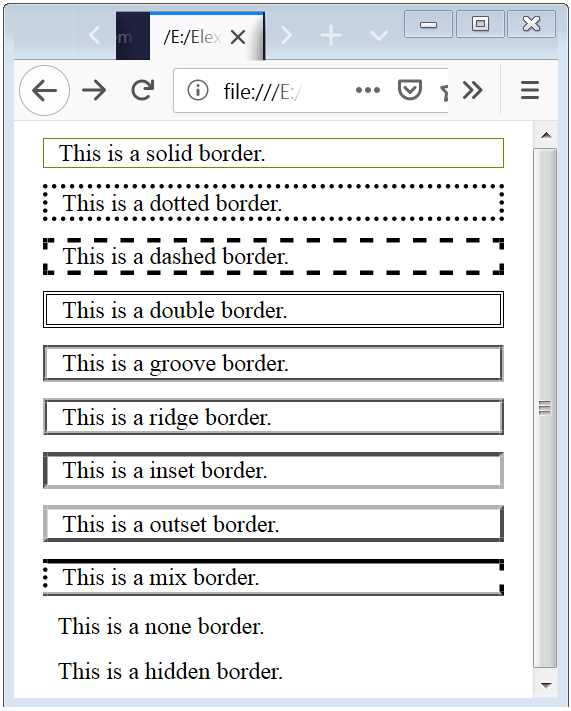
Свойство outline в CSS позволяет создавать контуры элементов, которые визуально напоминают границу, но не влияют на размер элемента, в отличие от обычного border. Оно используется для добавления внешнего или внутреннего контура, не изменяя фактические размеры блока. Этот подход подходит, если требуется выделить элемент, не изменяя его пространства и поведения при взаимодействии с другими элементами страницы.
Для создания внутреннего контурного эффекта с использованием outline, следует понимать его особенности и различия по сравнению с border.
- Outline не влияет на размеры элемента: в отличие от
border, контур не увеличивает размеры элемента. Это означает, что дополнительный контур будет накладываться на существующий контент, но не изменит позиционирование и размеры блока. - Возможности использования для внутренних контуров: Чтобы создать иллюзию внутреннего контура, можно применить сочетание
outlineс отрицательным значением для отступов (например,outline-offset), что позволит «сдвигать» контур внутрь элемента. - Контур и отступы:
outline-offsetрегулирует положение контурного эффекта относительно края элемента. Это свойство можно использовать для создания эффекта внутреннего контура, когда контур размещается внутри элемента, а не за его пределами.
Пример реализации внутреннего контура с использованием outline:
div {
outline: 2px solid red;
outline-offset: -4px;
}
В данном примере контур с красным цветом будет находиться внутрь элемента, создавая иллюзию внутренней границы. Важно, что при этом отступы, ширина и другие свойства блока не изменяются.
Особенности использования outline для создания внутренних границ:
- Нет поддержания других свойств, связанных с border: в отличие от
border, контур не имеет свойств, таких какborder-radius, что ограничивает возможности по созданию скругленных углов. - Совмещение с псевдоэлементами: Можно комбинировать
outlineс псевдоэлементами, такими как::beforeили::after, чтобы добиться более сложных визуальных эффектов с внутренними контурами и различными стилями оформления.
Использование outline для создания внутреннего контура – это эффективный способ акцентировать внимание на элементах без изменения их расположения или размеров. Однако для более сложных и точных визуальных эффектов, особенно с радиусами углов и другими декоративными элементами, предпочтительнее использовать border.
Разница между border и outline: когда использовать каждый
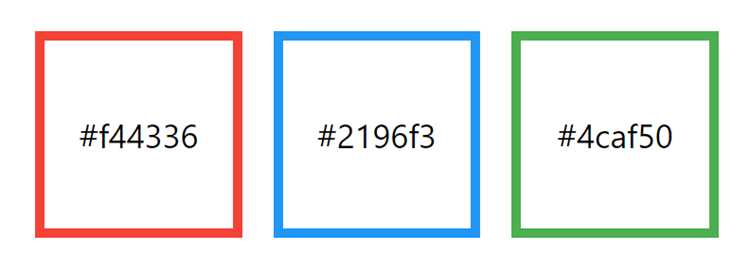
Основное различие между свойствами border и outline заключается в их влиянии на размер элемента и поведение при изменении размеров страницы. border создает визуальный контур, который добавляется к размерам элемента, увеличивая его общие размеры. В отличие от этого, outline не изменяет размеры элемента, а накладывается поверх содержимого, не влияя на расположение других элементов.
border является частью коробочной модели (box model). Это означает, что когда вы применяете бордер, его ширина добавляется к общим габаритам элемента, что может повлиять на макет страницы, особенно если используется свойство box-sizing: content-box. Например, если элемент имеет размер 100px на 100px и добавлен бордер шириной 10px, его фактические размеры будут составлять 120px на 120px.
С другой стороны, outline не влияет на размеры элемента. Это свойство накладывается поверх содержимого, при этом не изменяя ширину или высоту элемента, что делает его удобным для визуального выделения элементов без изменений в макете. Это свойство часто используется для фокусов и подсветки элементов на странице.
Когда использовать border? Этот элемент следует применять, когда нужно изменить внешний вид самого элемента, например, для создания рамки вокруг блока или для визуального выделения активного состояния. border также может быть использован для создания внутренних отступов, если правильно настроены значения padding и margin.
Когда использовать outline? Это свойство идеальное для временного выделения элемента или для улучшения доступности, например, при фокусировке на элементах формы. Оно позволяет добавлять контуры, которые не изменяют размеры и расположение других элементов на странице. Кроме того, outline полезен для отладки и визуального контроля элементов в процессе разработки.
Важно отметить, что outline не поддерживает отдельные стороны (top, right, bottom, left), в отличие от border, который можно настроить по каждому из этих направлений. Также стоит помнить, что outline может быть легко отключен пользователем через настройки браузера для улучшения удобства использования.
Как настроить цвет и стиль внутреннего border
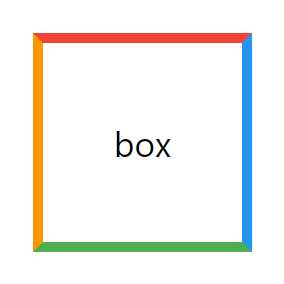
Пример настройки стиля и цвета для внутреннего border с использованием псевдоэлемента:
.element {
position: relative;
}
.element::before {
content: "";
position: absolute;
top: 5px;
left: 5px;
right: 5px;
bottom: 5px;
border: 2px solid #ff0000; /* Красный цвет и 2px ширина */
pointer-events: none;
}
Настройка внутреннего border с помощью свойства box-shadow также позволяет задавать цвет и стиль:
.element {
box-shadow: inset 0 0 0 3px #00ff00; /* Зеленый цвет и 3px ширина */
}
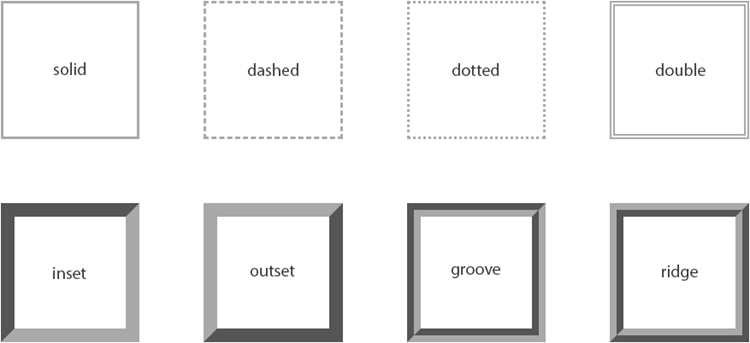
Стиль внутреннего border влияет на восприятие и визуальную иерархию элементов. Например, использование различных стилей (сплошной, пунктирный, точечный) помогает выделить элементы, не нарушая общей структуры дизайна.
Ниже представлена таблица с примерами стилей border:
| Стиль | Описание | Пример |
|---|---|---|
| solid | Сплошная линия | border: 2px solid #000000; |
| dashed | Пунктирная линия | border: 2px dashed #ff0000; |
| dotted | Точечная линия | border: 2px dotted #00ff00; |
| double | Двойная линия | border: 4px double #0000ff; |
Использование border с различными стилями и цветами позволяет создать уникальный дизайн. Например, для создания границы, которая не будет отвлекать внимание, можно использовать полупрозрачные цвета:
.element {
border: 2px solid rgba(0, 0, 0, 0.2); /* Полупрозрачный черный цвет */
}
Также стоит учитывать контексты, в которых используется внутренний border, чтобы не создавать излишнего визуального шума. Важно тщательно подбирать цвета и стили в зависимости от общего дизайна страницы.
Пример создания внутреннего border с помощью псевдоэлементов
Для создания внутреннего бордера с помощью псевдоэлементов достаточно использовать ::before или ::after, чтобы добавить визуальные элементы внутри блока, которые будут имитировать границу. Псевдоэлементы не изменяют реальный размер элемента, а лишь добавляют дополнительный контент, который можно стилизовать.
Рассмотрим пример. Пусть у нас есть элемент div с классом box. Чтобы добавить внутренний бордер, можно использовать псевдоэлемент ::before, который будет располагаться внутри блока и иметь стиль, напоминающий границу.
В этом примере псевдоэлемент ::before занимает все пространство внутри блока и добавляет границу. Важно, чтобы родительский элемент имел свойство position: relative, чтобы псевдоэлемент мог быть правильно размещён относительно него.
Для создания эффекта внутреннего бордера можно экспериментировать с размерами, цветом и стилем границы. Также стоит учитывать, что pointer-events: none позволяет избежать перекрытия функциональности элемента, такого как клики, на котором применяется псевдоэлемент.
Этот метод удобен, когда необходимо создать эффект внутреннего бордера, не изменяя реальный размер блока и не влияя на его содержимое.
Как сделать внутренний border с радиусом с помощью border-radius
Для создания внутреннего бордера с радиусом используется свойство border-radius в сочетании с box-shadow. Это решение позволяет имитировать внутренний бордер с закругленными углами, что невозможно сделать напрямую с помощью обычного border, так как он накладывается сверху элемента, а не внутри него.
Шаги для реализации:
| Шаг | Описание |
|---|---|
| 1 | Установить элемент с нужными размерами и border-radius для закругления углов. |
| 2 | Использовать свойство box-shadow с отрицательными значениями для создания внутреннего эффекта. |
| 3 | Регулировать параметры box-shadow для создания нужной толщины и цвета внутреннего бордера. |
Пример CSS-кода для создания внутреннего бордера с радиусом:
.element {
width: 200px;
height: 100px;
border-radius: 15px;
background-color: #f0f0f0;
box-shadow: inset 0 0 0 10px rgba(0, 0, 0, 0.2);
}
Здесь box-shadow с параметром inset создает эффект внутреннего бордера. Параметр 10px указывает толщину бордера, а rgba(0, 0, 0, 0.2) – его цвет. Вы можете регулировать эти значения для получения нужного визуального эффекта.
Важно помнить, что box-shadow имеет тенденцию изменять цвет или визуально делать бордер более насыщенным при увеличении радиуса и толщины. Экспериментируя с этим, можно достичь нужного результата в зависимости от дизайна страницы.
Также следует учитывать, что применение внутреннего бордера с радиусом не всегда подходит для всех типов элементов. Например, при использовании box-shadow на элементах с фоном, цвет или плотность бордера может варьироваться в зависимости от фона контейнера или других элементов рядом с ним.
Использование padding для регулировки расстояния между border и контентом
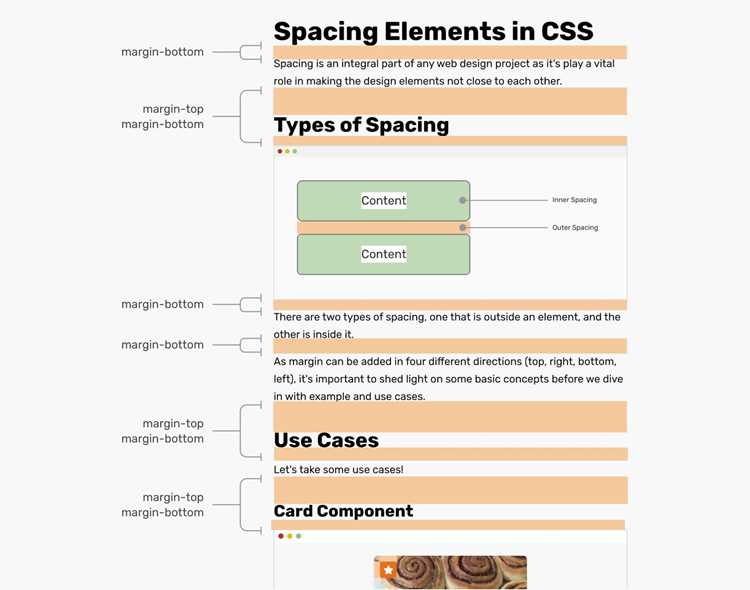
Для управления расстоянием между контентом элемента и его border, применяется свойство padding. Это свойство позволяет добавить отступы внутрь элемента, не влияя на внешний размер самого элемента или его border. В отличие от margin, который управляет расстоянием между элементами, padding изменяет пространство внутри элемента, сохраняя его внешний вид.
С помощью padding можно контролировать, как близко или далеко будет находиться контент от border. Например, если необходимо создать эффект, при котором текст не будет вплотную прилегать к границе, можно добавить padding с нужным значением. Значение padding задается в пикселях (px), эм (em) или процентах (%), в зависимости от требований к дизайну.
Чтобы задать отступы равномерно со всех сторон, используйте одно значение:
padding: 20px;
Если требуется установить разные отступы для каждой стороны, можно указать 4 значения:
padding: 10px 20px 30px 40px;
Здесь первое значение – отступ сверху, второе – справа, третье – снизу, четвертое – слева. Если вам нужно установить отступы только с одной стороны, укажите одно значение для нужной стороны. Например, для добавления отступа только сверху:
padding-top: 15px;
При работе с внутренними отступами важно учитывать, что padding увеличивает внутреннюю область элемента, но не влияет на размер border. Это позволяет использовать padding для точной настройки визуального восприятия без необходимости менять размеры самого элемента.
Для более сложных эффектов можно использовать сочетание padding и border, например, для создания визуальных отступов внутри контейнера, который имеет границу. Важно помнить, что избыточные значения padding могут повлиять на доступность контента, особенно на мобильных устройствах, где пространство ограничено.
Советы по адаптации внутреннего border для мобильных устройств
Для мобильных устройств важно оптимизировать внешний вид внутренних границ, чтобы они не ухудшали восприятие и не нарушали функциональность интерфейса. Вот несколько рекомендаций по адаптации внутренних border на мобильных экранах.
- Используйте процентные значения для ширины border: Устанавливайте значения ширины границы в процентах, чтобы она пропорционально изменялась в зависимости от размера экрана. Например, вместо пикселей используйте
border-width: 2%для создания адаптивной границы. - Откажитесь от слишком толстых границ: На мобильных устройствах слишком толстые бордеры могут ухудшить восприятие контента. Лучше ограничиться 1-2 пикселями, особенно для интерфейсов с большим количеством текста или элементов.
- Используйте медиазапросы: Для адаптивных макетов применяйте медиазапросы для изменения внешнего вида бордеров в зависимости от разрешения экрана. Например:
@media (max-width: 768px) { .element { border-width: 1px; } } - Плавные переходы: Для более плавных изменений в отображении используйте свойство
transitionдля border. Это поможет сделать изменения более естественными и не отвлекающими на мобильных устройствах:transition: border 0.3s ease;
- Учитывайте дизайн кнопок и полей ввода: На мобильных устройствах слишком яркие или толстые бордеры могут отвлекать внимание от основного контента. Используйте более легкие границы, а для фокуса элемента – более заметные оттенки или стили.
- Используйте коробочную модель
box-sizing: border-box;: Это свойство позволяет внутреннему бордеру не влиять на общие размеры элементов. На мобильных устройствах, где пространство ограничено, это особенно важно для точного позиционирования.
Эти рекомендации помогут обеспечить правильное отображение и улучшить пользовательский опыт на мобильных устройствах, обеспечивая при этом удобство и функциональность интерфейса.
Как изменить толщину внутреннего border при разных состояниях элементов
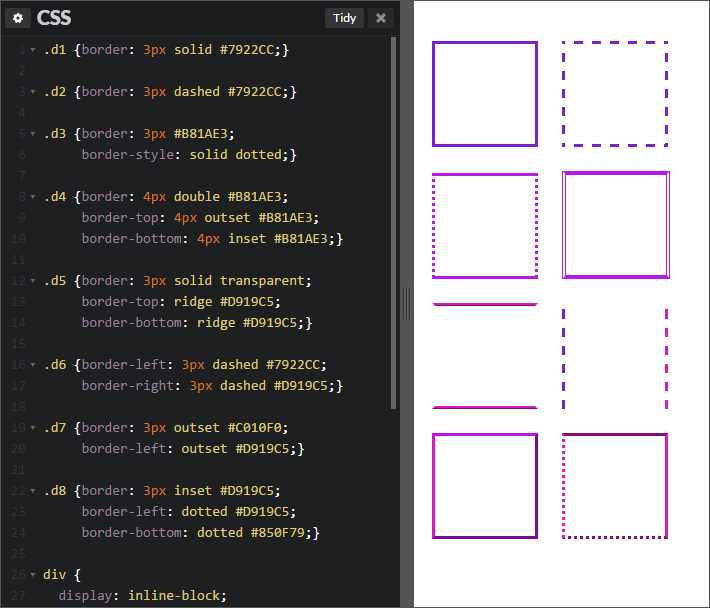
Для изменения толщины внутреннего border можно использовать псевдоклассы CSS, такие как :hover, :focus и другие. Эти состояния позволяют динамично изменять внешний вид элемента при взаимодействии с пользователем. Это особенно полезно при создании интерактивных интерфейсов, где важно визуально обозначить изменения состояния элемента.
Для начала, необходимо использовать свойство border-width, которое отвечает за толщину границы. Чтобы изменить толщину при определённом состоянии, можно задать соответствующие стили в CSS с использованием псевдоклассов.
Пример изменения толщины внутреннего border при наведении мыши (:hover):
button {
border: 2px solid #ccc;
padding: 10px;
transition: border-width 0.3s;
}
button:hover {
border-width: 4px;
}
Здесь кнопка будет иметь границу толщиной 2px по умолчанию, и при наведении мыши толщина границы увеличится до 4px. Использование transition позволяет сделать анимацию плавной.
Чтобы изменить толщину при фокусе (:focus), можно использовать следующий пример:
input {
border: 1px solid #999;
padding: 8px;
transition: border-width 0.2s;
}
input:focus {
border-width: 3px;
}
В этом случае, при фокусе на поле ввода, граница становится более выраженной, что помогает пользователю выделить активный элемент на странице.
Также можно комбинировать несколько состояний для разных эффектов. Например, изменение толщины границы при наведении и фокусе одновременно:
input {
border: 1px solid #bbb;
padding: 10px;
transition: border-width 0.3s;
}
input:hover, input:focus {
border-width: 3px;
}
Такой подход гарантирует, что элемент будет визуально изменяться как при наведении, так и при фокусировке, создавая эффект активации.
Важно помнить, что изменение толщины границы влияет на размер элемента. Для сохранения общей высоты или ширины элемента при изменении толщины границы можно использовать свойство box-sizing со значением border-box, чтобы граница не выходила за пределы элемента:
* {
box-sizing: border-box;
}
Это предотвратит увеличение размера элемента при изменении толщины границы.
Вопрос-ответ:
Можно ли использовать свойство `border` для создания внутреннего бордера?
Нет, свойство `border` создаёт только внешний бордер, и он всегда располагается за пределами содержимого элемента. Чтобы добиться эффекта внутреннего бордера, нужно использовать `box-shadow` с параметром `inset`, как показано в предыдущем примере.
Почему для внутреннего бордера не работает обычное свойство `border`?
Свойство `border` всегда применяет рамку снаружи содержимого элемента, что ограничивает его использование для создания «внутреннего» бордера. Это поведение связано с тем, как работает модель коробки в CSS — все внешние границы элемента, такие как отступы, поля и бордеры, располагаются вне содержимого. В случае с внутренним бордером, использование `box-shadow` с `inset` даёт возможность «втиснуть» тень внутрь элемента.

 Загрузка...