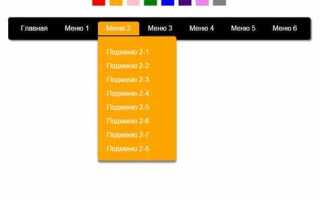
Всплывающее меню – это элемент интерфейса, который появляется при взаимодействии с пользователем, например, при наведении или клике. Создание такого меню с использованием только CSS позволяет создать легкие и быстрые решения для веб-страниц без необходимости использования JavaScript. В этой статье рассмотрим, как создать функциональное и визуально привлекательное всплывающее меню с минимальными усилиями.
Структура HTML для всплывающего меню не сложна. Основной элемент – это контейнер для списка меню, а внутри него размещаются пункты, каждый из которых может иметь вложенные элементы. Вот пример базовой структуры:
CSS для отображения меню заключается в использовании псевдоклассов, таких как :hover для отображения подменю при наведении. При этом скрытие подменю происходит через свойство display: none, а для его отображения используется display: block.
Вот пример стилей для базового всплывающего меню:
.menu {
list-style-type: none;
padding: 0;
margin: 0;
}
.menu li {
position: relative;
}
.menu a {
display: block;
padding: 10px;
text-decoration: none;
}
.submenu {
display: none;
position: absolute;
left: 100%;
top: 0;
}
.menu li:hover .submenu {
display: block;
}
Используя такой подход, можно легко адаптировать меню под любые требования. Например, для того чтобы скрыть подменю при убирании мыши, достаточно добавить дополнительное правило с использованием псевдокласса :not(:hover) или использовать opacity для плавных анимаций.
Заключение: создание всплывающего меню с помощью CSS – это простой и эффективный способ улучшить интерфейс сайта. Благодаря использованию базовых свойств CSS, таких как position, display и :hover, можно добиться функциональности без дополнительных зависимостей от JavaScript.
Как построить базовую структуру меню с HTML
Для начала создадим элемент списка, который будет основой для каждого пункта меню. Используем теги <ul> для контейнера и <li> для каждого элемента. Это стандартный способ организации структуры меню в HTML.
Пример базовой структуры:
Здесь <a> используется для создания ссылок, которые будут направлять пользователя на разные страницы. Атрибут href указывает путь, который откроется при клике.
Для того чтобы это меню стало интерактивным, важно обеспечить правильное использование тегов, а также структурировать их по уровню вложенности, если меню будет многослойным.
Структура меню с подменю может выглядеть так:
Вложенный <ul> внутри <li> позволяет добавить подменю, которое может содержать дополнительные ссылки.
Такой подход помогает создать простой, но функциональный интерфейс навигации, который легко масштабируется для более сложных меню.
Использование CSS для позиционирования меню

Позиционирование элементов с помощью CSS позволяет точно контролировать расположение всплывающего меню на странице. Существует несколько методов, включая использование свойств position, top, left, z-index и других. Рассмотрим основные способы размещения меню в разных ситуациях.
1. Абсолютное позиционирование
С помощью position: absolute; элемент можно расположить относительно ближайшего родительского элемента с position: relative;. Это удобно для создания всплывающих меню, которое должно появляться в определенной области страницы.
| Свойство | Пример |
|---|---|
| position | absolute |
| top | 0 |
| left | 100% |
Пример CSS:
.menu {
position: absolute;
top: 0;
left: 100%;
}
Это позволяет меню всплывать справа от родительского элемента.
2. Относительное позиционирование
Использование position: relative; позволяет перемещать элемент относительно его исходного положения, не нарушая структуры страницы. Это полезно, если нужно изменить положение меню внутри родительского контейнера, не влияя на другие элементы.
| Свойство | Пример |
|---|---|
| position | relative |
| top | 20px |
| left | 0 |
Пример CSS:
.menu {
position: relative;
top: 20px;
}
Меню будет смещено вниз на 20 пикселей относительно исходного положения.
3. Фиксированное позиционирование
Для создания меню, которое должно оставаться на экране при прокрутке страницы, используется position: fixed;. Элемент будет фиксирован на экране, независимо от того, прокручивается ли страница.
| Свойство | Пример |
|---|---|
| position | fixed |
| top | 0 |
| left | 0 |
Пример CSS:
.menu {
position: fixed;
top: 0;
left: 0;
}
Меню будет находиться в верхнем левом углу экрана, вне зависимости от прокрутки страницы.
4. Позиционирование с использованием Flexbox
Flexbox позволяет выравнивать меню по горизонтали или вертикали внутри контейнера. Важно, что display: flex; позволяет быстро и гибко управлять расположением элементов внутри меню.
| Свойство | Пример |
|---|---|
| display | flex |
| justify-content | center |
| align-items | center |
Пример CSS:
.menu {
display: flex;
justify-content: center;
align-items: center;
}
Меню будет выровнено по центру как по горизонтали, так и по вертикали.
5. Использование z-index
Когда меню перекрывает другие элементы на странице, важно управлять порядком отображения с помощью z-index. Это свойство позволяет задавать уровень слоя, на котором будет располагаться меню, при наличии наложений.
| Свойство | Пример |
|---|---|
| z-index | 10 |
Пример CSS:
.menu {
position: absolute;
z-index: 10;
}
Меню будет отображаться поверх других элементов с меньшим значением z-index.
Создание анимации появления меню с помощью CSS

Пример анимации меню, которое появляется с левого края экрана, можно реализовать следующим образом:
.menu {
position: fixed;
left: -250px;
top: 0;
width: 250px;
height: 100%;
background-color: #333;
transition: left 0.3s ease-out, opacity 0.3s ease-out;
opacity: 0;
}
.menu.show {
left: 0;
opacity: 1;
}
В данном примере меню изначально скрыто за пределами экрана, с помощью свойства left: -250px. Когда добавляется класс show, меню перемещается на место с помощью left: 0, а также плавно появляется благодаря свойству opacity.
Анимация будет выполнена при изменении класса, что можно использовать с JavaScript для активации появления меню. Этот подход обеспечивает легкость и гибкость, так как для управления анимацией не требуется сложных скриптов.
Если необходимо добавление дополнительного эффекта, можно использовать @keyframes для создания более сложных анимаций, например, скольжения меню из-за края экрана:
@keyframes slideIn {
0% {
left: -250px;
opacity: 0;
}
100% {
left: 0;
opacity: 1;
}
}
.menu {
position: fixed;
top: 0;
width: 250px;
height: 100%;
background-color: #333;
animation: slideIn 0.5s ease-out forwards;
}
Здесь анимация начинается с отрицательного значения left, постепенно перемещая меню на нужное место и изменяя его прозрачность до полной видимости.
Такой метод позволяет добиться плавности и эстетичности появления меню без необходимости в JavaScript, используя только возможности CSS.
Как настроить отображение меню при наведении
Чтобы меню появлялось при наведении на элемент, необходимо использовать псевдокласс :hover, который активируется, когда указатель мыши находится над элементом. Для этого создаём основной контейнер меню, а затем с помощью CSS настраиваем видимость вложенных пунктов.
Для начала задаём контейнеру меню стиль, который будет скрывать его элементы по умолчанию. Используем display: none для скрытия, а при наведении на родительский элемент меняем его на display: block или display: flex, чтобы отобразить меню.
Пример CSS-кода для настройки:
ul {
list-style: none;
padding: 0;
}
li {
position: relative;
}
ul li ul {
display: none;
position: absolute;
top: 100%;
left: 0;
background-color: #fff;
box-shadow: 0 0 10px rgba(0,0,0,0.1);
}
li:hover > ul {
display: block;
}
В этом примере, когда вы наводите курсор на элемент li, вложенное меню (другой ul) становится видимым. Также применяется position: absolute, чтобы подменю не нарушало структуру родительского элемента, а располагалось ниже.
Если хотите добавить плавность появления меню, используйте свойство transition:
ul li ul {
display: none;
opacity: 0;
transition: opacity 0.3s ease;
}
li:hover > ul {
display: block;
opacity: 1;
}
В этом примере меню будет плавно появляться за 0.3 секунды при наведении на родительский элемент.
Использование такого подхода позволяет создать аккуратные и простые всплывающие меню, которые легко интегрируются в любую страницу без необходимости в JavaScript.
Добавление плавных переходов для элементов меню
Для улучшения взаимодействия с пользователем и повышения визуальной привлекательности всплывающего меню можно добавить плавные переходы. Использование CSS-переходов позволяет создать мягкие анимации при изменении состояния элементов меню, например, при наведении курсора.
Для реализации плавных переходов достаточно использовать свойство transition. Оно позволяет задать плавную анимацию изменения CSS-свойств, таких как цвет, фон, размер, позиция и другие.
Пример базового перехода для изменения цвета фона элементов меню:
.menu-item {
transition: background-color 0.3s ease;
}
.menu-item:hover {
background-color: #3498db;
}
В этом примере при наведении курсора на элемент меню его фон плавно меняется за 0.3 секунды. С помощью значения ease устанавливается стандартная функция временной кривой, которая сначала замедляет анимацию, затем ускоряет ее, а в конце снова замедляет.
Можно комбинировать несколько свойств для более сложных эффектов. Например, добавление плавного изменения размера и цвета текста:
.menu-item {
transition: all 0.3s ease;
}
.menu-item:hover {
background-color: #3498db;
color: white;
transform: scale(1.1);
}
В данном примере при наведении на элемент его размер увеличивается, текст меняет цвет, а фон также плавно изменяется. Свойство transform: scale(1.1) позволяет увеличить элемент меню на 10% по сравнению с его первоначальным размером.
Использование переходов с несколькими свойствами в одном блоке позволяет значительно улучшить внешний вид меню и сделать его более интерактивным. Однако важно помнить, что слишком длинные анимации или слишком много эффектов могут отвлекать внимание пользователя, поэтому лучше придерживаться умеренности.
Для более сложных переходов можно использовать несколько функций временных кривых. Например, cubic-bezier позволяет задавать произвольные кривые для анимаций, что дает больше гибкости в настройке времени перехода:
.menu-item {
transition: background-color 0.5s cubic-bezier(0.25, 0.8, 0.25, 1);
}
.menu-item:hover {
background-color: #e74c3c;
}
Выбор кривой cubic-bezier(0.25, 0.8, 0.25, 1) создает более динамичное изменение цвета фона. Экспериментируя с этим значением, можно добиться различных эффектов, что позволяет тонко настраивать визуальное восприятие анимаций.
Не стоит забывать о совместимости с браузерами. Все современные браузеры поддерживают CSS-переходы, но для старых версий Internet Explorer может понадобиться использование префиксов. Чтобы обеспечить поддержку на всех устройствах, добавьте соответствующие префиксы:
.menu-item {
transition: background-color 0.3s ease;
-webkit-transition: background-color 0.3s ease; /* для Safari */
-moz-transition: background-color 0.3s ease;    /* для Firefox */
}
Таким образом, плавные переходы в меню добавляют динамики и повышают комфорт взаимодействия с сайтом, однако важно сохранять баланс и избегать перегрузки элементов избыточными анимациями.
Реализация меню с подменю: скрытие и показ
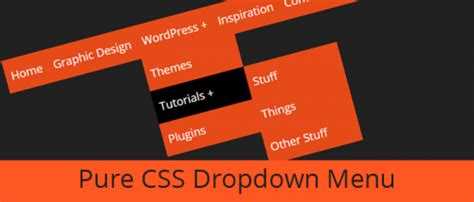
Для создания всплывающего меню с подменю с помощью CSS, можно использовать свойство display в сочетании с :hover, чтобы подменю появлялось при наведении на родительский элемент.
Вначале задаем структуру меню. Каждый элемент меню может быть списком, а подменю будет вложенным списком. Например:
Теперь стилизуем меню с использованием CSS. Подменю по умолчанию скрыто, и оно будет отображаться при наведении на родительский элемент с классом .submenu-item.
.main-menu {
list-style-type: none;
margin: 0;
padding: 0;
}
.main-menu > li {
position: relative;
}
.submenu {
display: none;
position: absolute;
top: 100%;
left: 0;
background-color: #fff;
box-shadow: 0 8px 16px rgba(0, 0, 0, 0.2);
list-style-type: none;
margin: 0;
padding: 0;
}
.submenu-item:hover .submenu {
display: block;
}
При наведении на элемент с классом .submenu-item, появляется подменю, благодаря селектору :hover. Для улучшения визуального эффекта добавим плавное появление подменю.
.submenu {
transition: display 0.3s ease;
}
С помощью position: absolute подменю позиционируется относительно родительского элемента. Это позволяет точно расположить подменю под пунктом меню.
Для дополнительной стилизации можно добавить цвет фона для подменю, а также изменить стиль курсора, чтобы визуально подчеркнуть интерактивность меню:
.submenu-item:hover {
cursor: pointer;
}
.submenu li {
padding: 8px 16px;
background-color: #f4f4f4;
}
.submenu li:hover {
background-color: #ddd;
}
Этот подход обеспечит работу всплывающего меню с подменю без использования JavaScript. Важно помнить, что для сложных меню, особенно на мобильных устройствах, потребуется дополнительная настройка для лучшего пользовательского опыта.
Оптимизация доступности всплывающего меню
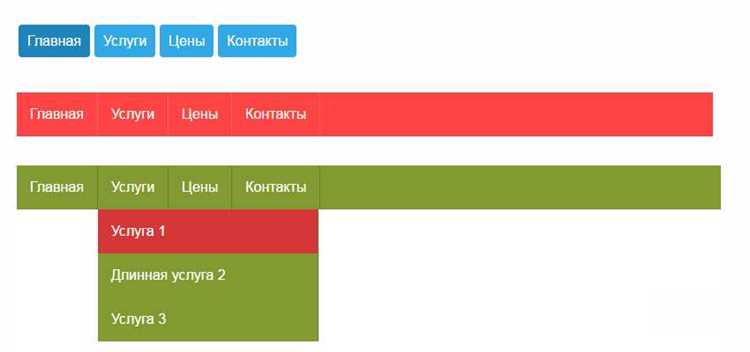
Для обеспечения доступности всплывающих меню важно учитывать потребности пользователей с ограниченными возможностями, в том числе тех, кто использует экранные читалки, клавиатуру и другие вспомогательные технологии. Правильная настройка элементов интерфейса помогает улучшить взаимодействие с сайтом.
- Использование семантических элементов: Важно применять такие теги, как
<nav>для навигационных блоков и<button>для кнопок, чтобы обеспечить их правильную интерпретацию вспомогательными технологиями. - Обеспечение фокуса для клавиатуры: Когда меню открывается, необходимо использовать JavaScript или CSS для правильного управления фокусом. Это поможет пользователям, которые используют клавиатуру, навигировать по меню с помощью клавиш Tab и Shift+Tab. При открытии меню фокус должен переходить на первый элемент.
- Использование ARIA-атрибутов: Атрибуты
aria-expandedиaria-haspopupпозволяют экранным читалкам сообщать пользователям, что меню содержит подменю и может быть раскрыто. Атрибутaria-controlsуказывает на идентификатор меню, чтобы соединить кнопку с соответствующим элементом. - Предотвращение блокировки интерфейса: Важно, чтобы всплывающее меню не блокировало весь интерфейс и не препятствовало взаимодействию с другими элементами на странице. Для этого меню должно иметь возможность закрыться по нажатию клавиши Escape или при клике вне его области.
- Контрастность и видимость: Цвета текста и фона меню должны иметь достаточный контраст для людей с нарушениями зрения. Используйте проверку контрастности для всех элементов, включая кнопки и ссылки, чтобы улучшить видимость на разных экранах.
- Проверка с экранными читалками: Регулярно тестируйте всплывающее меню с экранными читалками, чтобы убедиться в правильности озвучивания всех текстов и подсказок. Текст кнопок и ссылок должен быть кратким и понятным.
Эти рекомендации обеспечат высокий уровень доступности и улучшат пользовательский опыт для всех пользователей, независимо от их возможностей.
Вопрос-ответ:
Что такое всплывающее меню и как оно работает?
Всплывающее меню (или поп-ап меню) — это элемент интерфейса, который появляется на экране при выполнении определённого действия, например, при наведении курсора на кнопку или при клике. Это меню скрыто до тех пор, пока пользователь не активирует его. В CSS для создания таких меню часто используют псевдоклассы, такие как `:hover`, чтобы показывать или скрывать элементы при взаимодействии с ними.
Какие другие способы скрытия и отображения всплывающего меню существуют в CSS?
Кроме использования псевдокласса `:hover`, для скрытия и отображения меню можно применять JavaScript или CSS-анимации. Например, можно использовать псевдокласс `:focus`, который активируется, когда элемент получает фокус (например, при клике на кнопку). Для более сложных анимаций применяют CSS-свойства `transition` и `transform`. Это позволяет создавать эффекты появления и скрытия меню с плавными анимациями, например, с увеличением или перемещением элементов.

 Загрузка...