Создание уникальной атмосферы на Discord-сервере начинается с продуманного визуального оформления. Использование индивидуальных иконок для каналов позволяет мгновенно ориентироваться в структуре сервера: например, иконки с эмодзи для текстовых и голосовых каналов повышают скорость навигации на 20–30% по опыту активных сообществ.
Баннер сервера и обложки категорий формируют первое впечатление у участников. Рекомендуется выбирать изображения с разрешением не менее 960×540 пикселей, чтобы избежать искажения на разных устройствах. Тематическое оформление баннеров в соответствии с направленностью сервера – будь то геймерский клуб или образовательное сообщество – повышает вовлечённость участников до 40%.
Текстовые элементы оформления, такие как приветственные сообщения и описания каналов, можно структурировать с помощью форматирования Markdown. Жирный текст выделяет ключевые правила, а курсив помогает подчеркнуть важные уточнения. Чётко продуманная система ролей с индивидуальными цветами и упорядоченными по значимости иерархиями повышает визуальное восприятие и упрощает управление сообществом.
Автоматизация через ботов для смены статусов, приветствия новых участников и отображения расписаний событий позволяет серверу выглядеть живым и динамичным. Настройка анимаций эмодзи и реакций под определённые события стимулирует участие пользователей, особенно если интегрированы рейтинговые или игровые системы, которые визуально отображают достижения участников.
Как выбрать и настроить уникальный значок и баннер сервера
Для значка сервера оптимальный размер – 512×512 пикселей, формат PNG с прозрачным фоном. Изображение должно быть простым и читаемым даже при уменьшении, избегайте мелких деталей. Хорошая практика – использовать логотип, символ или одну букву, которая ассоциируется с тематикой сервера.
При выборе баннера учитывайте разрешение 960×540 пикселей для стандартного отображения. Баннер должен дополнять значок и отражать стиль сообщества. Используйте ограниченную цветовую палитру (3–5 цветов), чтобы изображение не перегружало интерфейс и не мешало текстовым элементам.
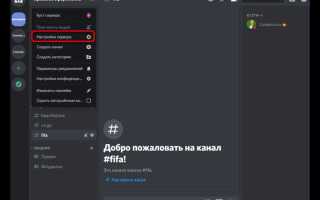
Для настройки значка и баннера в Discord перейдите в «Настройки сервера» → «Обзор сервера». Загружайте файлы в оригинальном разрешении, избегая масштабирования в сторонних редакторах, чтобы сохранить четкость. Проверьте отображение на разных устройствах: мобильные экраны часто обрезают края баннера.
Если сервер тематический, подстраивайте значок под события или сезоны. Discord позволяет менять изображения без потери ссылок на сервер, поэтому можно создавать мини-серии баннеров и значков для поддержания визуального интереса участников.
Используйте инструменты с поддержкой прозрачности и векторной графики, чтобы легко адаптировать изображения под различные размеры. Проверяйте контраст между фоном и текстовыми элементами, чтобы информация на баннере оставалась читаемой.
Создание визуально привлекательных категорий и каналов

Эффективная структура категорий и каналов повышает удобство навигации и визуальное восприятие сервера. Для этого важно использовать единый стиль оформления и продуманный порядок расположения.
Рекомендации по оформлению категорий:
- Используйте эмодзи для каждой категории, чтобы визуально разделять тематические блоки. Например, 🎮 для игровой категории, 📚 для образовательной.
- Держите названия категорий короткими и ёмкими – до 15 символов. Это обеспечивает компактное отображение в списке каналов.
- Группируйте каналы по логике взаимодействия: текстовые, голосовые, информационные, обсуждения. Это облегчает поиск нужного канала.
Советы по оформлению каналов:
- Используйте единый стиль в названиях каналов: строчные буквы, дефисы вместо пробелов. Пример:
новости-сервера,общий-чат. - Добавляйте краткое описание канала через встроенную функцию Discord. Оно появляется при наведении и помогает новым участникам быстро ориентироваться.
- Применяйте тематические эмодзи у каналов для мгновенной визуальной идентификации. Например, 💬 для чата, 🎨 для творчества.
Организация визуального пространства:
- Выравнивайте количество каналов в каждой категории: 3–7 текстовых и 1–3 голосовых. Избыток приводит к перегруженности интерфейса.
- Используйте горизонтальные разделители для отделения ключевых блоков, чтобы глаза участников не терялись в списке каналов.
- Регулярно проверяйте актуальность каналов и удаляйте пустые или редко используемые, чтобы поддерживать аккуратность.
Следование этим принципам создаёт чистую и структурированную навигацию, делает сервер более привлекательным визуально и повышает вовлечённость участников.
Использование эмодзи и реакций для организации общения
Эмодзи в Discord можно применять не только для украшения, но и для структурирования общения. Например, назначение конкретных эмодзи для каналов упрощает навигацию: 🔔 для новостей, 🎨 для креативных обсуждений, 🛠️ для технических вопросов. Это позволяет участникам быстро ориентироваться без необходимости читать все сообщения.
Реакции на сообщения эффективны для голосования и быстрого сбора мнений. Использование набора стандартных и кастомных эмодзи упрощает систему «лайк/дизлайк», согласие/несогласие или выбор опций в опросах. Рекомендуется ограничивать количество реакций до 4–5 на одно сообщение, чтобы не создавать визуальный шум.
Кастомные эмодзи можно использовать для внутренней коммуникации: например, уникальные символы для командного одобрения, отметки выполненных задач или статусных сигналов. Это ускоряет обмен информацией и снижает количество текстовых уточнений.
Автоматизация реакций через ботов помогает поддерживать порядок в больших сообществах. Бот может присваивать роли по реакции или отслеживать популярность сообщений. Важно задокументировать правила использования реакций, чтобы участники понимали их смысл и избегали хаоса.
Эффективная комбинация стандартных и кастомных эмодзи с ограниченным числом реакций делает коммуникацию на сервере визуально организованной, сокращает количество лишних сообщений и повышает скорость взаимодействия участников.
Настройка цветовой схемы ролей для удобства и красоты

Выбор цветов для ролей в Discord влияет на визуальное восприятие участников и структуру сервера. Оптимальная схема повышает читаемость и облегчает навигацию.
Рекомендации по подбору цветовой схемы:
- Используйте не более 5–7 основных цветов для ролей, чтобы избежать перегруженности визуального восприятия.
- Для административных и модераторских ролей выбирайте насыщенные, контрастные цвета: красный, тёмно-синий, изумрудный. Это выделяет их на фоне обычных участников.
- Для обычных участников используйте мягкие и нейтральные оттенки: голубой, зелёный, фиолетовый. Они не отвлекают и создают комфортную визуальную иерархию.
- Присваивайте оттенки в соответствии с группами интересов или активностью участников. Например, активные участники могут иметь яркий оттенок, а новичкам – пастельный.
Практические шаги по настройке:
- Перейдите в настройки сервера → Роли → Создать роль.
- Выберите цвет через палитру или HEX-код. HEX-коды обеспечивают точность оттенка, например: #1ABC9C для зелёного, #E74C3C для красного.
- Сохраните и расставьте роли в порядке важности или иерархии, чтобы цвета визуально соответствовали уровню доступа.
- Проверяйте читаемость на разных темах Discord (светлая и тёмная) и корректируйте оттенки при необходимости.
Для комплексной гармонии используйте цветовые схемы по принципу:
- Контрастные для выделения важных ролей.
- Аналогичные для групп схожих интересов.
- Нейтральные для ролей без особого статуса.
Регулярная корректировка цветовой схемы позволяет поддерживать визуальную чистоту сервера и облегчает взаимодействие участников.
Добавление ботов для автоматизации и интерактивного контента

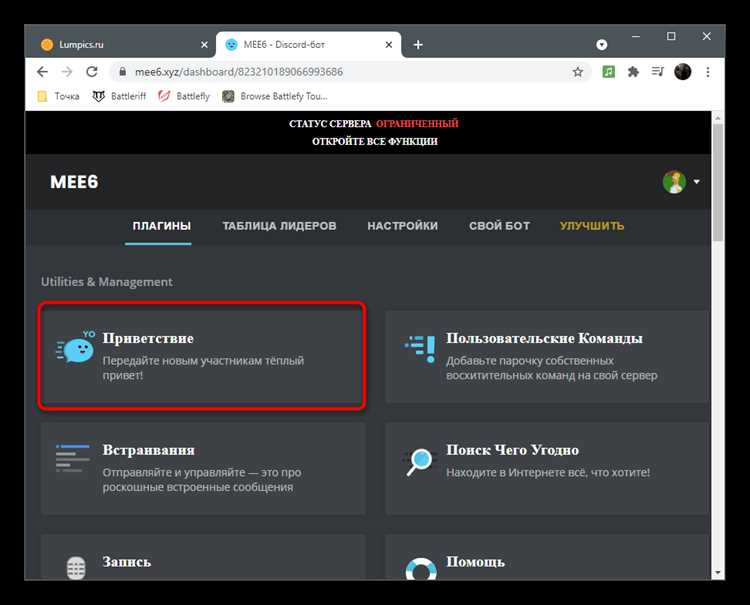
Боты позволяют автоматизировать рутинные процессы и добавить интерактивные функции на сервер. Например, боты для модерации (MEE6, Dyno) могут автоматически удалять спам, выдавать предупреждения и назначать роли новым участникам.
Для геймификации подойдут боты с системой уровней и очков активности, такие как Tatsumaki или Arcane. Они стимулируют активность участников через награды и ранги.
Музыкальные боты, например Rythm или FredBoat, обеспечивают проигрывание треков напрямую в голосовых каналах, а боты с играми (Pokécord, Dank Memer) вовлекают пользователей в совместные развлечения.
Боты могут интегрироваться с внешними сервисами. Например, GitHub-бот уведомляет о коммитах и pull request, а Trello-бот отображает обновления досок проекта в реальном времени.
Оптимальная структура добавления ботов на сервер может быть представлена в таблице:
| Тип бота | Примеры | Функции | Рекомендации по использованию |
|---|---|---|---|
| Модерация | MEE6, Dyno | Автоматическое удаление спама, выдача ролей, предупреждения | Настроить фильтры под правила сервера, ограничить права для предотвращения ошибок |
| Геймификация | Tatsumaki, Arcane | Система уровней, очки активности, награды | Выделить отдельный канал для уведомлений о достижениях |
| Развлечения | Pokécord, Dank Memer | Мини-игры, коллекционирование, взаимодействие участников | Ограничить частоту команд, чтобы избежать спама |
| Музыка | FredBoat, Rythm | Проигрывание треков в голосовых каналах | Создать отдельный канал для музыки, настроить лимиты пользователей |
| Интеграции | GitHub, Trello | Уведомления о событиях в сторонних сервисах | Подключать только необходимые каналы, чтобы не перегружать чат |
При выборе ботов важно учитывать их надежность, количество пользователей и доступность обновлений. Правильная комбинация инструментов повышает вовлеченность и упрощает управление сервером.
Оформление приветственного и информационного каналов
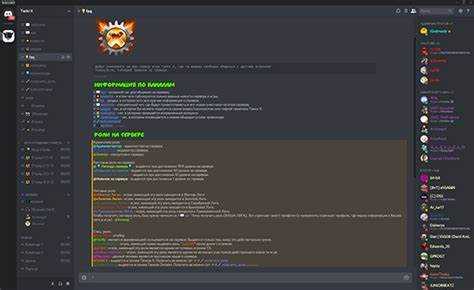
Приветственный канал должен содержать четкую структуру: закрепленное сообщение с краткой инструкцией по началу работы, ссылки на правила и важные роли. Используйте эмодзи для визуального выделения ключевых пунктов и улучшения восприятия информации. Разделите текст на блоки: приветствие, назначение канала, список действий для новых участников.
В информационном канале рекомендуется создавать категории сообщений по темам: новости сервера, обновления правил, события и внутренняя документация. Применяйте форматирование Markdown для заголовков и списков, чтобы информация была легко сканируемой. Добавляйте ссылки на внутренние ресурсы Discord, такие как каналы с событиями или голосовые комнаты, чтобы снизить количество вопросов от участников.
Используйте закрепленные сообщения для постоянной информации и периодически обновляйте их. Добавление интерактивных элементов, таких как боты с командами для получения ролей или справки, повышает вовлеченность. Для визуальной консистентности применяйте одинаковый стиль эмодзи и обозначений по всему каналу.
Регулярно проверяйте актуальность информации и удаляйте устаревшие сообщения, чтобы канал оставался удобным для навигации. Структурированные приветственные и информационные каналы снижают нагрузку на модераторов и ускоряют адаптацию новых участников.
Вопрос-ответ:
Какие способы сделать канал более визуально привлекательным?
Можно использовать уникальные эмодзи и иконки для разных каналов, чтобы участникам было проще ориентироваться. Также помогает добавить короткие описания под названием канала, чтобы сразу было понятно его назначение. Цветовые схемы для ролей и текстов создают более структурированный и гармоничный вид.
Как оформление сервера влияет на активность участников?
Хорошо продуманное оформление помогает участникам быстрее находить интересующие темы и каналы, что повышает вовлечённость. Например, тематические баннеры или яркие иконки создают атмосферу и привлекают внимание. Простая и логичная структура меню уменьшает путаницу и делает взаимодействие с сервером более удобным.
Какие варианты оформления приветственного канала вы можете предложить?
Приветственный канал можно оформить с помощью приветственного сообщения, включающего правила сервера, ссылки на важные разделы и список ролей. Также хорошо работают графические баннеры и анимации, которые сразу задают настроение сервера. Можно добавить интерактивные элементы, например опросы или реакции, чтобы новые участники могли быстрее присоединиться к сообществу.
Стоит ли использовать ботов для украшения сервера, и если да, то какие?
Боты могут значительно разнообразить оформление. Например, боты, которые автоматически ставят анимированные иконки, отображают статистику сервера в виде графиков или создают красивые приветственные сообщения. Некоторые боты позволяют добавлять визуальные эффекты при отправке сообщений, что делает взаимодействие более динамичным и увлекательным.
Как сделать текстовые каналы более удобными и интересными для участников?
Можно структурировать каналы по темам и использовать категории для логического разделения контента. Добавление эмодзи к названию канала помогает быстро находить нужный раздел. Также полезно периодически обновлять закреплённые сообщения с важной информацией и использовать короткие инструкции по использованию канала, чтобы новые участники легко ориентировались.

 Загрузка...