CSS (Cascading Style Sheets) позволяет отделять оформление от структуры HTML, делая код более управляемым и масштабируемым. Первый шаг – создание отдельного файла с расширением .css и подключение его к HTML с помощью тега <link rel=»stylesheet» href=»style.css»>. Важно убедиться, что путь к файлу указан корректно, иначе стили не применятся.
Следующий этап – определение базовых стилей для ключевых элементов страницы: body, h1, p, a. Рекомендуется задавать шрифты через font-family, устанавливать размеры текста через font-size и управлять цветами с помощью color и background-color. Применение универсальных правил, например * {margin: 0; padding: 0; box-sizing: border-box;}, помогает избежать непредвиденных смещений блоков.
Для более точного контроля структуры используют селекторы классов и идентификаторов. Классы обозначают повторяющиеся стили и применяются через атрибут class, идентификаторы предназначены для уникальных элементов и задаются через id. Это обеспечивает гибкость при изменении внешнего вида и поддержке больших проектов.
Особое внимание стоит уделять каскадности и специфичности правил. Стили в CSS применяются по принципу от общего к частному, где более специфичный селектор имеет приоритет над общим. Это позволяет создавать комплексные интерфейсы без конфликтов и дублирования кода.
Выбор редактора для написания CSS

Для работы с CSS важен редактор, поддерживающий подсветку синтаксиса и автодополнение. Visual Studio Code предоставляет расширения, такие как “CSS IntelliSense” и “Live Server”, что ускоряет проверку изменений в браузере.
Sublime Text отличается высокой производительностью и минимальной задержкой при больших файлах CSS, имеет пакеты “Emmet” для быстрого написания селекторов и правил.
Atom позволяет настраивать интерфейс под проект и подключать пакеты для проверки кода на ошибки, например “linter-csslint”.
Для простых задач подойдет Notepad++ с поддержкой вкладок, поиска по файлу и подсветкой синтаксиса, что упрощает редактирование без перегрузки интерфейса.
Важно учитывать встроенные инструменты форматирования кода, возможность интеграции с системами контроля версий и наличие расширений для проверки совместимости с различными браузерами.
Создание нового CSS файла и его сохранение
Откройте текстовый редактор, поддерживающий работу с кодом, например VS Code, Sublime Text или Notepad++. Создайте новый файл через меню «Файл» → «Создать».
Сохраните файл с расширением .css. Для этого выберите «Файл» → «Сохранить как…» и укажите имя, например style.css. Обратите внимание, что расширение .css обязательно для корректного распознавания браузером.
Выберите кодировку UTF-8 без BOM, чтобы избежать проблем с отображением символов. Сохраните файл в той же папке, где находится ваш HTML-документ, либо в отдельной папке, например css, и укажите путь при подключении к HTML.
После сохранения убедитесь, что редактор не добавил скрытые расширения (.txt) и что имя файла соответствует правилам: латинские буквы, цифры, дефис или нижнее подчёркивание, без пробелов.
Файл готов к подключению через тег <link rel="stylesheet" href="style.css"> в секции <head> вашего HTML-документа.
Подключение CSS файла к HTML странице
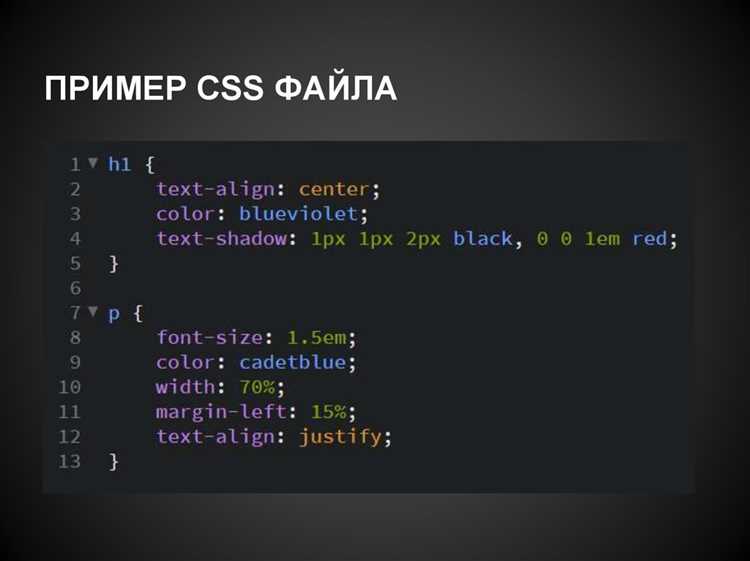
Для применения внешнего CSS к HTML документу используется элемент <link>. Он помещается внутри секции <head> и содержит атрибуты, указывающие путь к файлу и тип подключения.
Основной синтаксис:
<link rel="stylesheet" href="styles.css">- rel=»stylesheet» – указывает, что файл является таблицей стилей.
- href=»styles.css» – путь к CSS файлу. Можно использовать относительные и абсолютные ссылки.
Рекомендации по организации:
- Создавать отдельную папку
cssдля хранения всех стилей. - Использовать понятные имена файлов, например
main.css,header.css,footer.css. - Подключать CSS до скриптов, чтобы стили применялись до загрузки контента.
Пример структуры проекта:
project/
├─ index.html
├─ css/
│  └─ styles.css
└─ js/
└─ script.js
Подключение внешнего CSS с относительным путем:
<link rel="stylesheet" href="css/styles.css">Если необходимо подключить несколько CSS файлов, важно соблюдать порядок, так как каскадные стили применяются последовательно. Файл, подключённый позже, может переопределять предыдущие правила.
Для отладки используйте инструменты разработчика браузера. Проверяйте, что путь указан верно и файл доступен, чтобы избежать ошибок загрузки стилей.
Определение стилей для текста и шрифтов

Для задания шрифта используется свойство font-family. Рекомендуется указывать несколько запасных вариантов через запятую: font-family: «Roboto», Arial, sans-serif;. Это обеспечит корректное отображение на разных устройствах.
Размер текста задается с помощью font-size. Можно использовать пиксели, точки, проценты или относительные единицы em/rem: font-size: 16px;. Для адаптивных макетов предпочтительны rem, так как они масштабируются относительно корневого шрифта.
Толщина шрифта регулируется свойством font-weight. Значения могут быть ключевыми (normal, bold) или числовыми от 100 до 900: font-weight: 600;. Числовые значения обеспечивают точное соответствие между различными шрифтами.
Стиль текста меняется через font-style. Допустимые варианты: normal, italic, oblique. Использование italic и oblique лучше ограничивать заголовками или акцентами, чтобы не ухудшать читаемость основного текста.
Межбуквенный интервал задается с letter-spacing. Для стандартного текста оптимальны значения от 0 до 0.05em, заголовки допускают более крупный интервал: letter-spacing: 0.02em;.
Высота строки регулируется line-height. Для абзацев рекомендуется 1.4–1.6, для заголовков 1.2–1.4: line-height: 1.5;. Это повышает читаемость и визуальное восприятие текста.
Цвет текста устанавливается через color. Можно использовать HEX, RGB, HSL и ключевые цвета: color: #333333;. Контрастность с фоном должна соответствовать стандартам доступности (WCAG 2.1 минимум 4.5:1 для обычного текста).
Дополнительно можно управлять выравниванием текста с помощью text-align (left, center, right, justify) и трансформацией регистра через text-transform (uppercase, lowercase, capitalize), чтобы поддерживать единый визуальный стиль.
Настройка цветов фона и элементов страницы

Для изменения цвета фона всей страницы используйте селектор body и свойство background-color. Рекомендуется задавать цвета в формате HEX (#ffffff), RGB (rgb(255,255,255)) или HSL (hsl(0,0%,100%)), чтобы обеспечить точность отображения.
Пример установки светлого фона:
body {
background-color: #f5f5f5;
}
Для элементов страницы, таких как блоки div или секции section, используйте отдельные селекторы с background-color для контраста и визуального разделения информации. Например, тёмный фон с белым текстом повышает читаемость:
.highlight {
background-color: #333333;
color: #ffffff;
}
Для кнопок и интерактивных элементов целесообразно задавать фоновый цвет, который изменяется при наведении с помощью псевдокласса :hover:
button {
background-color: #007bff;
color: #ffffff;
}
button:hover {
background-color: #0056b3;
}
Важно соблюдать контрастность между текстом и фоном. Минимальное рекомендуемое соотношение контрастности составляет 4.5:1 для основного текста, что обеспечивает удобное чтение для большинства пользователей.
Для визуального акцента можно использовать градиенты через свойство background-image: linear-gradient(), задавая плавный переход между двумя или более цветами:
.banner {
background-image: linear-gradient(90deg, #ff7e5f, #feb47b);
}
Следует избегать использования более трёх основных цветов на одной странице, чтобы не перегружать восприятие и сохранять гармоничное оформление.
Форматирование блоков и отступов с помощью CSS
Для точного управления расположением элементов на странице применяются свойства margin и padding. Margin определяет внешние отступы блока относительно соседних элементов, а padding задаёт внутреннее пространство между содержимым и границей блока.
Синтаксис для всех сторон одновременно:
margin: 10px; – одинаковый отступ со всех сторон.
padding: 15px; – одинаковый внутренний отступ для верхней, правой, нижней и левой стороны.
Для задания разных значений по направлениям используется краткая запись:
margin: 10px 20px 15px 5px; – верх, правая, низ, левая.
padding: 5px 10px; – верх и низ 5px, правая и левая 10px.
Для управления размерами блока применяются width и height. Свойство box-sizing: border-box; учитывает padding и border в общей ширине элемента, что упрощает расчёт размеров.
Пример таблицы с различными отступами:
| Элемент | Margin | Padding | Box-sizing |
|---|---|---|---|
| Блок 1 | 10px | 15px | content-box |
| Блок 2 | 20px 10px | 10px 20px | border-box |
| Блок 3 | 5px 10px 15px 20px | 0 10px 20px 30px | border-box |
Для визуального разделения блоков применяется свойство border. Например, border: 2px solid #333; создаёт рамку толщиной 2px с цветом #333. Комбинируя margin, padding и border, можно точно управлять пространством и структурой страницы.
Создание простых эффектов при наведении
Эффекты при наведении позволяют улучшить интерактивность элементов без использования JavaScript. Основной инструмент – псевдокласс :hover в CSS.
Примеры базовых эффектов:
- Изменение цвета текста:
a:hover { color: #ff6600; } - Изменение фона:
button:hover { background-color: #e0e0e0; } - Добавление тени:
div:hover { box-shadow: 0 4px 8px rgba(0,0,0,0.2); } - Масштабирование элемента:
img:hover { transform: scale(1.1); }
Для плавного перехода применяйте свойство transition:
button {
background-color: #007bff;
color: #fff;
transition: background-color 0.3s, transform 0.3s;
}
button:hover {
background-color: #0056b3;
transform: scale(1.05);
}
Рекомендации при создании эффектов:
- Сохраняйте контраст текста и фона для читаемости.
- Не используйте слишком резкие анимации – максимум 0.3–0.5 секунды.
- Проверяйте совместимость с мобильными устройствами, где
:hoverработает при касании. - Комбинируйте несколько эффектов, но избегайте перегруженности интерфейса.
Эти методы подходят для ссылок, кнопок, карточек и любых интерактивных блоков, обеспечивая визуальную обратную связь пользователю.
Проверка и исправление ошибок в CSS

Первый шаг – использование встроенных инструментов браузера. В Chrome и Firefox откройте DevTools и перейдите на вкладку «Elements» и «Styles». Ошибки отображаются в виде перечеркнутых правил или предупреждений в консоли.
Проверка синтаксиса с помощью валидаторов позволяет выявить пропущенные точки с запятой, незакрытые фигурные скобки и некорректные свойства. Рекомендуется использовать W3C CSS Validator, загружая файл или вставляя код напрямую.
Для локальной разработки полезно подключать CSS через препроцессоры с встроенной проверкой, например Sass или Less. Они подсвечивают ошибки при компиляции и указывают точное место в коде.
Ошибки селекторов часто возникают из-за опечаток или неправильного использования классов и идентификаторов. Проверяйте совпадение имен в HTML и CSS, используя поиск по проекту.
Проблемы с приоритетами стилей решаются через инспектор браузера: определяется, какое правило перекрывает другое. При необходимости корректируйте специфичность селекторов или используйте !important с осторожностью.
Ошибки с цветами, размерами и единицами измерения часто остаются незамеченными. Проверяйте значения через DevTools, экспериментируя с CSS прямо в панели браузера для мгновенной обратной связи.
Регулярная проверка после изменений сокращает накопление ошибок. Разделяйте стили на модули и тестируйте каждый блок отдельно, чтобы локализовать источник проблемы.
Вопрос-ответ:
Зачем нужен отдельный CSS файл, если стили можно писать прямо в HTML?
Отдельный CSS файл позволяет хранить все стили в одном месте, что делает код более читаемым и упрощает редактирование. Кроме того, один файл стилей можно подключить к нескольким страницам, что экономит время при изменении внешнего вида сайта и уменьшает дублирование кода.
Как правильно подключить CSS файл к HTML документу?
Для подключения CSS файла используется тег <link> внутри <head> документа. Атрибут href указывает путь к файлу, а rel=»stylesheet» сообщает браузеру, что это таблица стилей. Пример: <link rel=»stylesheet» href=»style.css»>. Если файл находится в другой папке, нужно указать относительный путь к нему.
В каком порядке должны располагаться CSS правила?
Стили обычно располагают по принципу от общих к более конкретным. Например, сначала задают базовые стили для всего документа (body, h1, p), затем стили для блоков (header, footer, main), и в конце — индивидуальные элементы и классы. Такой порядок помогает легче отслеживать изменения и избегать конфликтов между правилами.
Какие ошибки чаще всего встречаются при создании CSS файла?
Часто встречаются ошибки синтаксиса, такие как забытые точки с запятой, неправильные скобки или опечатки в названиях свойств. Также бывает, что файл подключён некорректно из-за неверного пути, или классы в HTML не совпадают с именами в CSS. Такие проблемы приводят к тому, что стили не применяются.
Можно ли использовать несколько CSS файлов для одной страницы?
Да, можно подключать несколько CSS файлов. Это удобно, если один файл содержит общие стили, а другой — для конкретных блоков или страниц. Важно помнить, что правила, объявленные в последующем файле, могут переопределять предыдущие. Поэтому порядок подключения влияет на итоговое оформление.
Зачем нужен отдельный CSS-файл, если стили можно писать прямо в HTML?
Отдельный CSS-файл позволяет хранить все стили в одном месте, что упрощает их изменение и повторное использование на нескольких страницах. Если стили прописаны прямо в HTML, при изменении дизайна придётся редактировать каждую страницу отдельно. Кроме того, браузеры кэшируют CSS-файлы, что ускоряет загрузку сайта при повторных посещениях.
Как правильно подключить CSS-файл к HTML-документу?
Для подключения CSS-файла используют тег внутри секции
HTML-документа. Атрибут href указывает путь к файлу, а атрибут rel должен быть равен «stylesheet». Например:<link rel="stylesheet" href="styles.css">. Важно проверить, что путь указан верно, и что файл доступен в той же папке или по указанному адресу, иначе стили не применятся.

 Загрузка...