

WhatsApp позволяет пересылать сообщения одновременно нескольким контактам двумя основными способами: через список рассылки и через групповой чат. Список рассылки подходит для однотипных уведомлений, так как каждый получатель получает сообщение индивидуально и не видит других участников.
Для создания списка рассылки откройте раздел Чаты, нажмите Меню → Новая рассылка, выберите до 256 контактов и отправьте сообщение. Обратите внимание: получатели должны иметь ваш номер в своей адресной книге, иначе сообщение не будет доставлено.
Групповой чат удобен для совместного общения, когда участники могут отвечать всем сразу. Создание группы осуществляется через Меню → Новая группа, добавление участников и назначение имени группы. Ограничение на количество участников – 1024, что важно учитывать при планировании массовых сообщений.
Отправка одного сообщения нескольким контактам экономит время и снижает риск ошибок при копировании текста вручную. Важно различать цели: рассылка для информирования и группа для диалога, чтобы выбрать оптимальный способ доставки.
Создание списка рассылки в WhatsApp на телефоне

Откройте WhatsApp и перейдите на вкладку «Чаты». В правом верхнем углу нажмите на три точки и выберите «Новая рассылка».
В появившемся списке отметьте контакты, которым хотите отправлять сообщения. Учтите, что получатель должен иметь ваш номер в адресной книге, иначе сообщение не будет доставлено.
После выбора контактов нажмите галочку в правом нижнем углу, чтобы создать список. Система автоматически сохраняет рассылку под именем «Список рассылки».
Чтобы отправить сообщение, откройте созданный список и введите текст. Сообщение будет доставлено каждому контакту индивидуально, без возможности увидеть других получателей.
Для редактирования списка перейдите в «Чаты», удерживайте нажатым нужный список и выберите «Информация о рассылке». Здесь можно добавить или удалить контакты.
Список рассылки можно использовать многократно: новые сообщения будут отправляться всем текущим участникам без необходимости создавать новый список.
Отправка одного сообщения сразу нескольким контактам через чат группы
Для эффективной рассылки сообщений нескольким контактам в WhatsApp создайте группу, включив всех необходимых участников. После создания группы вы сможете отправлять одно сообщение, которое сразу получат все участники.
Пошаговая инструкция:
- Откройте WhatsApp и нажмите на значок «Новая группа».
- Выберите контакты, которым необходимо отправить сообщение. Максимальное количество участников в группе – 1024.
- Задайте название группы и при необходимости добавьте изображение.
- Нажмите «Создать», чтобы группа была активна.
- В поле ввода сообщения напишите текст и отправьте его – все участники получат сообщение одновременно.
Рекомендации по использованию групп:
- Для деловой переписки используйте наименования, которые отражают цель группы.
- Ограничьте возможность отправки сообщений участниками, если нужно, чтобы сообщения исходили только от администратора.
- Используйте закрепленные сообщения для важных инструкций или ссылок.
- Регулярно проверяйте актуальность участников, чтобы не отправлять сообщения лишним контактам.
Преимущество этого метода – мгновенное распространение информации без необходимости индивидуальной отправки каждому контакту.
Добавление новых участников в существующую группу для массовой отправки

Чтобы добавить новых участников в уже созданную группу WhatsApp, откройте группу и нажмите на название в верхней части экрана. В разделе «Участники» выберите «Добавить участников» или значок +. Система позволяет добавлять до 1024 участников на группу.
Вы можете выбрать контакты из списка или использовать функцию «Пригласить по ссылке». Ссылка активна до 7 дней и позволяет участникам присоединиться без ручного добавления. Для контроля доступа рекомендуется ограничивать распространение ссылки.
При массовой отправке сообщений учитывайте, что новые участники получают всю последующую переписку, но не историю до их добавления. Чтобы уведомления не перегружали группу, используйте режим «Только администраторы» для отправки важных сообщений.
| Действие | Описание | Ограничения |
|---|---|---|
| Добавление вручную | Выбираете контакты из списка и добавляете их в группу | До 1024 участников на группу |
| Приглашение по ссылке | Генерируется уникальная ссылка для присоединения новых участников | Ссылка активна 7 дней; доступно ограничение на распространение |
| Назначение администраторов | Определяет, кто может отправлять массовые сообщения и управлять участниками | Администраторов может быть несколько, но их права должны контролироваться |
Регулярно проверяйте список участников и удаляйте неактивные контакты, чтобы поддерживать эффективность массовой рассылки и уменьшить перегрузку уведомлений.
Использование функции пересылки для нескольких контактов

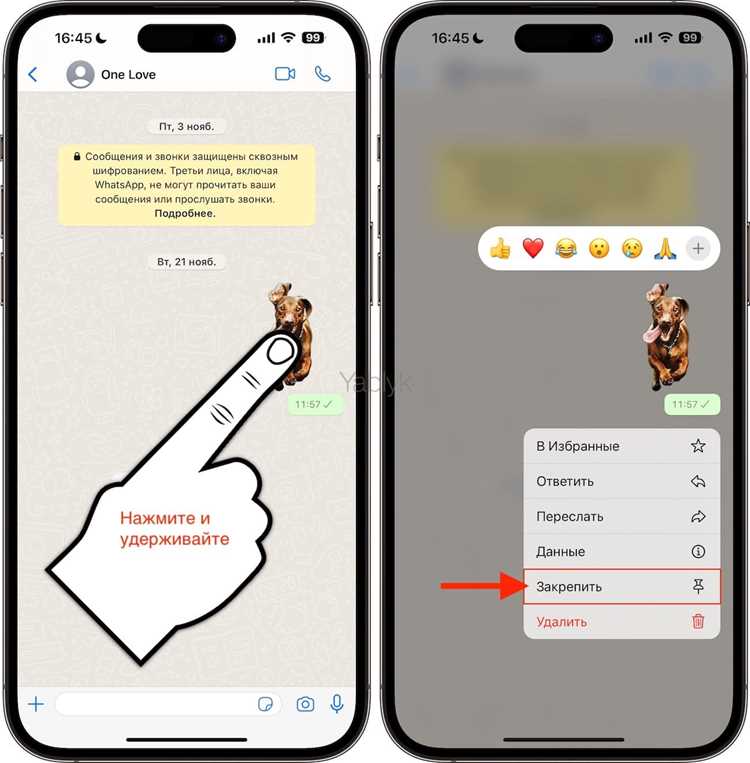
Чтобы переслать сообщение сразу нескольким контактам в WhatsApp, откройте чат с нужным сообщением. Нажмите и удерживайте сообщение до появления меню действий, затем выберите иконку «Переслать» (стрелка вправо). После этого откроется список контактов и групп.
Вы можете выбрать до 5 чатов одновременно для стандартной пересылки. Отметьте нужные контакты, используя галочки, и нажмите кнопку «Отправить». Сообщение будет доставлено каждому выбранному получателю как отдельное.
Для пересылки медиафайлов ограничения аналогичны: фотографии, видео или документы пересылаются с сохранением качества, но их общий размер не должен превышать 16 МБ. Если файл больше, WhatsApp предложит уменьшить размер или переслать через облачные сервисы.
При пересылке сообщений важно проверять содержание, чтобы не нарушать правила конфиденциальности. Также рекомендуется избегать массовой пересылки рекламных материалов, так как это может привести к временной блокировке аккаунта.
Если нужно регулярно отправлять однотипные сообщения группе контактов, удобнее использовать списки рассылки. Они позволяют отправлять одно сообщение одновременно нескольким получателям без создания группового чата, при этом каждый получатель видит сообщение индивидуально.
Ограничения на количество получателей и размер сообщений
В WhatsApp есть лимиты на количество одновременно отправляемых сообщений. Для рассылки через обычный чат список контактов ограничен 256 получателями. При использовании функции «Список рассылки» максимальное число адресатов также составляет 256. Превышение этих значений приведёт к необходимости разделять рассылку на несколько списков.
Размер текста одного сообщения ограничен 65 536 символами. Если сообщение включает медиафайлы, ограничения зависят от типа: фото, видео и голосовые заметки не должны превышать 16 МБ. Для документов предел составляет 100 МБ. При превышении этих лимитов файл не отправится, и придётся уменьшать размер или разбивать файл на части.
При массовых рассылках рекомендуется использовать отдельные списки для разных групп контактов, чтобы не превышать ограничения и избежать блокировки аккаунта за подозрительную активность. Также стоит проверять размер вложений перед отправкой, особенно видео, чтобы гарантировать доставку сообщения.
Проверка доставки и чтения сообщений у нескольких контактов
После отправки сообщения нескольким контактам в WhatsApp важно контролировать статус доставки и чтения. Для этого используйте индикаторы статуса под каждым сообщением. Один серый значок галочки означает, что сообщение отправлено, два серых – доставлено на устройство получателя, два синих – сообщение прочитано.
При рассылке через список рассылки статус доставки отображается индивидуально для каждого контакта. Откройте сообщение, проведите пальцем влево (iOS) или нажмите и удерживайте сообщение (Android), затем выберите Информация. Вы увидите время доставки и прочтения для каждого получателя.
Если один или несколько контактов не получили сообщение, проверьте следующие факторы: наличие активного интернета у получателя, корректность сохраненного номера в адресной книге, и не заблокировал ли вас контакт. В случае групповых сообщений с несколькими участниками статус прочтения отображается для каждого участника отдельно.
Для контроля массовых рассылок рекомендуется разделять контакты на небольшие группы по 10–20 человек. Это ускоряет обновление статуса и снижает риск задержек доставки. WhatsApp не отображает информацию о прочтении для контактов, которые не используют последнюю версию приложения, поэтому регулярное обновление мессенджера у всех участников повышает точность статистики.
Вопрос-ответ:
Можно ли отправить одно сообщение сразу нескольким людям в WhatsApp?
Да, в WhatsApp есть функция «Список рассылки», которая позволяет отправлять одно сообщение нескольким контактам одновременно. Сообщение будет приходить каждому из них индивидуально, так что они не увидят других участников рассылки. Чтобы создать список рассылки, нужно открыть чат, нажать на меню, выбрать «Новая рассылка», добавить контакты и отправить текст.
В чем разница между группой и рассылкой сообщений в WhatsApp?
В группе все участники видят друг друга и могут отвечать в общем чате, а при рассылке сообщение приходит каждому контакту как личное. То есть ответы на рассылку будут приходить только вам, а не всем остальным. Рассылка удобна, если нужно отправить уведомление или информацию нескольким людям без создания общего чата.
Можно ли редактировать список рассылки после его создания?
Да, список рассылки можно изменять. Для этого откройте список, нажмите на «Информация о списке» и добавьте или удалите контакты. Изменения будут применяться только к будущим сообщениям, уже отправленные сообщения менять нельзя. Это удобно, если вам периодически нужно отправлять сообщения разным группам людей.
Есть ли ограничения на количество контактов в рассылке WhatsApp?
Да, WhatsApp ограничивает количество контактов в одном списке рассылки. Обычно можно добавить до 256 контактов. Если нужно отправить сообщение большему числу людей, придется создавать несколько списков. Ограничение связано с тем, чтобы избежать спама и перегрузки системы.

 Загрузка...


