

Для переноса WhatsApp на новое устройство важно заранее создать резервную копию чатов. На Android это выполняется через Google Диск, на iPhone – через iCloud. Размер резервной копии напрямую зависит от количества медиафайлов, поэтому перед сохранением рекомендуется очистить ненужные фотографии и видео, чтобы ускорить процесс.
После установки WhatsApp на новом телефоне первым шагом является подтверждение номера телефона. Система автоматически предложит восстановление чатов из облака. На Android убедитесь, что вход в Google-аккаунт совпадает с аккаунтом, использованным для резервного копирования. На iPhone необходимо быть авторизованным в iCloud и иметь достаточно свободного места для загрузки данных.
Если резервная копия отсутствует или не подходит по версии приложения, можно использовать локальные файлы. На Android их можно перенести через USB или SD-карту, а на iPhone – через резервное копирование всего устройства в iTunes с последующим восстановлением. Важно соблюдать точную последовательность шагов: установка приложения, подтверждение номера, выбор источника резервной копии.
После завершения восстановления чатов рекомендуется проверить корректность всех медиафайлов и сообщений. Для сохранения дальнейшей истории рекомендуется активировать автоматическое резервное копирование с ежедневной или еженедельной периодичностью, что минимизирует риск потери данных при следующей смене устройства.
Проверка наличия резервной копии на старом устройстве
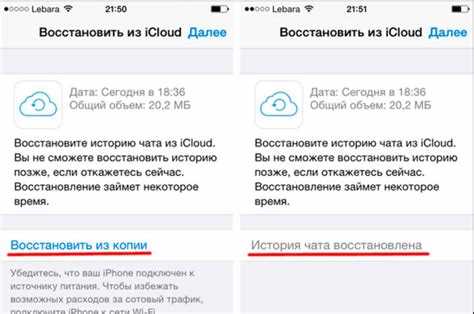
Для начала откройте WhatsApp на старом телефоне. Перейдите в меню «Настройки» → «Чаты» → «Резервная копия чатов». Здесь будет отображена дата и время последнего сохранения. Если копия отсутствует или дата устарела более чем на неделю, создайте новую резервную копию, нажав «Создать резервную копию». Рекомендуется подключение к Wi-Fi и зарядка устройства не менее 50%.
Для Android-пользователей резервная копия хранится на Google Диске. Проверьте привязанный аккаунт Google: меню «Настройки» → «Аккаунты» → «Google». Аккаунт должен совпадать с тем, который будет использоваться на новом телефоне. Для iOS резервные копии сохраняются в iCloud: меню «Настройки» → «[ваше имя]» → «iCloud» → «iCloud Drive» включено, WhatsApp активирован.
Таблица проверки резервной копии:
| Платформа | Где проверить | Необходимые условия | Признак готовой копии |
|---|---|---|---|
| Android | WhatsApp → Настройки → Чаты → Резервная копия | Google Диск, подключение к Wi-Fi, заряд >50% | Отображается дата и размер последней копии |
| iOS | WhatsApp → Настройки → Чаты → Резервная копия | iCloud Drive включен, достаточно места в iCloud | Дата последнего резервного копирования видна в настройках |
Если дата последней копии актуальна, переходите к переносу на новое устройство. В случае ошибки резервного копирования удалите старую копию и создайте новую вручную, чтобы исключить поврежденные файлы.
Создание свежей резервной копии в Google Диск или iCloud
Перед переносом WhatsApp на новый телефон крайне важно создать актуальную резервную копию. Процесс зависит от операционной системы вашего устройства.
На Android через Google Диск
- Откройте WhatsApp и перейдите в Настройки → Чаты → Резервная копия чатов.
- Проверьте, что к аккаунту Google привязан правильный email.
- Выберите Сохранить на Google Диск и установите периодичность «Только при нажатии кнопки «Создать»» для немедленного бэкапа.
- Нажмите Создать резервную копию. Процесс может занять от нескольких минут до часа в зависимости от объема сообщений и медиафайлов.
- Убедитесь, что на Google Диске достаточно свободного места (минимум на 20–30% больше объема WhatsApp-папки).
На iPhone через iCloud

- Откройте WhatsApp и перейдите в Настройки → Чаты → Резервная копия чатов.
- Убедитесь, что iCloud Drive активирован и достаточно свободного пространства (не менее объема текущей базы чатов).
- Выберите Создать резервную копию сейчас. Во время процесса рекомендуется подключить телефон к Wi-Fi и источнику питания.
- Для автоматического обновления резервной копии включите Автоматическое копирование и настройте периодичность: ежедневно, еженедельно или ежемесячно.
Дополнительные рекомендации
- Перед началом резервного копирования удалите ненужные медиафайлы для ускорения процесса.
- Проверьте стабильность интернет-соединения: прерывания могут привести к повреждению бэкапа.
- Для Google Диск используйте аккаунт, который планируете подключить на новом устройстве.
- На iPhone убедитесь, что iCloud входит в тот же Apple ID, который будет использоваться на новом телефоне.
Установка WhatsApp на новом телефоне
Для установки WhatsApp на новом телефоне нужно выполнить несколько простых шагов. Убедитесь, что ваш телефон подключен к интернету и у вас есть доступ к магазину приложений (Google Play для Android или App Store для iPhone).
1. Откройте магазин приложений на устройстве.
2. В строке поиска введите «WhatsApp» и выберите официальный вариант приложения, разработанный WhatsApp Inc.
3. Нажмите кнопку «Установить» (для Android) или «Загрузить» (для iPhone). Подтвердите действия, если требуется.
4. Дождитесь завершения загрузки и установки приложения.
5. После установки откройте WhatsApp. Введите свой номер телефона, подтвердите его с помощью кода, отправленного по SMS.
6. Если у вас есть резервная копия, система предложит восстановить чат. Восстановление займет некоторое время в зависимости от размера резервной копии.
7. После завершения процесса вы можете начать использовать WhatsApp, а также настроить дополнительные параметры, такие как уведомления и темы оформления.
Подтверждение номера и вход в аккаунт

На указанный номер будет отправлено SMS-сообщение с шестизначным кодом. Введите его в соответствующее поле в приложении. Если код не пришел, убедитесь, что ваш телефон подключен к сети, и что SMS-сообщения приходят без проблем. При необходимости можно запросить новый код или воспользоваться звонком для получения кода.
Если в процессе верификации номер телефона был подтвержден успешно, WhatsApp предложит восстановить чат-историю из резервной копии, если она была создана на старом телефоне. Выберите подходящий вариант восстановления или пропустите этот шаг, если не планируете восстанавливать старые данные.
После успешного ввода кода подтверждения, вы автоматически попадете на главный экран приложения. В этот момент ваш аккаунт привязан к новому устройству, и вы можете использовать WhatsApp как обычно, а также настроить уведомления, если необходимо.
Восстановление чатов из резервной копии
Для восстановления чатов из резервной копии WhatsApp необходимо заранее позаботиться о наличии актуальной копии данных. WhatsApp использует два способа резервного копирования: через Google Диск (для Android) и iCloud (для iPhone). Восстановление зависит от того, на каком сервисе была создана копия, а также от того, была ли выполнена правильная настройка на новом устройстве.
Шаг 1: Убедитесь, что на новом устройстве установлен WhatsApp и выполнен вход в тот же аккаунт Google или Apple ID, с которым была сделана резервная копия.
Шаг 2: При установке WhatsApp на новом устройстве вам будет предложено восстановить чаты из резервной копии. Выберите соответствующую опцию. Для Android это может быть копия на Google Диск, для iPhone – на iCloud.
Шаг 3: Нажмите «Восстановить», чтобы начать процесс. Время восстановления зависит от размера резервной копии и скорости интернет-соединения. Во время восстановления не выключайте телефон и не прерывайте процесс.
Шаг 4: После завершения восстановления чатов, WhatsApp продолжит синхронизацию медиафайлов (фото, видео). Они могут занять дополнительное время в зависимости от объема данных.
Особенности восстановления на Android: В случае использования Google Диска для резервного копирования, важно, чтобы на новом телефоне был использован тот же аккаунт Google, на который была загружена резервная копия. Если этого не произошло, WhatsApp не предложит восстановление.
Особенности восстановления на iPhone: Для восстановления из iCloud важно, чтобы на устройстве был доступ к тому же Apple ID, что использовался для создания копии. На iPhone также может потребоваться свободное пространство для восстановления данных.
Примечание: Если резервная копия чатов была создана более 7 дней назад, некоторые данные могут не восстановиться. В этом случае необходимо проверять, не было ли проведено обновление резервной копии.
Проверка медиафайлов и сообщений после восстановления
После восстановления WhatsApp на новом устройстве важно убедиться, что все сообщения и медиафайлы корректно перенесены. Для этого выполните несколько проверок:
1. Проверка сообщений: Откройте основные чаты и убедитесь, что все переписки отображаются правильно. Особое внимание уделите тем чатам, которые содержат большое количество сообщений. Проверьте наличие всех текстовых сообщений и их правильную сортировку по времени.
2. Медиафайлы в чатах: Перейдите в чаты, содержащие медиафайлы, и проверьте, доступны ли фотографии, видео и документы. Если медиафайл не загружается, попробуйте подключиться к Wi-Fi или обновить страницу чата.
3. Восстановление медиафайлов из облака: Если медиафайлы не загружаются сразу, они могут быть недоступны локально, но хранятся в облачном резервном копировании. Проверьте наличие подключения к интернету и дождитесь полной загрузки медиафайлов, если WhatsApp предложит их восстановление.
4. Проверка групповых чатов: В группах могут быть вложены файлы или сообщения, которые требуют восстановления. После загрузки чатов прокрутите их до начала, чтобы убедиться в наличии всех файлов и историй.
5. Обновление данных: Для проверки актуальности всех медиафайлов и сообщений рекомендуется провести синхронизацию с сервером WhatsApp через меню настроек. Это позволит подтянуть все недостающие элементы, если они не были восстановлены при первоначальной установке.
6. Уведомления о неполном восстановлении: Если во время процесса восстановления возникли ошибки или некоторые файлы не были перенесены, WhatsApp может сообщить о неполном восстановлении. В таком случае, рекомендуется выполнить восстановление еще раз или обратиться в службу поддержки для получения дополнительных инструкций.
Вопрос-ответ:
Как восстановить WhatsApp на новом телефоне?
Для восстановления WhatsApp на новом устройстве, нужно выполнить несколько простых шагов. Во-первых, установите WhatsApp из Google Play или App Store. После установки откройте приложение, введите свой номер телефона и подтвердите его с помощью кода, который придет в SMS. Затем программа предложит восстановить чат из резервной копии, если она была создана ранее. Просто подтвердите восстановление, и все чаты и медиафайлы появятся на новом телефоне.
Что нужно для восстановления WhatsApp на новом телефоне?
Для того чтобы восстановить WhatsApp на новом телефоне, необходимо иметь резервную копию чатов. Если резервная копия была сохранена в Google Диске (для Android) или iCloud (для iPhone), то все ваши чаты и медиафайлы можно вернуть после установки приложения на новом устройстве. Также важно, чтобы номер телефона, на который зарегистрирован WhatsApp, оставался прежним. Без этого восстановить чаты не получится.
Как перенести чаты с одного телефона на другой без использования облака?
Если вы хотите перенести чаты WhatsApp на новый телефон без использования облачного хранилища, например, Google Диска или iCloud, можно воспользоваться функцией переноса данных с помощью локальной резервной копии. Для этого создайте резервную копию на старом телефоне, затем скопируйте её на компьютер или на внешнее хранилище (например, SD-карту). После этого установите WhatsApp на новый телефон и выберите локальную копию для восстановления чатов.
Что делать, если резервная копия WhatsApp не восстанавливается?
Если восстановление резервной копии не удается, сначала убедитесь, что на новом телефоне использован тот же номер телефона и аккаунт в Google или iCloud, с которых была создана копия. Также проверьте наличие стабильного интернет-соединения, ведь для восстановления данных требуется доступ к облачному хранилищу. Если проблема не решается, попробуйте обновить WhatsApp до последней версии, или выполните сброс данных приложения и попробуйте восстановление снова.
Могу ли я восстановить WhatsApp на новом телефоне без потери данных, если не создал резервную копию?
К сожалению, если вы не создали резервную копию, восстановить чаты на новом телефоне не получится. WhatsApp не позволяет восстановить историю сообщений без предварительно сохраненной копии. Рекомендуется в дальнейшем регулярно создавать резервные копии, чтобы не потерять важные сообщения. Резервные копии можно настроить на автоматическое создание, чтобы не забывать об этом.
Как перенести WhatsApp на новый телефон без потери данных?
Для того чтобы перенести WhatsApp на новый телефон, необходимо выполнить несколько простых шагов. Во-первых, убедитесь, что у вас есть резервная копия чатов в облаке (Google Диск для Android или iCloud для iPhone). Затем на старом устройстве откройте WhatsApp, перейдите в настройки и выберите «Чаты» — «Резервное копирование». После этого, на новом телефоне установите WhatsApp и войдите в тот же аккаунт, используя номер телефона, привязанный к учетной записи. Когда программа предложит восстановить данные из резервной копии, согласитесь, и все чаты будут перенесены на новый телефон. Это гарантирует сохранение всех ваших сообщений и медиафайлов.
Что делать, если резервная копия WhatsApp не восстанавливается на новом телефоне?
Если при восстановлении данных из резервной копии WhatsApp на новом устройстве возникают проблемы, стоит проверить несколько важных моментов. Во-первых, убедитесь, что на старом и новом телефоне используется одна и та же учетная запись Google (для Android) или Apple (для iPhone), а также, что вы авторизованы в том же аккаунте WhatsApp. Также проверьте, достаточно ли места в облаке для хранения резервной копии. Если при восстановлении появляется ошибка, попробуйте выполнить следующее: перезагрузите устройство, убедитесь, что подключены к стабильному интернет-соединению и обновите WhatsApp до последней версии. В редких случаях, проблема может быть связана с повреждением резервной копии, и в таком случае можно обратиться в техническую поддержку WhatsApp для получения помощи.

 Загрузка...


