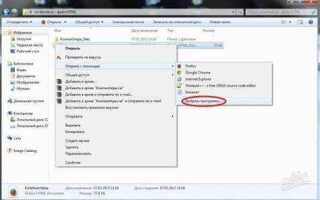
Файлы с расширением .html содержат код веб-страниц и могут открываться как браузерами, так и текстовыми редакторами. Для просмотра готовой страницы на компьютере подходят Google Chrome, Mozilla Firefox, Microsoft Edge и Opera. Все эти браузеры корректно интерпретируют HTML, CSS и JavaScript, обеспечивая точное отображение элементов страницы.
Для редактирования исходного кода HTML используют специализированные программы: Visual Studio Code, Sublime Text, Atom и Notepad++. Эти редакторы поддерживают подсветку синтаксиса, автодополнение тегов и интеграцию с системами контроля версий, что ускоряет разработку и упрощает поиск ошибок в коде.
Существуют и универсальные текстовые редакторы, способные открыть HTML без установки дополнительного ПО. Блокнот на Windows и TextEdit на macOS позволяют просматривать и редактировать код, однако не обеспечивают функционал подсветки синтаксиса и инструментов отладки.
Выбор программы зависит от задачи: для просмотра веб-страницы достаточно браузера, а для полноценной работы с кодом лучше использовать редакторы с поддержкой HTML и связанных технологий. При этом бесплатные решения вроде Visual Studio Code покрывают большинство профессиональных потребностей, включая работу с проектами любого масштаба.
Как выбрать редактор для просмотра HTML-файлов

При выборе редактора для HTML-файлов важно учитывать тип работы: простое чтение, проверка структуры или редактирование кода. Для просмотра достаточно легких программ с подсветкой синтаксиса и поддержкой вкладок. Для редактирования стоит выбирать редакторы с автодополнением тегов и интегрированным предпросмотром.
Основные критерии выбора:
| Критерий | Описание | Примеры |
|---|---|---|
| Поддержка HTML и CSS | Редактор должен корректно отображать теги, стили и структуру документа. | Notepad++, Sublime Text, VS Code |
| Предпросмотр в реальном времени | Позволяет сразу видеть изменения без запуска браузера. | Brackets, Visual Studio Code с расширением Live Server |
| Подсветка синтаксиса | Упрощает чтение и поиск ошибок в коде. | Atom, Notepad++, VS Code |
| Поддержка расширений | Расширения добавляют функции проверки кода, автодополнение и работу с фреймворками. | VS Code, Sublime Text |
| Простота интерфейса | Для просмотра достаточно легких редакторов без лишних панелей. | Notepad, Sublime Text |
| Совместимость с ОС | Редактор должен работать на вашей системе без ошибок. | VS Code (Windows, Mac, Linux), Brackets (Windows, Mac) |
Для выбора оптимального редактора стоит протестировать 2–3 программы из разных категорий: простой текстовый редактор, редактор с подсветкой и полноценная IDE. Это позволит оценить скорость работы, удобство поиска по коду и наличие функций, необходимых для конкретных задач.
Браузеры для открытия HTML без установки дополнительных программ
Для открытия HTML-файлов на компьютере без установки дополнительных программ подходят современные браузеры, встроенные в операционную систему. Среди них Google Chrome, Mozilla Firefox, Microsoft Edge и Safari на macOS. Эти браузеры корректно отображают HTML с поддержкой CSS и JavaScript, обеспечивая точное воспроизведение страниц.
Google Chrome позволяет открывать локальные HTML-файлы через меню «Файл → Открыть файл» или перетаскиванием файла в окно браузера. Поддерживает инструменты разработчика для проверки структуры документа и отладки скриптов.
Mozilla Firefox отличается расширенными функциями инспектора DOM и консоли JavaScript, что удобно при тестировании локальных HTML-файлов. Файлы открываются аналогично через меню или drag-and-drop.
Microsoft Edge на базе Chromium обеспечивает совместимость с большинством веб-стандартов, включая современные теги HTML5. Поддерживает просмотр локальных страниц без дополнительных настроек и позволяет быстро проверять работу скриптов и стилей.
Safari на macOS открывает HTML-файлы напрямую и предоставляет встроенный Web Inspector для анализа структуры страниц, CSS и сетевых запросов.
Все перечисленные браузеры позволяют открыть HTML-файл двойным кликом, если назначить их в качестве приложения по умолчанию. Это исключает необходимость установки сторонних редакторов или просмотрщиков и обеспечивает точное отображение содержимого.
Текстовые редакторы для редактирования HTML кода

Редактирование HTML требует редакторов, которые обеспечивают точный контроль над кодом и поддерживают подсветку синтаксиса. Существуют как простые, так и профессиональные решения.
- Notepad++ – легкий и быстрый редактор для Windows. Поддерживает подсветку синтаксиса HTML, CSS, JavaScript, автодополнение тегов и макросы. Возможна установка плагинов для расширения функционала.
- Visual Studio Code – кроссплатформенный редактор с интегрированным терминалом, Git, поддержкой расширений для HTML, CSS, JS. Позволяет использовать Emmet для быстрого создания шаблонов и интегрировать линтеры для проверки кода.
- Sublime Text – минималистичный редактор с высокой производительностью. Поддерживает множественные курсоры, сниппеты и пакетный менеджер для установки плагинов, включая автодополнение HTML и CSS.
- Atom – редактор с открытым исходным кодом, позволяет настраивать интерфейс и устанавливать пакеты для проверки HTML-кода и автозаполнения. Подходит для работы с небольшими и средними проектами.
- Brackets – ориентирован на веб-разработку, имеет функцию «Live Preview» для отображения изменений в браузере в реальном времени. Поддерживает расширения для проверки HTML и CSS, встроенный редактор кода.
Выбор редактора зависит от задач: для быстрого исправления подойдёт Notepad++, для профессиональной разработки – VS Code или Sublime Text. Brackets и Atom удобны при визуальном контроле и настройке среды под веб-проекты.
Интегрированные среды разработки (IDE) для HTML

Интегрированные среды разработки (IDE) предоставляют полный набор инструментов для создания, редактирования и отладки HTML-кода. Они позволяют работать с проектами любого масштаба, обеспечивая подсветку синтаксиса, автозавершение, встроенный просмотр и управление файлами.
Наиболее популярные IDE для работы с HTML:
- Visual Studio Code – бесплатная, кроссплатформенная среда с поддержкой расширений для HTML, CSS и JavaScript. Позволяет быстро просматривать изменения через Live Server и интегрируется с Git.
- JetBrains WebStorm – мощная платная IDE с интеллектуальной автоподсказкой, проверкой кода в реальном времени и встроенным отладчиком. Удобна для крупных веб-проектов.
- Adobe Dreamweaver – комбинирует визуальный редактор и редактор кода. Подходит для пользователей, которые хотят видеть результат HTML на лету, поддерживает FTP-загрузку файлов.
- Atom – легкая среда с открытым исходным кодом, поддерживающая плагины для HTML, интеграцию с Git и пакет Live Preview для просмотра страниц в браузере.
При выборе IDE важно учитывать:
- Объем проекта: для крупных сайтов предпочтительнее WebStorm или Visual Studio Code с расширениями.
- Необходимость визуального редактирования: Dreamweaver предоставляет визуальный WYSIWYG-режим.
- Поддержка плагинов и интеграция с системами контроля версий.
- Производительность: Atom и VS Code легче, чем WebStorm, на слабых ПК.
Использование IDE ускоряет разработку HTML за счет автоматизации рутинных операций, уменьшения ошибок синтаксиса и упрощения управления проектами с большим количеством файлов.
Программы с подсветкой синтаксиса и автодополнением
Visual Studio Code поддерживает HTML, CSS, JavaScript и множество расширений. Подсветка синтаксиса работает сразу после открытия файла, автодополнение включает теги, атрибуты и значения, а встроенный Emmet ускоряет создание структуры страниц.
Sublime Text предлагает легкий интерфейс и быструю работу с большими файлами. Подсветка синтаксиса охватывает HTML и сопутствующие языки, автодополнение распознаёт открытые теги и пользовательские сниппеты.
Atom позволяет подключать пакеты для расширенной подсветки и автодополнения. Например, пакет autocomplete-html подсказывает атрибуты и закрывает теги автоматически, а highlight-selected выделяет повторяющиеся элементы.
Brackets ориентирован на фронтенд-разработку: подсветка синтаксиса для HTML сочетается с живым предпросмотром в браузере. Автодополнение подсказывает теги и CSS-классы, интегрируется с препроцессорами.
Notepad++ подходит для легких правок: подсветка синтаксиса настроена по языкам, автодополнение тегов включается через встроенные словари, поддерживает макросы для повторяющихся конструкций.
Выбор программы зависит от объёма проекта и предпочтений: VS Code и Atom подходят для комплексной разработки, Brackets удобен при тестировании в реальном времени, Sublime Text и Notepad++ – для быстрых изменений и работы с отдельными файлами.
Сравнение бесплатных и платных решений для HTML

Платные решения, например Adobe Dreamweaver и JetBrains WebStorm, предоставляют комплексные инструменты для разработки и визуального редактирования HTML. Dreamweaver включает режим WYSIWYG, автоматическую проверку кода на ошибки и интеграцию с FTP для быстрого развертывания сайтов. WebStorm предлагает продвинутый анализ кода, поддержку фреймворков и встроенные инструменты отладки. Стоимость лицензий варьируется от 150 до 300 долларов в год, что оправдано при регулярной профессиональной работе с веб-проектами.
Для большинства пользователей, работающих с HTML нерегулярно или в учебных целях, бесплатные редакторы обеспечивают все необходимые функции. Профессионалы, занимающиеся коммерческой разработкой, выигрывают от платных решений благодаря сокращению времени на редактирование и улучшенной поддержке современных стандартов HTML, CSS и JavaScript.
Проблемы совместимости файлов HTML в разных приложениях
Файлы HTML могут отображаться по-разному в зависимости от выбранного приложения. Например, браузеры Chrome и Firefox корректно интерпретируют современные теги HTML5, но старые версии Internet Explorer могут игнорировать новые элементы, такие как <section> или <canvas>. Это приводит к искажению структуры страницы и неправильному отображению контента.
Текстовые редакторы, такие как Notepad++ или Sublime Text, показывают исходный код одинаково, однако встроенные средства предварительного просмотра могут некорректно отображать CSS и JavaScript. WordPad и Microsoft Word зачастую добавляют собственные теги и стили при открытии HTML-файлов, что нарушает исходное форматирование и структуру документа.
Важной проблемой является различие в интерпретации кодировок. UTF-8 без BOM поддерживается большинством браузеров, но при открытии файла в старых редакторах Windows возможны искажения кириллических символов. Для обеспечения совместимости рекомендуется указывать кодировку в <meta charset="UTF-8"> и сохранять файлы в универсальной кодировке UTF-8.
Использование внешних ресурсов, таких как шрифты Google Fonts или скрипты jQuery, может вызвать ошибки при локальном открытии HTML в приложениях без интернет-доступа. Рекомендуется подключать локальные копии файлов или использовать относительные пути к ресурсам.
Для минимизации проблем совместимости стоит тестировать HTML-файлы в нескольких браузерах и редакторах, избегать устаревших тегов и атрибутов, а также проверять консоль браузера на наличие ошибок JavaScript и предупреждений CSS. Это позволяет сохранить корректное отображение и функциональность страниц на разных платформах.
Вопрос-ответ:
Какие программы подходят для открытия HTML-файлов на компьютере?
HTML-файлы можно открыть с помощью браузеров, таких как Google Chrome, Mozilla Firefox, Microsoft Edge или Opera. Также подходят текстовые редакторы, например, Notepad++, Sublime Text, Visual Studio Code, которые позволяют просматривать код и при необходимости редактировать его.
Можно ли открыть HTML-файл без установки дополнительного ПО?
Да, большинство HTML-файлов открываются через браузеры, которые уже установлены на компьютере. Достаточно дважды кликнуть по файлу или открыть его через меню браузера, и страница будет отображена так, как она выглядит в интернете.
В чем разница между открытием HTML-файла в браузере и в текстовом редакторе?
В браузере файл отображается как веб-страница, с форматированием, картинками и интерактивными элементами. В текстовом редакторе виден исходный код, то есть структура документа, теги, стили и скрипты. Редактор удобен для изучения и изменения содержимого файла.
Можно ли редактировать HTML-файлы через обычный Блокнот?
Да, Блокнот позволяет открывать и редактировать HTML-файлы, но у него нет подсветки синтаксиса и других удобных функций, которые есть в специализированных редакторах. Для работы с кодом чаще используют Notepad++, Sublime Text или Visual Studio Code.
Как выбрать подходящую программу для работы с HTML-файлами?
Если нужен только просмотр содержимого, подойдет любой браузер. Для изучения структуры или внесения изменений лучше выбрать текстовый редактор с подсветкой синтаксиса. Если планируется сложная работа с веб-страницами, удобнее использовать редакторы с расширениями и инструментами для отладки кода.

 Загрузка...