HTML (HyperText Markup Language) – это основа любой веб-страницы. Чтобы научиться работать с ним, достаточно освоить несколько базовых концепций и инструментов. Начать стоит с понимания структуры HTML-документа: это текстовый файл, в котором с помощью тегов описываются различные элементы веб-страницы. Например, заголовки, абзацы, списки и ссылки.
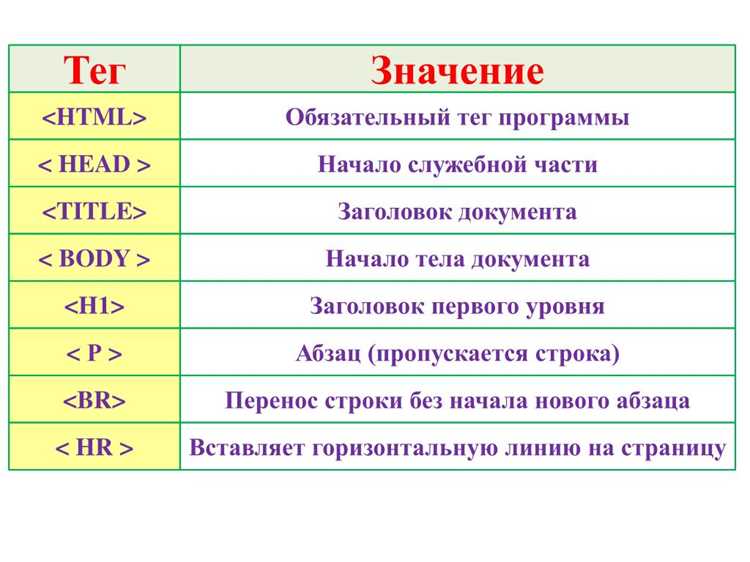
Первый шаг – это знакомство с основными тегами. Наиболее важными для новичков являются <html>, <head>, <body>, <p>, <a>, <div> и <span>. Каждый тег имеет своё назначение. Тег <html> обрамляет весь документ, <head> содержит метаинформацию, а <body> – видимую часть страницы. Абзацы и ссылки создаются с помощью <p> и <a>.
Для начинающих важно не только учить теги, но и понимать, как они влияют на отображение контента. Например, для создания списка используется тег <ul> для неупорядоченного списка или <ol> для упорядоченного. Важно научиться правильно вложить элементы друг в друга, соблюдая иерархию и структуру документа.
Затем нужно освоить работу с аттрибутами. Это дополнительные параметры, которые добавляют функциональность тегам. Аттрибуты, такие как href для ссылок или src для изображений, дают возможность настроить поведение элемента. Например, ссылка с аттрибутом href указывает, куда она ведёт, а тег <img> с аттрибутом src – путь к изображению.
После изучения базовых тегов и аттрибутов можно переходить к более сложным аспектам, таким как создание таблиц, форм и работа с вложенными элементами. Чтобы быстрее освоить HTML, не ограничивайтесь теорией: пробуйте создавать простые страницы и тестировать их в браузере. Важно понимать, что практика – ключ к успешному обучению.
Как выбрать редактор кода для работы с HTML
При выборе редактора кода для работы с HTML важно учитывать несколько ключевых факторов: удобство, функциональность и поддержка расширений. Рассмотрим популярные варианты, которые подойдут как для новичков, так и для более опытных разработчиков.
1. Sublime Text
Sublime Text – это быстрый и легковесный редактор, который поддерживает работу с HTML, CSS и JavaScript. Его основные преимущества:
- Интуитивно понятный интерфейс
- Поддержка подсветки синтаксиса и автозавершения
- Множество плагинов для улучшения функциональности
- Поддержка нескольких курсоров для редактирования одновременно
Однако бесплатная версия имеет ограничения по времени использования, и для полноценной работы нужно приобрести лицензию.
2. Visual Studio Code
Visual Studio Code (VS Code) – это мощный редактор от Microsoft с множеством встроенных функций. Он идеально подходит для начинающих и профессионалов:
- Поддержка расширений и интеграции с Git
- Автозавершение кода и подсветка синтаксиса для HTML
- Бесплатный и с открытым исходным кодом
- Возможность работать с несколькими языками программирования
В VS Code можно установить плагины для работы с HTML, CSS и JavaScript, что сделает процесс разработки еще удобнее.
3. Atom
Atom – это редактор с открытым исходным кодом от GitHub. Он гибок и позволяет настроить рабочее пространство под конкретные потребности:
- Поддержка множества плагинов для различных нужд
- Плавная интеграция с GitHub
- Простой интерфейс и возможность кастомизации
- Бесплатный и с активным сообществом разработчиков
Для новичков Atom может быть несколько перегружен настройками, но его гибкость компенсирует это.
4. Brackets
Brackets – редактор с фокусом на веб-разработку. Он идеально подходит для работы с HTML и CSS:
- Живой предпросмотр HTML-страниц в браузере
- Подсветка синтаксиса и быстродействующее автозавершение
- Бесплатный и с открытым исходным кодом
- Легко настраиваемый интерфейс
Brackets особенно удобен для начинающих благодаря простоте и фокусированности на веб-технологиях.
5. Notepad++
Notepad++ – это легкий и бесплатный текстовый редактор, который поддерживает множество языков программирования, включая HTML. Он удобен для быстрого редактирования небольших проектов:
- Подсветка синтаксиса
- Низкое потребление ресурсов системы
- Поддержка плагинов
- Простота и доступность
Однако Notepad++ не имеет таких продвинутых функций, как в других редакторах, и не идеален для крупных проектов.
Как выбрать редактор
Для новичков наиболее подходящие редакторы – это Visual Studio Code и Brackets, так как они предлагают множество полезных функций без перегрузки интерфейса. Sublime Text и Atom подойдут для тех, кто хочет больше гибкости и кастомизации. Notepad++ будет хорош для небольших задач и простого редактирования.
Выбор редактора зависит от ваших предпочтений и целей. Лучше всего попробовать несколько вариантов, чтобы выбрать тот, который будет удобен именно вам.
Основные теги HTML, которые нужно знать с самого начала
При изучении HTML новичкам важно освоить базовые теги, которые используются в любой веб-странице. Без этих элементов невозможно создать полноценную структуру документа.
Структурные теги
- <html> – корневой тег, который охватывает весь HTML-документ.
- <head> – содержит метаданные страницы, такие как описание, ключевые слова, и подключаемые файлы.
- <body> – основной блок, в котором содержится видимая часть веб-страницы.
Теги для текста
- <h1> до <h6> – теги для заголовков.
<h1>самый важный заголовок,<h6>– наименее значимый. - <p> – тег для параграфа. Все текстовые блоки, которые не являются заголовками, заключаются в этот тег.
- <strong> – выделяет текст жирным шрифтом, придавая ему акцент.
- <em> – выделяет текст курсивом, обозначая важность или акцент.
- <br> – используется для переноса строки внутри текста.
Теги для списков
- <ul> – тег для неупорядоченного списка (маркированного), который используется с тегом
<li>для каждого элемента списка. - <ol> – тег для упорядоченного списка (нумерованного), аналогичный
<ul>. - <li> – элемент списка, который может быть использован внутри
<ul>или<ol>.
Теги для ссылок
- <a> – основной тег для создания ссылок. Атрибут
hrefуказывает адрес, на который ведет ссылка.
Теги для изображений и мультимедиа
- <audio> – для вставки аудиофайлов.
- <video> – для вставки видеоматериалов. Оба тега требуют атрибутов для указания пути к файлам.
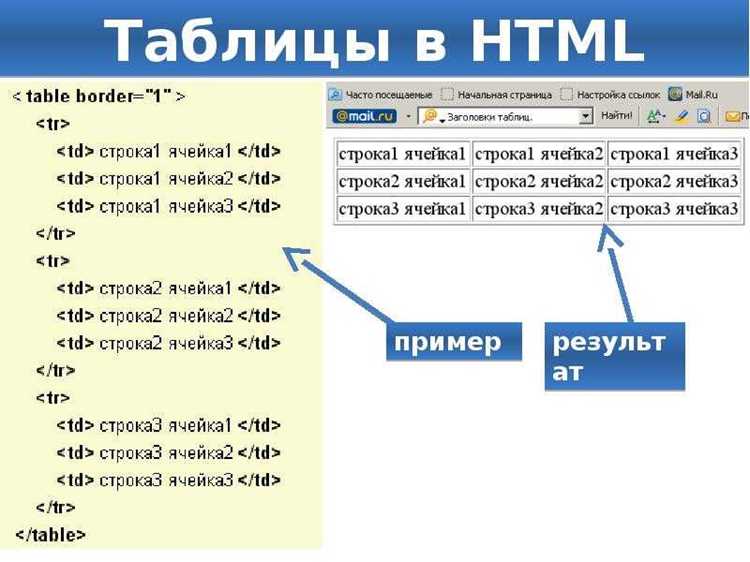
Теги для таблиц
- <table> – основной контейнер для таблиц.
- <tr> – строка таблицы.
- <td> – ячейка таблицы, которая содержит данные.
- <th> – заголовок таблицы, используется для выделения столбца или строки с заголовками.
Формы
- <form> – контейнер для формы, в который помещаются элементы ввода.
- <input> – элемент формы для ввода данных (например, текст, кнопки, флажки и т.д.).
- <label> – задает метку для элементов формы, таких как поля ввода.
- <button> – кнопка для отправки данных или выполнения других действий.
Что такое структура документа и как она влияет на верстку

Основной элемент структуры – это дерево элементов, где каждый тег представляет собой блок или контейнер, а их порядок и вложенность определяют отображение контента. Для начала, структура документа начинается с <!DOCTYPE html>, который указывает браузеру, что документ написан в HTML5. Затем идет тег <html>, который является корнем страницы, внутри которого находятся теги <head> и <body>.
Тег <head> включает метаинформацию, ссылки на стили и скрипты. Все, что касается визуального оформления и функциональности, должно быть расположено здесь. Тег <body> включает содержимое страницы – текст, изображения, таблицы и другие элементы.
Важность структуры заключается в том, как она влияет на порядок отображения. Например, блоки с текстом внутри <div> могут располагаться друг под другом, в то время как элементы внутри <header>, <nav> или <footer> имеют специфическое назначение, что определяет их поведение при верстке.
Невозможность правильного соблюдения структуры может привести к непредсказуемым результатам при верстке. Например, если вы неправильно закрыли теги или нарушили вложенность элементов, браузер будет вынужден самостоятельно корректировать ошибку, что может привести к некорректному отображению страницы на разных устройствах и браузерах.
Кроме того, структура документа влияет на доступность. Например, правильная семантика с использованием тегов <header>, <main>, <section> и других помогает поисковым системам и вспомогательным технологиям (например, экранным читалкам) правильно интерпретировать контент и улучшать доступность для пользователей с особыми потребностями.
Как правильно использовать атрибуты в HTML-тегах
Атрибуты в HTML-тегах служат для задания дополнительных характеристик элементов, влияющих на их поведение или внешний вид. Они всегда указываются внутри открывающего тега и представляют собой пары «имя-значение». Правильное использование атрибутов важно для обеспечения функциональности и доступности страницы.
1. Формат записи атрибутов:
Атрибуты записываются как пара «имя=значение», где имя атрибута всегда пишется без пробелов, а значение – в кавычках. Например: <a href="https://example.com">.
2. Необходимые атрибуты:
Некоторые атрибуты обязательны для определённых тегов. Например, атрибут href необходим для тега <a>, чтобы ссылка работала. Если атрибут не указан, элемент может вести себя не так, как ожидается.
3. Использование атрибутов id и class:
Атрибуты id и class служат для идентификации и стилизации элементов. id должен быть уникальным для каждой страницы, в то время как class может использоваться несколько раз. id удобно применять для точных ссылок на элементы, например, в якорных ссылках.
4. Атрибуты для управления доступностью:
Для улучшения доступности важно использовать атрибуты alt для изображений, aria-label для указания назначения элемента, а также title для отображения подсказок. Например: <img src="image.jpg" alt="Описание изображения">.
5. Безопасность атрибутов:
Будьте осторожны с атрибутами, связанными с JavaScript, такими как onclick. Это может создать уязвимости, например, XSS-атаки. Лучше использовать внешние скрипты или обработчики событий на уровне JavaScript.
6. Особенности пустых атрибутов:
Некоторые атрибуты, например disabled, checked, readonly, могут не требовать значений. В этом случае достаточно указать имя атрибута: <input disabled>. Их присутствие в теге означает включённое состояние, отсутствие – выключённое.
7. Зачем использовать атрибуты data-*:
Атрибуты data-* позволяют хранить произвольные данные, которые можно использовать через JavaScript, не нарушая стандартов HTML. Пример: <div data-user-id="123"> позволит сохранять данные для дальнейшей обработки скриптами.
8. Избегайте использования устаревших атрибутов:
Не стоит использовать устаревшие атрибуты, такие как align или bgcolor, которые были заменены CSS-свойствами. Это улучшит совместимость с современными браузерами и повысит доступность.
9. Атрибуты и валидность кода:
Неверно указанные атрибуты или их отсутствие могут нарушить структуру документа и привести к ошибкам. Регулярно проверяйте код на валидность, чтобы избежать непредсказуемого поведения.
Как создать простую веб-страницу с использованием HTML
Для создания базовой веб-страницы в HTML нужно использовать несколько ключевых элементов. Начнем с самого простого: структуры страницы.
Первая вещь, которую нужно сделать – создать документ с расширением .html. В нем должны быть такие обязательные элементы, как <!DOCTYPE html>, <html>, <head>, и <body>.
Пример минимальной структуры:
<!DOCTYPE html>
<html>
<head>
<title>Моя первая страница</title>
</head>
<body>
<h1>Добро пожаловать на мой сайт!</h1>
<p>Это пример простой веб-страницы.</p>
</body>
</html>
В этом примере, <title> задает название страницы, которое будет отображаться в вкладке браузера. Тег <h1> определяет главный заголовок, а <p> – параграф с текстом.
Чтобы страницы имели правильную структуру, убедитесь, что каждый открытый тег имеет закрывающий аналог. Это касается всех элементов, таких как <p>, <h1> и других.
Этот код можно сохранить в файл с расширением .html и открыть в любом веб-браузере, чтобы увидеть результат.
По мере работы с HTML вы будете добавлять новые элементы для улучшения страницы, такие как списки, ссылки и таблицы. Однако, начинать стоит с простых элементов, чтобы понять, как они работают в контексте структуры страницы.
Ошибки начинающих: как избежать распространенных проблем в HTML
1. Неправильное использование закрывающих тегов
Одна из самых частых ошибок – забывать закрывать теги, такие как <div>, <p> или <li>. Даже если браузер попытался «исправить» это, документ все равно может отображаться некорректно. Например, если не закрыт тег <p>, следующий текст окажется внутри того же параграфа, что нарушит структуру страницы.
2. Некорректное вложение тегов
HTML имеет строгие правила вложенности тегов. Например, <p> не может содержать блоковые элементы, такие как <div> или <ul>. Ошибка в вложении приводит к неожиданным результатам при рендеринге страницы.
3. Отсутствие альтернативного текста для изображений
Если для изображения не задан атрибут alt, оно может остаться недоступным для людей с ограниченными возможностями или поисковых систем. Важно всегда прописывать описание с помощью атрибута alt, даже если изображение используется только для декоративных целей.
4. Использование устаревших тегов
Теги вроде <font> или <center> больше не поддерживаются в современных стандартах. Используйте CSS для стилизации, а не устаревшие HTML элементы.
5. Неправильное использование атрибута href в ссылках
Проблемы могут возникнуть, если в атрибуте href указана некорректная или неполная ссылка. Всегда проверяйте, что путь до файла указан верно, особенно если используется относительный путь.
6. Игнорирование семантики HTML
Некоторые начинающие предпочитают использовать только <div> и <span>, не задумываясь о семантике. Использование таких элементов, как <header>, <article>, <footer>, не только улучшает SEO, но и помогает сделать код более читаемым и структурированным.
7. Отсутствие правильных отступов и структуры кода
Ошибки в отступах могут привести к трудностям при чтении и поддержке кода. Используйте единообразные отступы (чаще всего 2 или 4 пробела) и не забывайте про правильное выравнивание элементов.
8. Перегрузка страницы элементами
Добавление слишком большого количества элементов на страницу без необходимости может снизить производительность сайта и усложнить его поддержку. Разделяйте контент на несколько частей, используйте ссылки для переходов между секциями или страницами.
9. Проблемы с кодировкой
Не забывайте указывать кодировку страницы в мета-тегах, например, <meta charset="UTF-8">. Без правильной кодировки могут возникнуть проблемы с отображением символов, особенно на многоязычных сайтах.
10. Игнорирование адаптивности
Неопытные разработчики могут забыть о важности адаптивности. Используйте медиа-запросы и избегайте фиксированных размеров элементов. Простой пример: задайте ширину в процентах или используйте max-width вместо фиксированных значений в пикселях.
Как проверить валидность кода HTML и зачем это нужно
Проверка валидности кода HTML помогает избежать ошибок, которые могут повлиять на работу веб-страницы. Проблемы с валидностью могут привести к некорректному отображению контента, снижению производительности и проблемам с поисковой оптимизацией (SEO).
Для проверки кода можно использовать несколько инструментов и методов. Один из самых популярных – это валидатор от W3C. Он позволяет автоматически обнаружить синтаксические ошибки, устаревшие атрибуты и теги, а также несоответствия стандартам.
| Инструмент | Описание |
|---|---|
| W3C Validator | Официальный инструмент для проверки HTML и XHTML кода. Предоставляет подробный отчёт о найденных ошибках. |
| Nu HTML Checker | Альтернативный валидатор с поддержкой современных стандартов HTML5. |
| HTMLHint | Инструмент для статической проверки HTML с возможностью настройки правил. |
Использование валидаторов помогает выявить ошибочные или устаревшие конструкции в коде. Например, неправильное использование атрибутов или незакрытые теги могут вызвать проблемы в браузерах, что сделает сайт менее стабильным.
Проверка валидности также важна для поисковых систем. Чем чище код, тем проще поисковикам индексировать страницы. Это может улучшить позиции сайта в результатах поиска.
Не стоит игнорировать результаты проверок. Каждая ошибка, даже небольшая, может повлиять на восприятие сайта пользователями и его функциональность. Регулярная проверка и исправление ошибок – залог качественного веб-контента.
Как продолжить обучение HTML после освоения основ

После того как вы освоили базовые теги HTML, пора углубляться в более сложные темы, которые помогут создать структурированные и динамичные веб-страницы.
1. Изучите семантические теги – такие как <header>, <article>, <section>, <footer>. Они делают код понятным и улучшат SEO-оптимизацию. Понимание того, как правильно структурировать страницу, критически важно.
2. Погрузитесь в формы и элементы управления (например, <input>, <select>, <textarea>). Практика работы с формами помогает создавать динамичные сайты, взаимодействующие с пользователями.
3. Работа с мультимедиа: узнайте, как встраивать аудио и видео с помощью тегов <audio> и <video>. Изучите атрибуты, такие как controls, autoplay и loop, чтобы улучшить пользовательский опыт.
4. Ссылки и навигация: изучите более сложные способы создания меню с помощью <nav> и <ul>, <li>. Освойте атрибут href и использование якорных ссылок для улучшения навигации.
5. Практика с таблицами: научитесь создавать таблицы с помощью <table>, <tr>, <th> и <td>. Узнайте, как стилизовать их, чтобы они оставались понятными и удобными для пользователей.
6. Метатеги и их использование: начните работать с метаинформацией о странице (например, <meta>, <title>) для лучшего взаимодействия с поисковыми системами и улучшения индексации.
7. Изучите атрибуты доступности – такие как alt для изображений и aria-label для элементов управления. Это повысит доступность вашего сайта для людей с ограниченными возможностями.
8. Использование HTML в сочетании с CSS и JavaScript позволяет не только формировать структуру страницы, но и управлять ее внешним видом и поведением. Начните изучать как HTML взаимодействует с этими технологиями.
Набирайте опыт на практике, создавая реальный контент и применяя полученные знания к проектам. Чем больше практики, тем лучше результат.
Вопрос-ответ:
С чего начать изучение HTML для новичков?
Первым шагом является освоение базовых тегов и структуры HTML-документа. Начните с понимания, как создаются страницы: как открываются и закрываются теги, что такое элементы и атрибуты. Изучите основные теги, такие как <html>, <head>, <body>, <h1>-<h6>, <p>, <a>, <img>. Это поможет вам составить первую веб-страницу, которая будет отображаться в браузере.
Нужно ли использовать редактор кода для изучения HTML?
Да, использовать редактор кода для работы с HTML удобно и необходимо, так как он помогает быстрее находить ошибки и улучшать структуру кода. Для начала подойдет даже простой текстовый редактор, такой как Notepad++ или Sublime Text. Однако более сложные редакторы, такие как Visual Studio Code, предлагают дополнительные возможности, такие как автозавершение кода, подсветка синтаксиса и встроенные инструменты для проверки ошибок.
Как научиться правильно оформлять текст и ссылки на странице?
Для правильного оформления текста в HTML важно знать, как использовать теги для заголовков (<h1>-<h6>), абзацев (<p>) и списков (<ul>, <ol>, <li>). Чтобы добавить ссылку, используется тег <a>, который включает атрибут href для указания URL. Например, тег <a href=»https://example.com»>Перейти на сайт</a> создаст ссылку на страницу по указанному адресу.
Что такое атрибуты в HTML и как их использовать?
Атрибуты в HTML предоставляют дополнительную информацию об элементах. Например, у тега <a> атрибут href указывает адрес, на который ведет ссылка. Атрибут src у тега <img> задает путь к изображению. Чтобы использовать атрибуты, нужно добавить их в открывающий тег, например: <img src=»image.jpg» alt=»Описание изображения»>. Важно правильно их писать и использовать, чтобы элементы отображались корректно.
Как создать свою первую веб-страницу на HTML?
Для начала создайте новый файл с расширением .html, например «index.html». Внутри этого файла напишите базовую структуру HTML-документа: объявление doctype, тег <html>, затем <head> для мета-информации и <body> для контента. Внутри <body> добавьте текст, изображения, ссылки, используя соответствующие теги. Сохраните файл и откройте его в браузере, чтобы увидеть свою страницу в действии.
С чего начать изучение HTML, если я только начинаю?
Если вы новичок, начать нужно с изучения основ HTML. Прежде всего, стоит понять, что такое HTML и для чего он используется. Это язык разметки, который помогает создавать структуру веб-страниц. Начать можно с изучения базовых тегов, таких как ``, `
`, ``, `
 Загрузка...