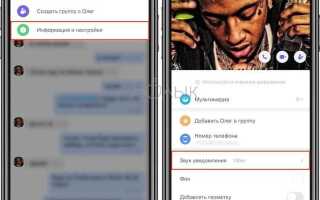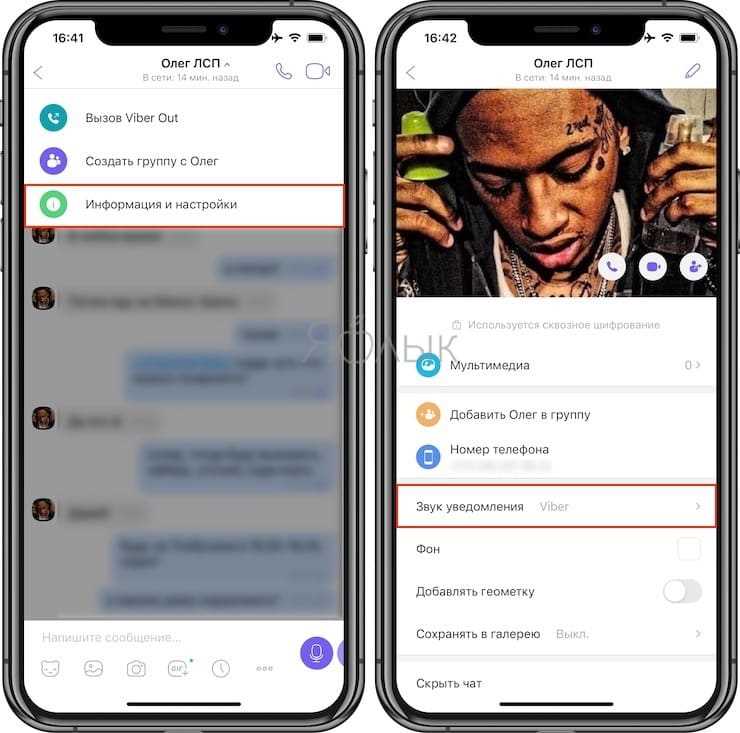
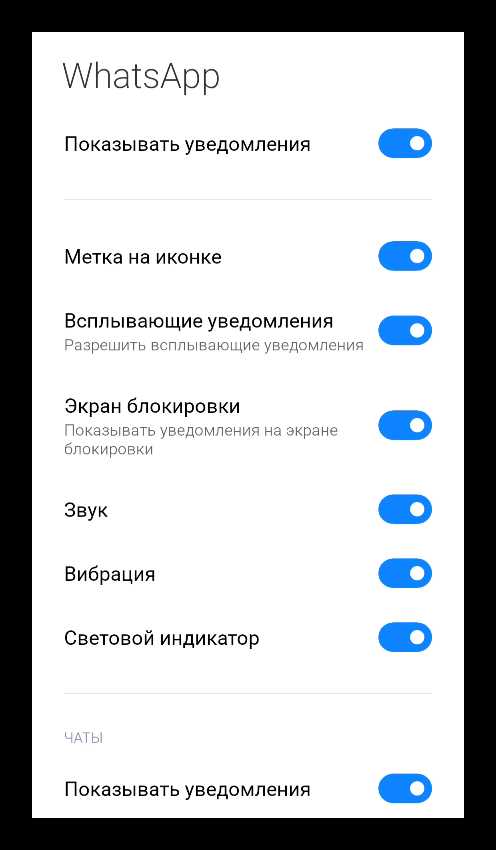
WhatsApp позволяет гибко управлять уведомлениями для отдельных чатов и групп. Каждое уведомление можно настроить с уникальным звуком, вибрацией и повтором сигнала. Для этого требуется перейти в Настройки → Уведомления и выбрать соответствующий тип уведомления: сообщения, группы или звонки.
Для персонализации звуков сообщений рекомендуется использовать форматы .mp3 или .ogg, длина файла не должна превышать 30 секунд. При выборе нестандартного рингтона убедитесь, что файл сохранён в папке Notifications на внутреннем накопителе устройства. WhatsApp автоматически распознаёт доступные аудиофайлы в этой директории.
В Android доступны дополнительные параметры: включение всплывающих уведомлений, настройка повторного сигнала и приоритет уведомлений. На iOS можно назначить уникальный звук для каждого контакта через Контакты → Изменить → Тон уведомления, что облегчает мгновенное определение отправителя без просмотра экрана.
Правильная настройка уведомлений снижает вероятность пропуска важных сообщений и позволяет оптимизировать энергопотребление, поскольку включается только необходимый набор звуков и вибраций. Рекомендуется проверять настройки после обновлений приложения, так как новые версии могут сбрасывать пользовательские предпочтения.
Как изменить звук уведомлений для отдельных чатов в WhatsApp
Откройте WhatsApp и перейдите в чат, для которого необходимо настроить индивидуальный звук уведомлений.
Нажмите на имя контакта или название группы в верхней части экрана, чтобы открыть экран информации о чате.
Выберите раздел «Настройки уведомлений». В этом меню доступны параметры для сообщений, звонков и уведомлений группы.
Активируйте опцию «Использовать индивидуальные уведомления». После этого станет доступна настройка звука для конкретного чата.
Нажмите на пункт «Звук уведомления» и выберите желаемый мелодичный файл из встроенного списка или используйте сторонние звуки, если устройство позволяет их добавление через системные настройки.
После выбора звука убедитесь, что переключатели «Вибрация» и «Поп-ап уведомления» настроены согласно вашим предпочтениям для этого чата.
Сохраните изменения кнопкой «ОК» или «Сохранить» в зависимости от версии приложения. Изменения вступят в силу сразу и будут применяться только к выбранному чату.
Для групповых чатов процедура идентична, но важно отметить, что уведомления отдельных участников настраиваются только через общие параметры группы.
Настройка громкости уведомлений на Android и iPhone
На Android откройте «Настройки» → «Звук и вибрация» → «Громкость». Переместите ползунок «Уведомления» в нужное положение. Для отдельных приложений зайдите в «Приложения» → WhatsApp → «Уведомления» и убедитесь, что активна опция «Использовать системную громкость» или установите индивидуальный уровень громкости, если доступно.
На iPhone откройте «Настройки» → «Звуки и тактильные сигналы». Прокрутите до раздела «Звуки и вибрации приложений», выберите WhatsApp и используйте ползунок «Звуки уведомлений» для регулировки громкости. Убедитесь, что переключатель «Изменение кнопками» активен, если хотите регулировать громкость кнопками сбоку телефона.
Для точной настройки на Android используйте функцию «Не беспокоить» с исключением уведомлений WhatsApp. На iPhone применяйте режим «Фокус», добавляя WhatsApp в разрешённые приложения, чтобы звук уведомлений оставался активным при других ограничениях.
На обоих устройствах рекомендуется тестировать громкость, отправив тестовое сообщение самому себе, чтобы убедиться в оптимальном уровне без искажений и перегрузки динамика.
Выбор пользовательского рингтона для сообщений WhatsApp
WhatsApp позволяет назначать индивидуальные рингтоны для каждого контакта и групп, что упрощает идентификацию источника уведомления. Для выбора пользовательского рингтона выполните следующие шаги:
- Откройте WhatsApp и перейдите в раздел Настройки через кнопку с тремя точками в правом верхнем углу.
- Выберите Уведомления. Здесь отображаются настройки звуков для сообщений, групп и звонков.
- В разделе Сообщения нажмите Тон уведомления. Появится список встроенных рингтонов и опция Добавить звук.
- Для использования собственного аудиофайла убедитесь, что он находится в формате MP3 или OGG и размещён в папке Ringtones на устройстве.
- Выберите нужный файл из списка или через Добавить звук. После выбора мелодия сразу назначается для новых сообщений.
- Чтобы установить разные рингтоны для отдельных контактов:
- Откройте чат с контактом.
- Нажмите на имя контакта → Индивидуальные уведомления.
- Активируйте переключатель и выберите пользовательский рингтон.
Для групповых чатов шаги аналогичны, но рингтон назначается через настройки конкретной группы. Рекомендуется использовать короткие мелодии (до 10 секунд) и форматы без сжатия, чтобы избежать задержек воспроизведения.
После установки рингтона тестируйте его, отправив сообщение с другого аккаунта, чтобы убедиться в корректном воспроизведении и уровне громкости.
Отключение звука уведомлений для конкретных групп
Откройте WhatsApp и перейдите в нужную групповую чат-комнату.
Нажмите на название группы в верхней части экрана, чтобы открыть информацию о группе.
Выберите пункт «Настройки уведомлений» или «Custom Notifications» (в зависимости от версии приложения).
Активируйте опцию «Использовать индивидуальные уведомления» или «Custom Notifications». Это позволит изменить параметры только для выбранной группы.
В разделе «Звуки» выберите «Без звука» или «None», чтобы отключить звуковые уведомления. Можно оставить вибрацию, если она нужна, изменив соответствующую опцию.
При необходимости можно включить «Отключить уведомления на определённый срок» (Mute notifications) и выбрать длительность: 8 часов, 1 неделю или 1 год.
Подтвердите изменения кнопкой «Сохранить» или «Save». С этого момента сообщения из этой группы не будут сопровождаться звуком.
Для возврата звуковых уведомлений повторите те же шаги и выберите желаемый звук уведомления в настройках группы.
Проверка работы новых настроек уведомлений в WhatsApp
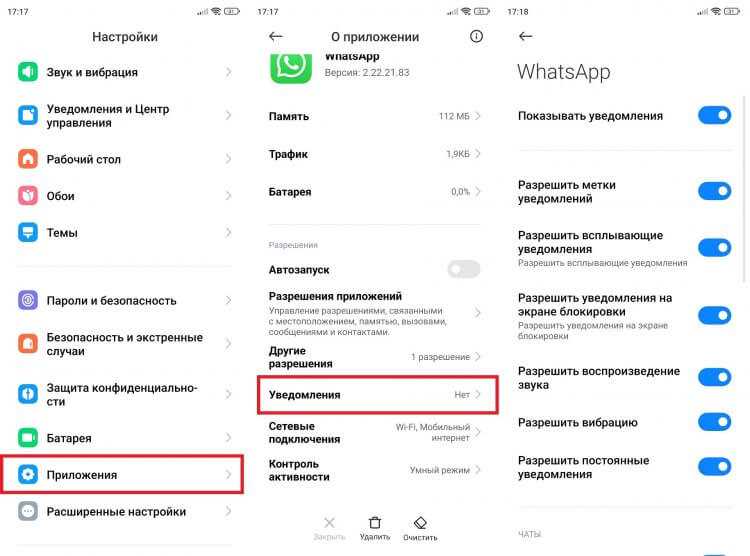
После изменения звука уведомлений важно убедиться, что новые настройки работают корректно. Для этого выполните следующие действия:
- Откройте любой чат в WhatsApp и отправьте тестовое сообщение с другого аккаунта или попросите знакомого написать вам.
- Обратите внимание на выбранный звук уведомления: он должен воспроизводиться полностью, без обрывов и искажений.
- Проверьте громкость: звук должен соответствовать уровню, установленному в настройках телефона и WhatsApp.
- Убедитесь, что уведомление сопровождается вибрацией, если функция включена. На iOS проверьте, что режим «Без звука» не активирован.
- Для индивидуальной проверки конкретного чата откройте профиль контакта, выберите «Настройки уведомлений» и отправьте тестовое сообщение в этот чат.
Если звук уведомления не воспроизводится:
- Перезагрузите устройство и повторите тест.
- Проверьте, не активирован ли «Не беспокоить» или режим с ограничением уведомлений.
- Сравните выбранный звук в настройках WhatsApp с доступными системными звуками.
- На Android проверьте, что WhatsApp имеет разрешение на воспроизведение звука в фоновом режиме.
После выполнения этих шагов вы сможете быть уверены, что новые настройки уведомлений функционируют корректно и не пропустите важные сообщения.
Сброс звуков уведомлений до стандартных параметров
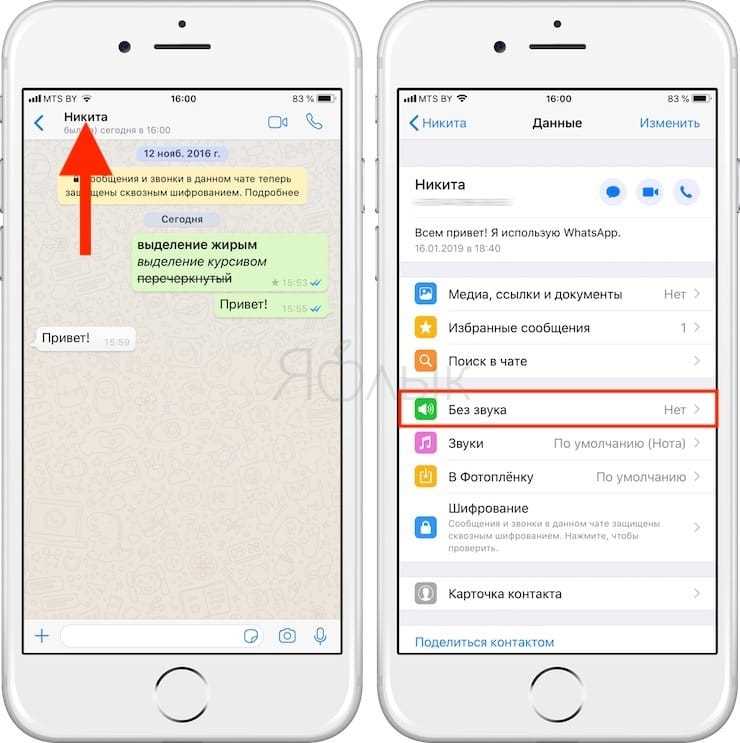
Для возврата звуков уведомлений WhatsApp к исходным настройкам выполните следующие шаги:
1. Откройте WhatsApp и перейдите в «Настройки» → «Уведомления».
2. В разделе «Звуки сообщений» выберите «По умолчанию» или «Стандартный звук устройства». Это применимо как для индивидуальных чатов, так и для групп.
3. Для уведомлений о вызовах выберите «Звонок по умолчанию» в том же меню.
4. Если ранее изменялись отдельные звуки для конкретных чатов, откройте чат, нажмите на имя контакта → «Настройки уведомлений» → «Сбросить к стандартным». Это вернёт индивидуальные настройки к системным.
Дополнительно проверьте системные параметры Android или iOS:
| Платформа | Действие |
|---|---|
| Android | Настройки → Приложения → WhatsApp → Уведомления → Сбросить к стандартным |
| iOS | Настройки → WhatsApp → Уведомления → Включить «Звуки по умолчанию» |
После выполнения всех шагов уведомления WhatsApp будут использовать системные звуки, что обеспечит единообразие и исключит случайные пользовательские изменения.
Вопрос-ответ:
Как изменить звук уведомлений для всех чатов в WhatsApp на Android?
Чтобы изменить звук уведомлений для всех чатов, откройте приложение WhatsApp, нажмите на три точки в правом верхнем углу и выберите «Настройки». Затем перейдите в раздел «Уведомления» и в блоке «Сообщения» коснитесь пункта «Звук». Появится список доступных мелодий, из которого можно выбрать подходящую. После выбора звук сохранится автоматически для всех входящих сообщений.
Можно ли назначить отдельный звук уведомлений для конкретного контакта?
Да, WhatsApp позволяет установить уникальный звук для конкретного контакта. Для этого откройте чат с нужным человеком, коснитесь его имени в верхней части экрана, затем выберите «Настройки уведомлений» или «Индивидуальные уведомления». Активируйте опцию индивидуального уведомления и выберите мелодию для сообщений и вызовов этого контакта.
Почему выбранный звук уведомлений иногда не проигрывается?
Причин может быть несколько. Во-первых, убедитесь, что громкость уведомлений на устройстве включена и достаточна. Во-вторых, если используется сторонняя мелодия, проверьте, что файл доступен и совместим с WhatsApp. Также иногда звук может не воспроизводиться из-за активного режима «Не беспокоить» или ограничений фоновой активности приложения в настройках системы.
Как отключить звук уведомлений для определённого чата без блокировки сообщений?
Чтобы отключить звук уведомлений для конкретного чата, откройте нужный чат, коснитесь имени контакта или группы, затем выберите «Без звука». Укажите период, на который хотите отключить уведомления: 8 часов, 1 неделю или 1 год. Сообщения будут приходить, но телефон не будет издавать звук при их получении.
Можно ли настроить разные звуки уведомлений для сообщений и звонков в WhatsApp?
Да, WhatsApp разделяет звуки для сообщений и звонков. Для изменения звука сообщений откройте «Настройки» → «Уведомления» → «Сообщения», для звонков — «Уведомления» → «Звонки». В каждом случае можно выбрать отдельную мелодию. Это позволяет отличать входящие сообщения от вызовов даже без просмотра экрана телефона.

 Загрузка...