

WhatsApp не уведомляет участников о том, кто именно покинул группу, если действовать осторожно. Для минимизации внимания можно заранее отключить уведомления о сообщениях, чтобы избежать реакции участников после выхода.
Прямой способ – использовать функцию «Выйти из группы» в меню информации о группе. Одновременно рекомендуется очистить историю чата для себя, чтобы новые сообщения не отображались и не создавали лишних уведомлений. Это помогает сохранить конфиденциальность и избежать обсуждений вашего ухода.
Важно учитывать, что уведомление о выходе видят только активные участники в момент выхода. Планирование выхода на период низкой активности участников (например, ночью или в рабочие часы) снижает вероятность обсуждений. Также полезно заранее удалить персональные сообщения и медиа, чтобы избежать ненужных напоминаний о вашем присутствии в группе.
Использование настроек конфиденциальности WhatsApp, таких как скрытие статуса «был(а) недавно» и ограничение видимости фото профиля, дополнительно минимизирует вероятность привлечения внимания после ухода из группы.
Проверка уведомлений перед выходом
Перед тем как покинуть группу в WhatsApp, важно оценить активность и уведомления, чтобы минимизировать внимание к своему уходу. Откройте настройки группы и проверьте количество новых сообщений за последние 24 часа. Если их более 50, рекомендуется подождать момент снижения активности.
В разделе «Уведомления» обратите внимание на следующие параметры:
| Параметр | Рекомендация |
|---|---|
| Звуки уведомлений | Отключить, чтобы уход не сопровождался звуковым сигналом у других участников |
| Всплывающие уведомления | Выключить, чтобы сообщения о вашем уходе не появлялись на экранах участников |
| Показывать превью | Отключить, чтобы другие не видели краткое содержание последних сообщений перед вашим уходом |
Проверьте, не закреплены ли важные сообщения или упоминания вашего имени. Если есть, удалите или скройте их, чтобы выход не вызвал дополнительного внимания. Наличие непрочитанных сообщений более чем у 10 участников повышает вероятность, что уход будет замечен, поэтому дождитесь уменьшения числа непрочитанных уведомлений.
После проверки уведомлений можно безопасно покинуть группу в период минимальной активности: оптимально между 2:00 и 5:00 по местному времени, когда большинство участников спят или неактивны.
Скрытие информации о вашем статусе в группе

В WhatsApp можно ограничить видимость вашей активности в группах через настройки конфиденциальности. Перейдите в Настройки → Аккаунт → Конфиденциальность → Последние посещения и онлайн и выберите Никто для конкретных контактов или Все, кроме… для исключений. Это предотвратит отображение времени вашего последнего посещения для участников группы.
Для скрытия отметок о прочтении сообщений в группах отключите функцию Отметки о прочтении. Это исключает возможность видеть, кто и когда читал ваши сообщения, и наоборот – другие участники не увидят вашу активность.
Используйте Mute (Отключить уведомления) для конкретной группы на срок до одного года. Это позволяет оставаться участником без уведомлений о новых сообщениях, что снижает вероятность того, что кто-либо заметит вашу активность.
Не обновляйте статус и аватар в течение длительного времени. WhatsApp показывает изменения статуса и фотографии профиля всем членам группы. Сдержанность в обновлениях минимизирует привлечение внимания.
Совмещая эти меры – скрытие последнего визита, отключение отметок о прочтении, отключение уведомлений и минимальные обновления профиля – можно значительно снизить заметность вашей активности в группе без выхода из неё.
Удаление сообщений перед уходом
Прежде чем покинуть группу, удалите личные сообщения, которые могут раскрыть ваши контакты, предпочтения или местоположение. В WhatsApp доступны два варианта: удаление для всех и удаление только для себя. Первый удаляет сообщение из чата всех участников, второй сохраняет историю только у остальных.
Для удаления сообщений для всех нужно выбрать сообщение, нажать Удалить → Удалить для всех не позднее 1 часа после отправки. Сообщения старше этого времени удалить для всех невозможно, останется только Удалить для себя.
Удаление медиафайлов работает аналогично: изображения, видео и документы удаляются через чат, но локальные копии на устройстве останутся, если не удалить их отдельно через галерею или файловый менеджер.
Рекомендуется пройтись по истории сообщений и удалить все, что содержит личные данные, ссылки на социальные сети или рабочие контакты. Это минимизирует риск нежелательного распространения информации после выхода из группы.
После удаления сообщений можно сохранить важные данные через резервное копирование чата или экспорт в .txt, чтобы не потерять нужную информацию при выходе.
Отключение звуков и вибрации для группы
Чтобы минимизировать уведомления от группы без выхода, используйте встроенные настройки WhatsApp для отключения звуков и вибрации.
Пошаговая инструкция:
- Откройте чат группы.
- Нажмите на название группы в верхней части экрана.
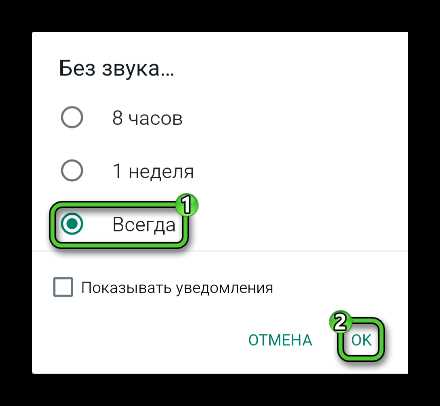
- Выберите пункт Без звука (Mute/Отключить звук).
- Выберите период: 8 часов, 1 неделя или Всегда.
- Подтвердите отключение звука.
Дополнительно можно отключить вибрацию и визуальные уведомления:
- Перейдите в Настройки уведомлений в меню группы.
- Отключите Вибрацию и Показывать уведомления при необходимости.
- Проверьте, что системные настройки смартфона не перекрывают настройки WhatsApp (например, «Не беспокоить»).
Эти действия позволяют полностью игнорировать уведомления группы, сохраняя доступ к переписке без раздражающих сигналов.
Выход из группы без уведомления участников
Прямого способа полностью скрыть факт выхода из группы в WhatsApp нет. Все же есть методы минимизировать уведомления и внимание к вашему уходу:
- Отключение уведомлений
Перед выходом из группы отключите уведомления и звук:
- Откройте группу → нажмите на название → «Отключить уведомления».
- Выберите максимальный период (1 год), чтобы не появлялись всплывающие сообщения и уведомления.
- Архивирование группы
Архивирование скрывает группу из основного списка чатов, уменьшает вероятность того, что кто-то заметит ваш уход:
- Свайп влево на чате → «Архивировать».
- В настройках архивирования включите «Сохранять архивированные чаты при новых сообщениях».
- Выход в моменты низкой активности
Выбирайте время, когда группа наиболее пассивна:
- Раннее утро или поздний вечер.
- В дни, когда активность участников минимальна (например, праздники или выходные).
- Удаление сообщений после выхода
Если цель – скрыть следы вашего участия, удаляйте личные сообщения до выхода:
- Длительное нажатие на сообщение → «Удалить для всех».
- Внимание: удаление сообщений работает только в течение ограниченного времени после отправки (обычно до 1 часа).
Сочетание отключения уведомлений, архивирования и выбора времени с низкой активностью позволяет выйти из группы с минимальным вниманием со стороны участников, хотя полностью скрыть факт ухода невозможно.
Удаление группы из списка чатов после выхода
После выхода из группы в WhatsApp чат с ней продолжает отображаться в списке, помеченный как «Вы покинули группу». Для удаления откройте список чатов, проведите пальцем влево по нужному диалогу и нажмите «Удалить чат». Альтернатива для Android – удержание чата и выбор пункта «Удалить», для iOS – свайп и кнопка «Удалить чат».
Удаление чата не влияет на сообщения других участников. Сохраняются только локальные копии переписки на устройстве до момента удаления. Если важно сохранить историю, используйте функцию «Экспорт чата» перед удалением, чтобы получить файл с текстом и медиа.
Для автоматизации очистки списка на Android можно включить «Очистку старых чатов» в настройках WhatsApp: старые диалоги автоматически удаляются через заданный период после выхода из группы. На iOS такой функции нет, требуется ручное удаление.
При повторном добавлении в группу чат создается заново, без предыдущей истории, если она не была экспортирована. Это важно учитывать при работе с архивированными группами: архив не удаляет чат, а скрывает его до появления новых сообщений.
Архивирование полезно, если необходимо скрыть группу без удаления. Для полного исчезновения из списка чатов после выхода архив не подходит, требуется именно удаление.
Контроль контактов после покидания группы
После выхода из группы важно ограничить доступ бывших участников к вашей активности. В WhatsApp настройка приватности позволяет скрывать последнее посещение, статус и фото профиля от всех контактов или отдельных пользователей. Для этого перейдите в «Настройки» → «Аккаунт» → «Конфиденциальность» и выберите нужные параметры для «Последний визит», «Фото профиля» и «О себе».
Рассмотрите возможность использования функции «Блокировка» для контактов, которые могут отправлять нежелательные сообщения после вашего выхода. Блокировка предотвращает как отправку сообщений, так и возможность видеть ваши обновления.
Создавайте отдельные списки контактов в разделе «Избранные» или «Архивированные чаты», чтобы отслеживать коммуникацию только с доверенными пользователями. Это минимизирует риск случайного взаимодействия с бывшими участниками группы.
Регулярно проверяйте список контактов и удаляйте неизвестные или неактивные номера. WhatsApp не уведомляет пользователей о выходе из группы, но контроль контактов снижает вероятность нежелательного повторного взаимодействия.
Использование двухфакторной аутентификации дополнительно защищает аккаунт от попыток входа посторонними после вашего выхода из группы.
Вопрос-ответ:
Можно ли выйти из группы в WhatsApp, чтобы никто не заметил?
Полностью скрыть факт выхода невозможно: участники группы получат уведомление, что кто-то покинул чат. Однако можно свести внимание к минимуму, отключив уведомления и оставив группу на некоторое время без активности, а затем покинуть её в момент наименьшей активности.
Какие шаги нужно предпринять, чтобы выйти из группы без объяснений?
Сначала отключите уведомления для этой группы, чтобы сообщения не отвлекали. После этого можно просто выбрать опцию «Покинуть группу» в настройках чата. Нет необходимости писать прощальные сообщения, если вы не хотите вступать в обсуждения.
Есть ли способ выйти из группы, чтобы не обидеть других участников?
Лучший вариант — выйти спокойно, без комментариев. Иногда помогает заранее уменьшить активность: перестать отвечать на сообщения, не реагировать на обсуждения, а потом покинуть чат. Так уход будет менее заметным и не вызовет негативной реакции.
Может ли администратор скрыть мой выход из группы?
Нет, администратор не может скрыть, что кто-то покинул чат. Все участники получат уведомление. Единственное, что можно сделать, — покинуть группу в момент наименьшей активности, чтобы информация прошла незамеченной среди большого потока сообщений.
Стоит ли уведомлять участников перед выходом из группы?
Это зависит от ваших отношений с участниками. Если чат формальный, можно просто выйти без объяснений. Если в группе близкие друзья, короткое сообщение вроде «Временно не буду участвовать» поможет сохранить хорошие отношения, но вовсе не обязательно давать подробные объяснения.
Можно ли выйти из группы в WhatsApp так, чтобы никто не заметил?
Полностью скрыть факт выхода невозможно: при удалении группы из своего чата остальные участники не получают уведомление, но при просмотре списка участников они увидят, что вас больше нет. Чтобы минимизировать внимание, можно выйти в момент, когда активность группы невысока, или заранее отключить уведомления, чтобы не привлекать внимание к своему уходу.

 Загрузка...


