JavaScript – это язык программирования, который позволяет добавлять динамичность и интерактивность в веб-страницы. Он позволяет работать с элементами HTML-документа, изменять их состояние и реагировать на действия пользователя, такие как клики или ввод данных. В этой статье рассмотрим, как правильно внедрить JavaScript в HTML-страницу и использовать его эффективно.
Существует несколько способов внедрения JavaScript в HTML. Наиболее распространенные из них – это использование тега <script>. Этот тег позволяет встраивать код непосредственно в HTML-документ или подключать внешний файл с кодом. Преимущество такого подхода – простота и гибкость.
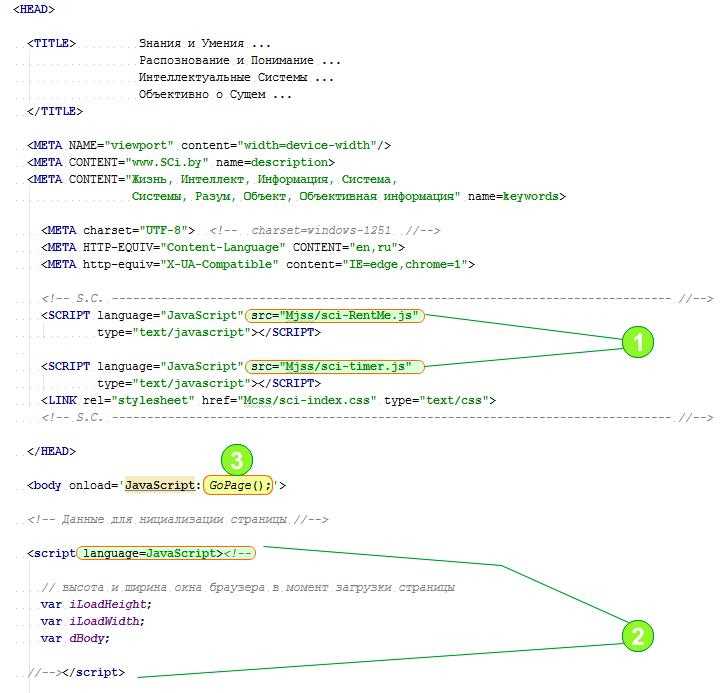
Для добавления внешнего файла с JavaScript используется атрибут src в теге <script>. Пример: <script src=»path/to/script.js»></script>. В этом случае, браузер загружает и исполняет код из указанного файла. Этот способ улучшает организацию кода, позволяет повторно использовать скрипты на разных страницах и облегчает поддержку проекта.
Как добавить и использовать JavaScript в HTML
JavaScript можно встроить в HTML-страницу тремя основными способами: через атрибуты тегов, в блоках <script>, а также внешние файлы. Каждый метод имеет свои особенности и предпочтения в зависимости от задач.
1. Встроенный JavaScript через тег <script>
Этот способ позволяет вставить JavaScript непосредственно в HTML-код. Код размещается внутри тега <script>, который может быть расположен как в head, так и в body. Обычно рекомендуется размещать скрипты внизу страницы перед закрывающим тегом </body>, чтобы не блокировать рендеринг контента.
Пример:
2. Внешние JavaScript-файлы
Для удобства и оптимизации можно подключать внешний JavaScript. Это делается с помощью атрибута src в теге <script>. Внешние скрипты помогают поддерживать чистоту HTML и облегчить их обслуживание.
Пример:
Если скрипт не зависит от других элементов страницы, его можно подключить в head. Однако в случае зависимостей лучше размещать его внизу страницы, чтобы не блокировать рендеринг.
3. Использование атрибута on… для встроенных скриптов
Для обработки простых событий, таких как нажатие кнопки или изменение значения поля, можно использовать атрибуты HTML, например, onclick, onmouseover, и другие. В таких случаях код JavaScript указывается прямо в атрибуте HTML-элемента.
Пример:
4. Рекомендации по организации кода
Для оптимизации работы с JavaScript следует придерживаться нескольких рекомендаций. Используйте консоль браузера для отладки скриптов, разбивайте сложные скрипты на несколько файлов, и подключайте их только при необходимости. Важно также соблюдать правильный порядок загрузки, чтобы не было зависимостей от элементов, которые ещё не загружены на странице.
5. Модули JavaScript
Современные браузеры поддерживают модули, которые позволяют разделить код на независимые части, облегчая поддержку и повторное использование. Для этого используйте атрибут type="module" в теге <script>.
Пример:
Как подключить JavaScript через тег <script> в HTML
Для добавления JavaScript в HTML-документ используется тег <script>. Этот тег позволяет внедрить как встроенный код, так и подключить внешний файл с JavaScript.
Основной синтаксис для вставки скрипта выглядит так:
<script>
// Ваш JavaScript код
</script>
Когда код написан непосредственно в HTML, его можно поместить внутри тега <script>. Однако чаще всего используется подключение внешнего файла, что позволяет улучшить организацию кода и облегчить его поддержку. В этом случае синтаксис следующий:
<script src="путь/к/файлу.js"></script>Путь указывает на расположение файла JavaScript относительно текущего HTML-документа. Это может быть как локальный путь, так и URL внешнего ресурса.
Пример с атрибутом defer:
<script src="script.js" defer></script>Атрибут async позволяет загрузить скрипт параллельно с другими ресурсами, но его выполнение произойдет сразу после загрузки:
<script src="script.js" async></script>Для использования скрипта в рамках динамических страниц, таких как обработка событий, следует применять его в теге <script>, размещенном в нижней части документа. Это обеспечит, что элементы DOM будут загружены до выполнения JavaScript-кода.
Размещение скриптов в разных частях HTML-страницы

Для управления временем выполнения JavaScript важно правильно выбирать место для размещения скриптов. Размещение может сильно повлиять на производительность страницы и поведение браузера.
Скрипты могут быть размещены:
- Внутри тега <head>
- Внутри тега <body>
- Внешние скрипты
1. Скрипты в теге <head>
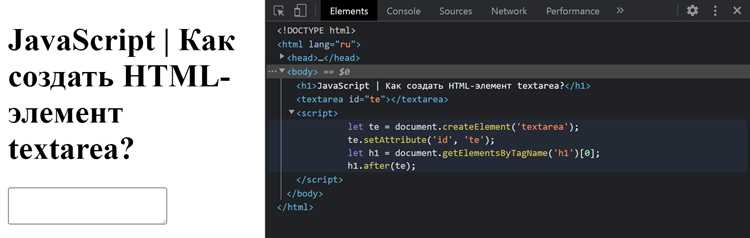
Скрипты, размещённые в теге <head>, загружаются до отображения контента страницы. Это может замедлить загрузку, так как браузер должен сначала загрузить и выполнить все скрипты перед рендерингом страницы. Однако это полезно, когда необходимо выполнить скрипт до загрузки элементов DOM, например, для установки метатегов или асинхронной загрузки данных.
2. Скрипты перед закрывающим тегом </body>
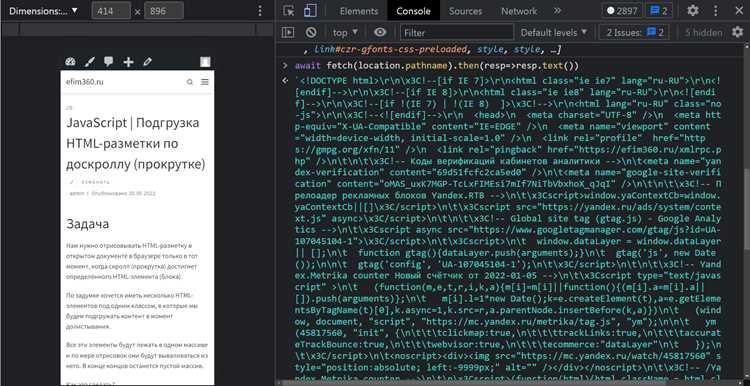
Скрипты, размещенные в конце страницы перед тегом </body>, считаются оптимальными с точки зрения производительности. Они позволяют браузеру сначала отрисовать всю страницу, а затем выполнить JavaScript. Это предотвращает блокировку рендеринга и ускоряет время загрузки страницы.
3. Внешние скрипты

Внешние скрипты позволяют отделить логику JavaScript от структуры HTML. Для их подключения используется тег <script src=»путь к файлу»>. Рекомендуется использовать атрибут async или defer, чтобы контролировать, когда скрипт должен быть выполнен.
- async позволяет загружать скрипт асинхронно, не блокируя рендеринг страницы, но не гарантирует порядок выполнения нескольких скриптов.
- defer заставляет скрипт загружаться асинхронно, но выполнится только после полной загрузки HTML-документа, при этом скрипты выполняются в том порядке, в котором они указаны в коде.
Рекомендации:
- Используйте
deferдля скриптов, которые не зависят от немедленного выполнения и должны быть выполнены после загрузки страницы. - При необходимости изменить DOM после его загрузки – размещайте скрипты в конце
<body>или используйтеdefer. - Для оптимизации производительности применяйте кеширование внешних скриптов.
Как использовать внешние JS-файлы вместо встроенных скриптов
Для подключения внешних JavaScript-файлов к HTML-документу используется тег <script> с атрибутом src, который указывает путь к файлу. Это позволяет сделать код более структурированным и облегчить его поддержку. В отличие от встроенных скриптов, внешние файлы можно переиспользовать на нескольких страницах.
Синтаксис подключения внешнего JS-файла следующий:
<script src="путь/к/файлу.js"></script>Этот тег обычно размещается внизу страницы перед закрывающим тегом </body>, что ускоряет рендеринг страницы, так как браузер сначала загружает HTML-контент, а затем выполняет JavaScript.
Для улучшения производительности можно использовать атрибут defer, который указывает браузеру выполнить скрипт после полной загрузки HTML. Пример:
<script src="script.js" defer></script>Если необходимо, чтобы скрипт выполнялся сразу после загрузки, можно использовать атрибут async, который запускает выполнение JS-скрипта в фоновом режиме:
<script src="script.js" async></script>Следует учитывать, что при использовании async порядок выполнения скриптов может быть нарушен, поэтому его стоит использовать только тогда, когда порядок выполнения не имеет значения.
Преимущества использования внешних JS-файлов:
- Уменьшается размер HTML-документа, так как JavaScript-код вынесен в отдельный файл.
- Модульность и переиспользуемость кода. Один файл может быть подключен на нескольких страницах.
- Лучшая поддержка кэширования браузером – при изменении JavaScript-файла браузер скачивает его заново, а в остальном использует кэшированную версию.
- Упрощается отладка и тестирование, так как скрипт можно легко заменить или модифицировать без изменений в HTML-разметке.
Кроме того, внешние файлы упрощают командную работу, так как разделение HTML-разметки и JavaScript-кода помогает лучше организовать проект. Скрипты можно хранить в отдельных папках, например, в папке js, что улучшает структуру проекта.
Рекомендации по организации внешних JS-файлов:
| Тип | Расположение | Комментарий |
|---|---|---|
| Основной | Папка js или scripts |
Для скриптов, которые используются на большинстве страниц. |
| Страница-специфичный | Тот же каталог, что и HTML-страница | Для скриптов, которые используются только на одной странице. |
| Библиотеки | Папка libs или vendor |
Для сторонних библиотек и фреймворков (например, jQuery). |
Правильная организация файлов позволяет легко поддерживать проект и минимизировать количество ошибок при обновлении или изменении скриптов. Важно также следить за версиями используемых библиотек и скриптов, чтобы избежать несовместимости между разными версиями.
Как подключить JavaScript с использованием атрибута async и defer
При подключении внешних файлов JavaScript к HTML-документу важно учитывать два атрибута: async и defer. Эти атрибуты управляют порядком выполнения скриптов и их влиянием на загрузку страницы.
Атрибут async позволяет браузеру загружать и выполнять скрипт параллельно с рендерингом страницы. Скрипт выполняется, как только он будет загружен, независимо от того, на какой стадии находится рендеринг документа. Это может сократить время загрузки, но в случае нескольких скриптов порядок их выполнения не гарантирован. Пример подключения:
<script src="script.js" async></script>Для скриптов с async рекомендуется использовать их для независимых скриптов, которые не зависят от других частей страницы.
Атрибут defer также позволяет загружать скрипт параллельно, но его выполнение откладывается до завершения рендеринга HTML-документа. Скрипты с defer выполняются в том порядке, в котором они были указаны в HTML-коде, что позволяет избежать проблем с порядком исполнения. Пример подключения:
<script src="script.js" defer></script>Скрипты с defer идеальны для ситуаций, когда порядок выполнения имеет значение, и когда не нужно блокировать рендеринг страницы. Все скрипты с атрибутом defer выполняются после полной загрузки HTML, но до события DOMContentLoaded.
Оба атрибута можно использовать для оптимизации скорости загрузки страницы. async подходит для автономных скриптов, а defer – для скриптов, которые зависят от порядка исполнения. Лучше избегать их совместного использования в одном и том же скрипте.
Применение JavaScript для изменения DOM-элементов на странице
JavaScript позволяет динамически взаимодействовать с элементами DOM (Document Object Model), изменяя их содержимое, стили или структуру. Для работы с DOM в JavaScript используется объект document, предоставляющий методы для поиска и модификации элементов. Например, document.getElementById() позволяет найти элемент по его ID, а document.querySelector() – по CSS-селектору.
Для изменения текста в элементе используется свойство innerHTML. Оно позволяет не только изменять текстовое содержимое, но и добавлять HTML-код. Например:
document.getElementById('myElement').innerHTML = 'Новый текст';Однако следует быть осторожным с innerHTML, так как оно может подвержено уязвимостям, связанным с внедрением скриптов. Если нужно только изменить текст, лучше использовать textContent, так как оно безопаснее и не выполняет HTML-код:
document.getElementById('myElement').textContent = 'Безопасный текст';Чтобы изменить стиль элемента, можно использовать свойство style. Например, для изменения фона элемента:
document.getElementById('myElement').style.backgroundColor = 'red';Для добавления или удаления классов используется метод classList. Он позволяет работать с классами элемента, не переписывая их целиком:
document.getElementById('myElement').classList.add('newClass');Также можно использовать createElement и appendChild для динамического добавления новых элементов на страницу. Например, чтобы добавить новый div:
var newDiv = document.createElement('div');
newDiv.textContent = 'Новый элемент';
document.body.appendChild(newDiv);
Для удаления элемента из DOM используется метод removeChild. Например:
var element = document.getElementById('myElement');
element.parentNode.removeChild(element);
Манипулирование DOM через JavaScript даёт широкие возможности для создания интерактивных и динамичных веб-страниц. Важно помнить об оптимизации, избегать избыточных изменений и минимизировать количество операций с DOM, чтобы не снизить производительность страницы.
Обработка событий с помощью JavaScript в HTML
1. Атрибуты событий в HTML
Наиболее простой способ привязать обработчик события – использовать атрибуты событий прямо в HTML-элементах. Например, можно использовать атрибут onclick для обработки клика:
«`html
В этом примере при клике на кнопку будет вызвано всплывающее окно. Этот метод удобен для небольших проектов, однако для сложных приложений рекомендуется использовать привязку событий через JavaScript, что делает код более гибким и легче поддерживаемым.
2. Добавление событий через JavaScript
Для более эффективной работы с событиями рекомендуется использовать метод addEventListener(), который позволяет добавлять обработчики событий к элементам динамически. Это подход помогает избежать проблем с повторным назначением обработчиков и делает код более чистым. Пример:
В данном примере обработчик события привязывается к кнопке через её идентификатор. Такой способ не зависит от структуры HTML и позволяет работать с элементами, которые могут быть добавлены или изменены динамически.
3. Объект события
При обработке события JavaScript передаёт объект события, который содержит информацию о событии. Этот объект позволяет получить дополнительные данные, такие как координаты мыши при клике или клавишу, которая была нажата. Пример:
4. Использование делегирования событий
Если необходимо обрабатывать события на множестве элементов, можно использовать делегирование событий. Вместо назначения обработчиков каждому элементу, обработчик добавляется на родительский элемент. Это повышает производительность и упрощает обработку динамически добавленных элементов. Пример:
- Элемент 1
- Элемент 2
- Использование внешних файлов: Разделение JavaScript и HTML кода улучшает организацию проекта, облегчает отладку и поддержку. Лучше подключать скрипты через атрибут
srcв теге<script>, чтобы избежать лишней вложенности кода в HTML-документе. - Местоположение скриптов: Скрипты лучше размещать внизу страницы перед закрывающим тегом
</body>, чтобы они не блокировали рендеринг контента. Это позволяет загружать HTML и CSS до выполнения JavaScript. - Модулярность: Использование модулей JavaScript (например, через
importиexport) способствует лучшему разделению кода на независимые части, которые можно переиспользовать и тестировать отдельно. - Минимизация глобальных переменных: Глобальные переменные могут вызывать конфликты и ошибки. Для предотвращения использования глобальных имен, лучше ограничивать области видимости переменных с помощью функций или блоков (например, через
letиconst). - Асинхронность: Используйте
asyncиawaitдля работы с асинхронными операциями, чтобы избежать «callback hell» и повысить читаемость кода. - Обработка ошибок: Всегда обрабатывайте возможные ошибки с помощью конструкции
try-catch, чтобы код не «падал» при возникновении непредвиденных ситуаций. Для асинхронных запросов используйтеcatchдля обработки исключений. - Комментарии: Пишите лаконичные комментарии, чтобы пояснить логику кода. Особенно важно комментировать сложные участки, где выполнение может быть неочевидным.
- Следите за производительностью: Остерегайтесь чрезмерных манипуляций с DOM в циклах. Минимизируйте количество изменений в DOM-дереве, например, путем использования виртуальных DOM (в фреймворках, таких как React) или уменьшения частоты обновлений через
requestAnimationFrame. - Использование современных синтаксических возможностей: Применяйте ES6+ синтаксис (например, стрелочные функции, шаблонные строки, деструктуризация), чтобы сделать код более компактным и современным.
- Тестирование и отладка: Регулярно используйте консольные инструменты браузера для отладки и анализа производительности. Разработайте процесс тестирования, чтобы код не содержал ошибок после изменений и обновлений.
Как отладить и тестировать JavaScript в браузере
Для более детальной отладки используйте точки останова. В инструментах разработчика можно поставить точку останова в любом месте кода и поэтапно пройти через выполнение программы, отслеживая значение переменных и результат выполнения функций. Это особенно полезно при сложных вычислениях или работе с асинхронными запросами.
Вкладка «Network» позволяет отслеживать все HTTP-запросы, что особенно полезно при тестировании взаимодействия с сервером. Вы сможете увидеть, какие данные отправляются и получаются, а также время отклика сервера и возможные ошибки в запросах.
Используйте вкладку «Sources» для просмотра и отладки скриптов. Здесь можно установить точки останова, пошагово выполнить код и проверять состояние переменных. Важно убедиться, что все файлы JavaScript правильно загружены и доступны для работы.
Если код работает не так, как ожидается, но ошибок в консоли нет, можно использовать метод console.trace(), который покажет стек вызовов и поможет выявить источник проблемы. Это особенно полезно при работе с большими приложениями, где ошибки могут быть неочевидны.
Для тестирования производительности используйте вкладку «Performance». Здесь можно записывать выполнение кода, чтобы увидеть, какие функции занимают много времени, и оптимизировать их. Для более сложных проектов полезно тестировать скорость работы кода на разных устройствах и браузерах.
Наконец, для автоматизации тестирования используйте инструменты, такие как Jest или Mocha. Они позволяют писать и выполнять юнит-тесты, что значительно ускоряет процесс проверки кода и предотвращает появление ошибок при изменениях в проекте.
Лучшие практики для организации и написания JavaScript-кода в HTML-документах
Для обеспечения удобочитаемости и производительности JavaScript-кода в HTML-документах важно следовать нескольким ключевым рекомендациям. Вот основные из них:
Следуя этим рекомендациям, можно значительно повысить качество и поддержку JavaScript-кода в HTML-документах, обеспечив при этом эффективное использование ресурсов и улучшение взаимодействия с пользователем.
Вопрос-ответ:
Когда лучше подключать JavaScript в HTML: в `` или внизу страницы?
Рекомендуется подключать JavaScript внизу страницы, перед закрывающим тегом ``. Это позволяет браузеру сначала загружать весь HTML контент, а затем выполнять скрипты. Это может улучшить производительность, так как скрипты не блокируют рендеринг страницы.

 Загрузка...