PHP-файл начинается с расширения .php. Для корректного выполнения скрипта сервер должен поддерживать PHP версии не ниже 7.4. Каждый файл должен открываться тегом <?php и закрываться тегом ?>, что гарантирует правильное распознавание кода.
Следующий этап – подключение внешних файлов. Используйте include или require для подключения библиотек и конфигураций. Require останавливает выполнение при отсутствии файла, что полезно для критических зависимостей. Для повторного использования кода удобно применять require_once или include_once.
Организация кода внутри файла важна для поддержки и масштабирования. Разделяйте функционал на функции и классы, присваивая понятные имена. Логические блоки кода должны сопровождаться комментариями, например // подключение базы данных, чтобы облегчить понимание структуры.
Наконец, тестирование и отладка. Используйте встроенные функции var_dump() и print_r() для проверки данных. Для ошибок включайте отображение ошибок через ini_set(‘display_errors’, 1); error_reporting(E_ALL);. Это позволяет выявлять синтаксические и логические ошибки на раннем этапе разработки.
Создание PHP файла: пошаговое руководство
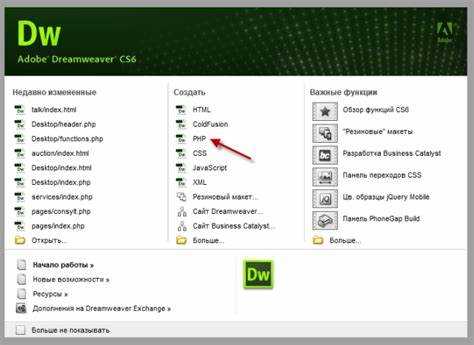
PHP файл представляет собой текстовый документ с расширением .php, который содержит инструкции на языке PHP для обработки на сервере. Для создания файла потребуется текстовый редактор и серверная среда, поддерживающая PHP.
-
Выбор редактора:
Используйте редакторы с подсветкой синтаксиса, такие как Visual Studio Code, Sublime Text, PhpStorm или Notepad++. Они позволяют видеть ошибки сразу при наборе кода.
-
Создание нового файла:
Откройте редактор и создайте новый файл. Сохраните его с расширением
.php. Например:index.php. -
Подключение PHP-тегов:
В начале файла откройте PHP-теги:
<?php
// код PHP здесь
?>
Эти теги позволяют серверу распознавать PHP код среди HTML.
-
Написание кода:
Добавьте функционал, например:
<?php echo "Привет, мир!"; ?> -
Сохранение файла:
После внесения изменений сохраните файл. Убедитесь, что имя файла не содержит пробелов и специальных символов.
-
Размещение на сервере:
Поместите файл в корневую директорию сервера, например
htdocsдля XAMPP илиwwwдля WAMP. -
Проверка работы:
Откройте браузер и перейдите по адресу
http://localhost/index.php. Если код выполнен правильно, появится результат, указанный в PHP файле.
Дополнительно рекомендуется использовать отладочные инструменты, такие как Xdebug, и следить за логами сервера для выявления ошибок на ранней стадии. Следование этим шагам позволит быстро создать рабочий PHP файл с минимальными проблемами.
Выбор редактора для написания PHP кода

При создании PHP файлов важно использовать редактор, который обеспечивает подсветку синтаксиса, автодополнение и интеграцию с сервером. Основные варианты делятся на легкие текстовые редакторы и полноценные IDE.
| Редактор/IDE | Особенности | Преимущества | Недостатки |
|---|---|---|---|
| Visual Studio Code | Поддержка PHP через расширения (PHP Intelephense, PHP Debug), Git-интеграция, терминал внутри редактора | Бесплатный, кроссплатформенный, быстрая работа с большими проектами | Потребляет больше ресурсов на слабых ПК, требует настройки расширений |
| PhpStorm | IDE от JetBrains с встроенной поддержкой PHP, автодополнением, дебаггером и интеграцией с базами данных | Полный набор инструментов для профессиональной разработки, поддержка фреймворков (Laravel, Symfony) | Платная, высокая нагрузка на систему |
| Sublime Text | Легкий текстовый редактор с плагинами для PHP, поддержка сниппетов | Малый размер, высокая скорость работы, кроссплатформенность | Ограниченная функциональность без плагинов, частично платный |
| Atom | Редактор с открытым исходным кодом, плагины для PHP, Git-интеграция | Бесплатный, настраиваемый интерфейс, поддержка пакетов | Замедляется на больших проектах, требует регулярного обновления плагинов |
| NetBeans | IDE с поддержкой PHP, отладкой и профилированием кода | Бесплатная, удобная структура проектов, встроенные инструменты для тестирования | Старая архитектура, интерфейс менее современный |
Для новичков оптимален Visual Studio Code благодаря простоте настройки и бесплатной лицензии. PhpStorm подходит для профессиональных разработчиков, работающих с крупными проектами и фреймворками. Sublime Text и Atom рекомендуются для быстрого редактирования и экспериментов с кодом. NetBeans сохраняет актуальность при работе с учебными проектами и простыми PHP-сайтами.
Настройка локального сервера для тестирования

Для работы с PHP требуется локальный сервер, поддерживающий интерпретатор PHP и базу данных MySQL или MariaDB. Популярные варианты – XAMPP, MAMP и Laragon. XAMPP подходит для Windows, macOS и Linux, MAMP – для macOS и Windows, Laragon оптимизирован для Windows.
Скачайте дистрибутив с официального сайта выбранного сервера. Во время установки убедитесь, что включены модули Apache и MySQL. XAMPP и Laragon позволяют выбрать порт для Apache; стандартный порт – 80. Если порт занят, назначьте свободный, например 8080.
После установки запустите панель управления. Для тестирования PHP создайте папку в директории сервера: для XAMPP это htdocs, для MAMP – Sites, для Laragon – www. Поместите туда PHP-файлы.
Создайте файл test.php с содержимым <?php phpinfo(); ?> и откройте в браузере http://localhost/test.php. Если отображается таблица с информацией о конфигурации PHP, сервер работает корректно.
Для работы с базой данных откройте phpMyAdmin, доступный по адресу http://localhost/phpmyadmin. Создайте новую базу данных для тестирования. Используйте учетную запись с паролем, чтобы избежать проблем при подключении PHP-скриптов.
При необходимости измените конфигурационные файлы PHP: php.ini для настройки временной зоны, лимита памяти и максимального размера загружаемых файлов. После изменений перезапустите сервер.
Теперь локальный сервер готов к созданию и тестированию PHP-файлов с подключением к базе данных и полноценной обработкой запросов.
Создание нового PHP файла и сохранение его в проекте
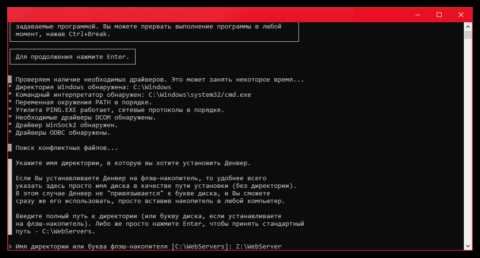
В редакторе кода выберите File → New File или используйте сочетание клавиш для создания пустого документа. Сохраните его через File → Save As с расширением .php, например main.php. Имя файла должно содержать только латинские буквы, цифры и символы подчеркивания.
Файл размещается в корневой папке проекта или в отдельной подпапке для логического разделения, например includes/ для вспомогательных скриптов. Если проект работает на локальном сервере, путь должен соответствовать директории сервера, например C:\xampp\htdocs\project_name для XAMPP.
Выберите кодировку UTF-8 без BOM для корректного отображения символов и предотвращения ошибок с заголовками. Начало файла оформляется PHP-тегом <?php, а конец – ?>. Минимальный рабочий пример:
<?php
echo «Hello, PHP!»;
?>
Файл можно запустить через локальный сервер, например XAMPP или MAMP. Разместите index.php в папке htdocs (XAMPP) или Sites (MAMP). В браузере откройте http://localhost/index.php. Если синтаксис верен, на экране отобразится текст, указанный в echo.
Чтобы добавить несколько строк, используйте перенос строки через <br> в HTML или управляющий символ \n внутри кавычек при работе в консоли. Например: echo "Первая строка<br>Вторая строка";.
После первых тестов можно подключить скрипт к HTML-странице. Вставьте PHP-код внутрь <body> HTML-документа: <?php echo "Контент страницы"; ?>. PHP выполнится на сервере, а браузер отобразит результат как обычный текст.
Проверка работы PHP файла через браузер
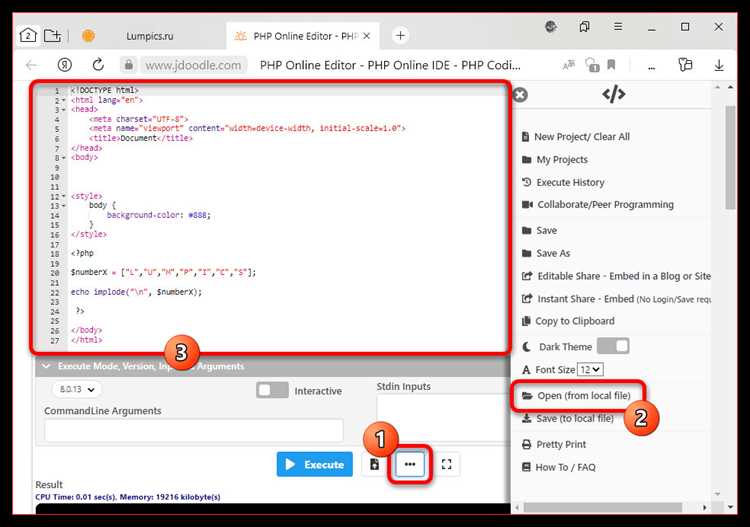
Для проверки работы PHP файла через браузер необходимо убедиться, что файл находится в корневой директории веб-сервера. Обычно для Apache это htdocs или www, для Nginx – html.
- Откройте браузер и в адресной строке введите
http://localhost/имя_файла.php. - Если PHP установлен корректно, браузер отобразит результат выполнения скрипта, а не сам код.
- При пустой странице проверьте синтаксис файла с помощью команды
php -l имя_файла.phpв терминале. Любая ошибка будет указана с точной строкой.
Для динамической проверки можно использовать простой скрипт:
<?php
echo "PHP работает корректно";
?>
При правильной настройке браузер отобразит текст PHP работает корректно. Этот метод позволяет быстро проверить корректность установки PHP и работу сервера.
Дополнительно стоит проверять:
- Версию PHP с помощью
phpinfo();. - Логи ошибок сервера для выявления скрытых проблем.
- Права доступа к файлу и директории, чтобы сервер мог читать и выполнять скрипт.
Исправление типичных ошибок и отладка кода
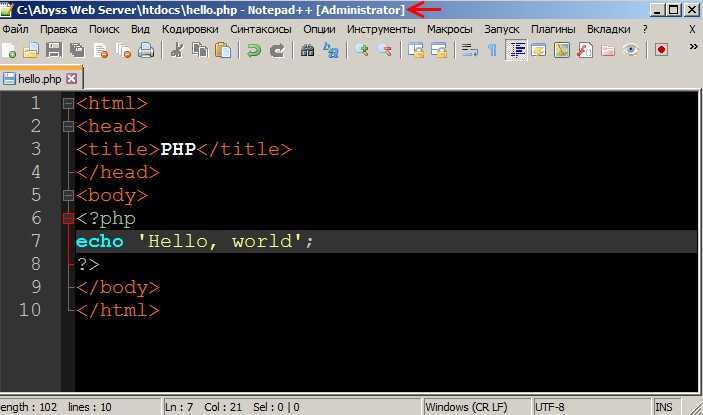
Функции, которые возвращают значения, необходимо тестировать отдельно. Используйте минимальные тестовые данные и проверяйте возвращаемые результаты. Для сложных функций удобен подход unit testing с помощью PHPUnit, что позволяет фиксировать изменения поведения при доработке кода.
При работе с подключаемыми файлами убедитесь, что пути указаны корректно и не содержат опечаток. Для динамических подключений используйте __DIR__ для абсолютного пути, чтобы избежать ошибок при перемещении файлов.
Ошибки при работе с базой данных часто связаны с некорректными запросами. Включайте режим отладки MySQL через mysqli_report(MYSQLI_REPORT_ERROR | MYSQLI_REPORT_STRICT) или проверяйте ошибки после каждого запроса с помощью mysqli_error().
Для комплексной отладки удобно использовать Xdebug. Он позволяет устанавливать точки останова, пошагово выполнять код и анализировать стек вызовов, значения переменных и параметры функций.
Не игнорируйте предупреждения PHP. Они часто указывают на потенциальные проблемы с типами данных, устаревшими функциями или неправильной обработкой массивов.
Регулярная проверка кода на синтаксис через php -l имя_файла.php помогает обнаруживать ошибки до запуска скрипта и экономит время при отладке.
Вопрос-ответ:
Как создать первый PHP файл на компьютере?
Для начала нужно открыть любой текстовый редактор, например Notepad++ или VS Code. Затем создайте новый файл и сохраните его с расширением .php, например index.php. Внутри файла напишите базовый код PHP: . После этого файл можно открыть через локальный сервер, например XAMPP, чтобы проверить, что код работает.
Нужно ли устанавливать сервер для запуска PHP файла?
Да, PHP не запускается напрямую в браузере без сервера. Для работы локально обычно используют программы типа XAMPP, WAMP или MAMP, которые включают Apache и PHP. После установки сервера файл нужно поместить в папку htdocs (или аналогичную), чтобы открыть его через браузер по адресу localhost/имя_файла.php.
Можно ли создавать PHP файлы без знаний HTML?
Можно, потому что PHP — это язык программирования, который обрабатывается на сервере. Однако чаще всего PHP используют совместно с HTML для формирования веб-страниц. Если файл будет содержать только PHP код, он будет работать, но вывод на веб-страницу без HTML будет ограничен текстовыми или числовыми данными.
Какие ошибки чаще всего встречаются при создании PHP файла?
Чаще всего начинающие допускают синтаксические ошибки, например забывают закрыть тег или ставят лишние точки с запятой. Ещё распространены ошибки при подключении файлов и неправильная работа с переменными. Чтобы их избежать, важно проверять код через встроенный сервер и использовать редактор с подсветкой синтаксиса.
Как проверить, что PHP файл работает правильно?
После создания PHP файла и размещения его на сервере, откройте браузер и введите адрес localhost/имя_файла.php. Если файл содержит echo или print, вы увидите вывод текста на странице. Также можно включить отображение ошибок в PHP.ini или добавить в код строки ini_set(‘display_errors’, 1); error_reporting(E_ALL); чтобы увидеть возможные проблемы и исправить их.
Какие шаги нужны для создания первого PHP-файла на локальном компьютере?
Для начала необходимо установить серверную среду, например XAMPP или OpenServer, чтобы компьютер мог обрабатывать PHP-код. Затем создайте новый текстовый файл с расширением .php в папке проекта. Внутри файла можно прописать простой код, например, . После этого откройте файл через браузер, указав путь через локальный сервер, и убедитесь, что вывод соответствует ожиданиям.
Как проверить, что PHP-файл работает корректно и без ошибок?
После создания PHP-файла следует открыть его через локальный сервер в браузере. Если страница отображает ожидаемый результат, значит, код работает. Чтобы проверить наличие ошибок, можно включить отображение ошибок в настройках PHP или добавить в код строку error_reporting(E_ALL); ini_set(‘display_errors’, 1);. Это позволит увидеть предупреждения и ошибки прямо на странице, что помогает исправлять проблемы до загрузки сайта на реальный сервер.

 Загрузка...