

Слайдеры позволяют организовать контент на веб-странице компактно и интерактивно, управляя показом изображений, карточек или текстовых блоков. В этом руководстве мы разберем построение слайдера без сторонних библиотек, используя только чистый JavaScript и семантическую разметку.
Прежде всего, важно определить структуру слайдера: контейнер для слайдов, сами слайды и элементы управления навигацией. Каждый слайд будет отдельным элементом div, а для переключения между ними применим методы querySelector и classList для управления классами активности.
Следующий шаг – реализация логики перелистывания. Мы создадим функцию, которая циклически изменяет индекс текущего слайда и обновляет видимость слайдов через style.display. Также подключим обработчики событий для кнопок «вперед» и «назад», чтобы перелистывание было интуитивным и отзывчивым.
Особое внимание уделим оптимизации: минимизируем количество DOM-операций, используем делегирование событий и избегаем повторного поиска элементов. Это позволит слайдеру работать плавно даже при десятках слайдов и обеспечит совместимость с мобильными устройствами.
В завершение добавим автопрокрутку и возможность паузы при наведении, используя setInterval и clearInterval. Такой подход гарантирует контроль над скоростью показа слайдов и улучшает пользовательский опыт без привлечения сторонних библиотек.
Создание слайдера на JavaScript: пошаговое руководство

Для начала создайте контейнер слайдера и оберните в него элементы с изображениями или контентом. Каждому слайду присвойте класс slide, а контейнеру – класс slider. Это позволит управлять отображением через JavaScript.
Добавьте кнопки навигации: prev и next. Они будут менять индекс текущего слайда и вызывать функцию обновления отображения.
Создайте переменную currentIndex и установите значение 0. Она будет хранить индекс активного слайда. Для отображения слайда используйте функцию showSlide(index), которая скрывает все слайды и отображает только выбранный, добавляя класс active текущему элементу.
Напишите обработчики событий для кнопок. При нажатии next увеличивайте currentIndex на 1, проверяя, чтобы индекс не превышал количество слайдов. При prev уменьшаем индекс на 1, при достижении 0 возвращаемся к последнему слайду.
Для автоматической прокрутки используйте setInterval. Задайте интервал, например, 5000 мс, и в функции переключения слайдов вызывайте showSlide(currentIndex) после увеличения индекса.
Добавьте индикаторы (точки) под слайдером. Создайте элементы dot и при клике на каждую обновляйте currentIndex и вызывайте showSlide(currentIndex). Текущая точка выделяется классом active.
Для оптимизации анимации можно использовать CSS-свойства transition на слайды. Например, opacity и transform обеспечат плавное появление и исчезновение элементов без использования Canvas или сторонних библиотек.
Тестируйте слайдер на разных разрешениях. Убедитесь, что навигация и автоматическое переключение корректно работают как на десктопе, так и на мобильных устройствах.
Выбор структуры HTML для слайдера
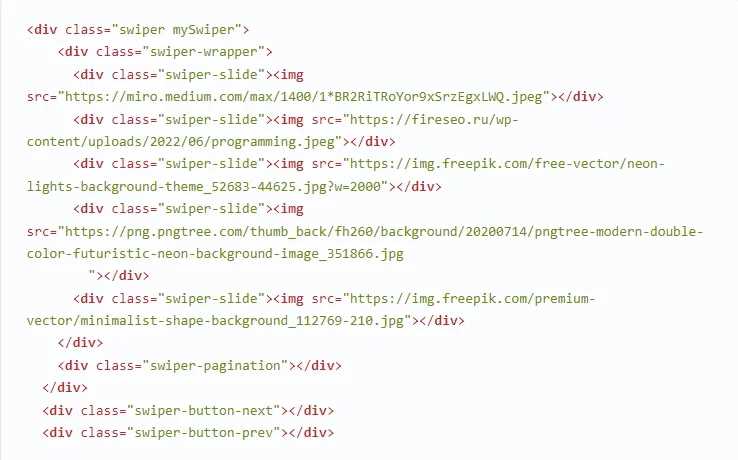
Структура HTML напрямую влияет на производительность и удобство управления слайдером через JavaScript. Оптимальная разметка должна быть семантичной, легко масштабируемой и поддерживать динамическое добавление слайдов.
Рекомендуется использовать контейнер верхнего уровня, который включает:
- обертку для слайдов;
- каждый слайд в виде отдельного элемента;
- контролы навигации (стрелки, индикаторы).
Пример базовой структуры:
Основные рекомендации по выбору структуры:
- Контейнер слайдера должен быть отдельным блоком, чтобы его можно было легко позиционировать и стилизовать.
- Слайды внутри обертки обеспечивают возможность прокрутки или анимации через JavaScript.
- Каждый слайд желательно оформлять одинаковым тегом (
divилиsection) для упрощения перебора элементов в скрипте. - Контролы навигации лучше размещать внутри основного контейнера, чтобы не требовалось сложное вычисление положения элементов.
- Индикаторы (точки) должны соответствовать количеству слайдов и обновляться динамически при добавлении или удалении слайдов.
Для адаптивности рекомендуется использовать обертку с фиксированным классом, а размеры слайдов задавать через CSS. Это позволит JavaScript корректно вычислять смещение и индекс текущего слайда.
Избегайте вложенности слайдов более чем на один уровень, чтобы не усложнять управление слайдером и не снижать производительность при анимации.
Стилизация слайдов с помощью CSS
Для эффективной стилизации слайдов важно задать фиксированные размеры контейнера и внутренних элементов. Рекомендуется использовать единицы измерения в пикселях для точного позиционирования или процентах для адаптивного дизайна. Например, контейнер слайдера может иметь ширину 800px и высоту 450px, а отдельные слайды – 100% ширины контейнера.
Используйте свойство overflow: hidden; для контейнера, чтобы скрыть элементы, выходящие за границы слайда. Внутренние слайды размещаются с помощью display: flex; и transition: transform 0.5s ease; для плавного смещения при смене слайдов.
Цвет фона слайдов должен соответствовать общей палитре сайта. Для визуального акцента применяйте градиенты через background: linear-gradient(45deg, #ff9a9e, #fad0c4);. Для текста используйте контрастные цвета и text-shadow для улучшения читаемости на изображениях.
Пример структуры CSS-свойств для слайдов:
| Свойство | Значение | Назначение |
|---|---|---|
| width | 100% | Слайд занимает всю ширину контейнера |
| height | 100% | Слайд подстраивается под высоту контейнера |
| flex-shrink | 0 | Запрещает уменьшение слайда при сжимании контейнера |
| transition | transform 0.5s ease | Создает плавный переход при смене слайда |
| border-radius | 10px | Сглаживает углы слайдов для эстетики |
| box-shadow | 0 4px 15px rgba(0,0,0,0.2) | Добавляет глубину и визуальное разделение слайдов |
| background-size | cover | Обеспечивает корректное масштабирование фонового изображения |
Для адаптивности используйте медиазапросы. Например, при ширине экрана меньше 600px уменьшайте высоту слайдов до 300px и шрифт текста на 20–25%. Это позволит сохранить читаемость и корректное отображение на мобильных устройствах.
Элементы управления слайдером, такие как стрелки или индикаторы, лучше позиционировать с помощью position: absolute; и задавать прозрачный фон через rgba для минимального визуального вмешательства в основной контент слайдов.
Создание навигационных стрелок
Для создания стрелок используйте кнопки `
Разместите стрелки снаружи контейнера слайдера или поверх с помощью абсолютного позиционирования, чтобы не нарушать размеры слайдов. Стрелки должны быть визуально различимы, но не перекрывать содержимое.
В качестве содержимого кнопок можно использовать символы Unicode: `❮` для левой стрелки и `❯` для правой. Это уменьшает зависимость от изображений и ускоряет загрузку.
Для навигации по слайдам добавьте обработчики событий: `document.querySelector(‘.slider-prev’).addEventListener(‘click’, prevSlide)` и аналогично для `nextSlide`. Функции должны изменять индекс текущего слайда и обновлять отображение.
Рекомендуется блокировать стрелки при достижении первого или последнего слайда, если слайдер не циклический. Это предотвращает ошибки и улучшает UX.
Для плавной анимации используйте CSS-переходы с изменением свойства `transform: translateX(-index * 100%)` вместо манипуляции `display`, чтобы сохранить производительность и отзывчивость.
Если слайдер адаптивный, стрелки должны масштабироваться пропорционально контейнеру. Установите размеры кнопок в относительных единицах, например `em` или `%`, и проверяйте кликабельность на мобильных устройствах.
Добавление индикаторов текущего слайда
Индикаторы слайдов помогают пользователю визуально ориентироваться в карусели. Для реализации используем элементы списка и динамическое обновление класса активного индикатора через JavaScript.
- Создайте контейнер для индикаторов в HTML после блока слайдера:
<ul class="slider-indicators"></ul> - Для каждого слайда добавьте элемент списка:
const slides = document.querySelectorAll('.slide'); const indicators = document.querySelector('.slider-indicators'); slides.forEach((_, index) => { const li = document.createElement('li'); li.dataset.index = index; indicators.appendChild(li); }); - Назначьте CSS-класс для активного индикатора (например,
active), чтобы визуально выделять текущий слайд. - В функции переключения слайдов обновляйте индикаторы:
function updateIndicators(currentIndex) { const dots = document.querySelectorAll('.slider-indicators li'); dots.forEach(dot => dot.classList.remove('active')); dots[currentIndex].classList.add('active'); } - Добавьте возможность переключения слайдов по клику на индикатор:
indicators.addEventListener('click', e => { if(e.target.tagName === 'LI') { const index = parseInt(e.target.dataset.index, 10); showSlide(index); } }); - Для автопереключения слайдов вызывайте
updateIndicators(currentIndex)при каждой смене слайда.
Такой подход позволяет иметь гибкую структуру индикаторов, легко расширяемую при добавлении новых слайдов, без изменения HTML вручную.
Написание функции переключения слайдов
Функция переключения слайдов отвечает за отображение активного слайда и скрытие остальных. Она должна быть простой, управляемой и легко масштабируемой для добавления новых слайдов.
- Создайте массив или коллекцию элементов слайдов через
document.querySelectorAll: - Определите переменную для текущего индекса слайда:
- Напишите функцию
showSlide(index), которая скрывает все слайды и отображает только выбранный: - Добавьте проверку границ индекса, чтобы переключение циклично:
- Привяжите функции к кнопкам навигации через обработчики событий:
- Инициализируйте слайдер при загрузке страницы:
const slides = document.querySelectorAll('.slide');
let currentIndex = 0;
function showSlide(index) {
slides.forEach(slide => slide.style.display = 'none');
slides[index].style.display = 'block';
}function nextSlide() {
currentIndex++;
if (currentIndex >= slides.length) currentIndex = 0;
showSlide(currentIndex);
}
function prevSlide() {
currentIndex--;
if (currentIndex < 0) currentIndex = slides.length - 1;
showSlide(currentIndex);
}document.querySelector('.next').addEventListener('click', nextSlide);
document.querySelector('.prev').addEventListener('click', prevSlide);showSlide(currentIndex);
- Используйте
forEachвместо цикловforдля читаемости. - Для плавного перехода между слайдами применяйте
opacityиtransitionчерез CSS вместо сложных JS-анимаций. - Если слайдов много, оптимизируйте функцию, изменяя только классы, а не свойства
style.displayнапрямую.
Реализация автоматической прокрутки
Для автоматической прокрутки слайдов используем метод setInterval, который будет вызывать функцию смены слайда через заданный интервал. Рекомендуемый интервал – 3000–5000 мс, чтобы пользователь успевал просмотреть содержимое.
Пример базовой структуры JavaScript:
const slides = document.querySelectorAll('.slide');

let currentIndex = 0;

const intervalTime = 4000;
function nextSlide() {
slides[currentIndex].classList.remove('active');
currentIndex = (currentIndex + 1) % slides.length;
slides[currentIndex].classList.add('active');
}
setInterval(nextSlide, intervalTime);
Для управления автоматической прокруткой при наведении курсора добавляем обработчики событий mouseover и mouseout. Это предотвращает смену слайда во время взаимодействия пользователя:
let slideInterval = setInterval(nextSlide, intervalTime);
slider.addEventListener('mouseover', () => clearInterval(slideInterval));
slider.addEventListener('mouseout', () => slideInterval = setInterval(nextSlide, intervalTime));
В таблице приведены оптимальные параметры для разных типов контента:
| Тип слайдов | Интервал, мс | Рекомендация |
|---|---|---|
| Текстовые блоки | 3000–4000 | Достаточно времени для чтения, без ощущения спешки |
| Изображения | 4000–5000 | Плавный переход, визуальное восприятие |
| Смешанный контент | 4500–5000 | Учитывать наибольший объем информации на слайде |
Для плавного эффекта рекомендуется использовать CSS-переходы: transition: opacity 0.5s ease-in-out;, а смену слайда делать через классы .active, изменяющие прозрачность и порядок отображения. Это уменьшает резкие скачки и улучшает пользовательский опыт.
Обработка кликов и свайпов для мобильных устройств

Для корректной работы с мобильными устройствами важно учитывать события `touchstart`, `touchmove` и `touchend`. Событие `click` на мобильных устройствах может задерживаться до 300 мс из-за необходимости определения двойного тапа, поэтому рекомендуется использовать `touchend` для немедленной реакции.
Свайпы реализуются через вычисление разницы координат начального и конечного касания. На `touchstart` сохраняем `clientX` и `clientY`, на `touchend` вычисляем смещение: `deltaX = endX - startX`, `deltaY = endY - startY`. Для горизонтального слайдера учитываем только `deltaX` и задаем минимальный порог в 30–50 пикселей, чтобы избежать ложных срабатываний при небольших движениях пальца.
Обработчик свайпа должен учитывать направление: если `deltaX` отрицательный, выполняем переход к следующему слайду, если положительный – к предыдущему. Вертикальные смещения `deltaY` игнорируем, чтобы не блокировать прокрутку страницы.
Для плавного и отзывчивого взаимодействия используйте `requestAnimationFrame` при изменении позиции слайда по свайпу. Это снижает вероятность лагов и обеспечивает стабильную частоту кадров. Привязывать обработку к `touchmove` стоит только при необходимости визуального перетаскивания слайда, иначе достаточно фиксировать результат на `touchend`.
Необходимо предотвращать стандартное поведение браузера с помощью `event.preventDefault()` только для горизонтальных свайпов. Это исключает конфликт с вертикальной прокруткой страницы. Для мульти-тач событий учитывайте `event.touches.length === 1`, чтобы реагировать только на одиночное касание и избежать ошибок при масштабировании или прокрутке двумя пальцами.
Для поддержки кликов на кнопках навигации используйте `pointerdown` или `touchend` вместо `click`. Комбинируйте с дебаунсом в 100–150 мс, чтобы исключить случайные срабатывания при двойном тапе.
Оптимизация производительности слайдера
Используйте аппаратное ускорение для анимаций, применяя CSS-свойства transform и opacity вместо left, top или margin. Это снижает нагрузку на основной поток и повышает плавность переходов.
Минимизируйте количество одновременно отображаемых слайдов. Для больших коллекций применяйте виртуализацию: создавайте DOM-элементы только для видимых слайдов и нескольких соседних.
Сведите к минимуму частоту изменений DOM. Изменение атрибутов и структуры элементов является дорогостоящей операцией, особенно при анимации. Используйте классы и CSS-переходы вместо прямого редактирования стилей через JavaScript.
Обрабатывайте события с помощью делегирования. Вместо назначения слушателя на каждый элемент, закрепите обработчик на родительском контейнере и определяйте цель через event.target.
Используйте requestAnimationFrame для анимаций слайдов вместо setTimeout или setInterval. Это синхронизирует обновления с частотой кадров и снижает вероятность пропусков и лагов.
Загружайте изображения лениво через атрибут loading="lazy" или динамическую подгрузку. Для мобильных пользователей применяйте адаптивные размеры, чтобы не тратить трафик и ресурсы на тяжелые картинки.
Сократите объем JS-кода слайдера, удалив неиспользуемые функции и объединяя повторяющиеся действия. Минификация и сжатие кода дополнительно уменьшают время загрузки и выполнения.
Используйте деление на чанки при инициализации больших слайдеров. Создавайте слайды партиями, чтобы браузер не зависал при добавлении всех элементов сразу.
Профилируйте производительность с помощью инструментов DevTools: следите за FPS, временем рендеринга и количеством перерисовок. Определите узкие места и оптимизируйте конкретные функции, вызывающие задержки.
Вопрос-ответ:
Как создать базовую структуру слайдера на HTML и CSS?
Для начала нужно определить контейнер слайдера и отдельные слайды внутри него. Например, использовать