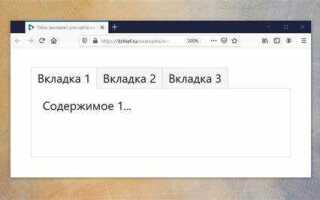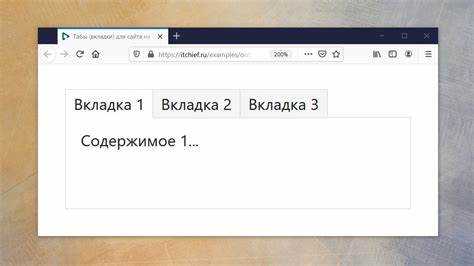
Табы позволяют структурировать интерфейс и экономят пространство при отображении большого объема информации. Реализация их на чистом JavaScript не требует сторонних библиотек и обеспечивает полный контроль над поведением элементов.
Для начала стоит определить семантику: каждый таб – это кнопка или ссылка, а контент, связанный с табом, помещается в отдельный контейнер. Важно использовать data-атрибуты для сопоставления кнопок и контента, это упрощает работу с динамическими изменениями и масштабирование кода.
Основной принцип работы табов заключается в переключении классов: активный таб получает класс active, а соответствующий ему блок контента – класс visible. Все остальные блоки скрываются, что минимизирует нагрузку на DOM и предотвращает конфликты стилей.
Для улучшения UX рекомендуется добавлять ARIA-атрибуты, такие как aria-selected и aria-controls, что делает интерфейс доступным для экранных читалок. Кроме того, оптимально обрабатывать события клика через addEventListener, избегая inline-обработчиков, чтобы поддерживать чистую структуру кода и облегчить тестирование.
Следующим шагом стоит предусмотреть возможность динамического добавления табов и контента. Использование event delegation позволяет реагировать на новые элементы без переписывания логики переключения. Такой подход повышает масштабируемость и снижает вероятность ошибок при обновлении интерфейса.
Подготовка HTML-структуры для табов
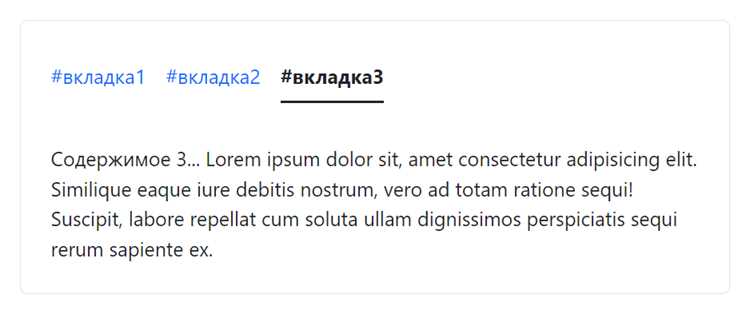
Для создания функциональных табов необходимо заранее спроектировать структуру, которая будет логически разделять заголовки и контент. Основной каркас состоит из контейнера для табов, внутри которого размещаются кнопки или ссылки для переключения и блоки с содержимым.
Каждой кнопке таба присвойте уникальный идентификатор через id или используйте data-атрибуты для связи с соответствующим блоком контента. Это позволит JavaScript точно определять, какой контент отображать при клике.
Контент для каждого таба оформляется как отдельный div или section с уникальным идентификатором или data-атрибутом, совпадающим с кнопкой. Начальное состояние блоков можно задать с помощью атрибута hidden для скрытия всех, кроме первого.
Структура должна поддерживать семантику: заголовки кнопок лучше делать через button, а не ссылки, чтобы обеспечить доступность и корректное поведение при использовании клавиатуры.
Пример структуры:
<div class=»tabs»>
<div class=»tab-buttons»>
<button data-tab=»tab1″>Таб 1</button>
<button data-tab=»tab2″>Таб 2</button>
<button data-tab=»tab3″>Таб 3</button>
</div>
<div class=»tab-content»>
<div id=»tab1″>Содержимое 1</div>
<div id=»tab2″ hidden>Содержимое 2</div>
<div id=»tab3″ hidden>Содержимое 3</div>
</div>
</div>
Следует использовать логические имена классов и идентификаторов, отражающие назначение элемента, чтобы облегчить последующее подключение скриптов и поддержку кода.
Стилизация активных и неактивных вкладок через CSS
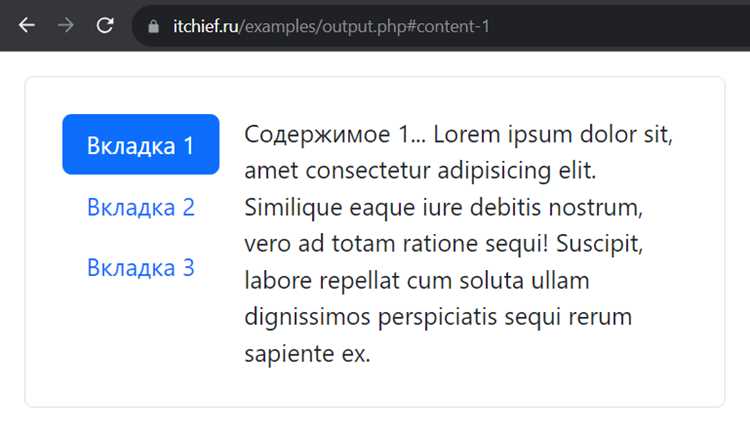
Для различения активной и неактивной вкладки используйте отдельные классы, например .tab-active и .tab-inactive. Активной вкладке задайте фон, контрастирующий с остальными, и выделите текст жирным шрифтом. Например: background-color: #f0f0f0; font-weight: 600;.
Неактивные вкладки лучше сделать нейтральными по цвету, но с визуальной интерактивностью при наведении. Например: background-color: #ffffff; color: #333; transition: background-color 0.2s;. Эффект наведения помогает пользователю понять, что элемент кликабелен.
Используйте рамки или тени для выделения активной вкладки. Например: border-bottom: 2px solid #007acc; или box-shadow: inset 0 -2px 0 #007acc;. Это создаёт ясное визуальное разделение контента.
Для плавного переключения между состояниями добавьте CSS-переходы: transition: all 0.2s ease;. Это делает смену активной вкладки менее резкой и улучшает пользовательский опыт.
Цвет текста активной вкладки должен быть максимально читаемым на фоне. Используйте контрастные сочетания, например color: #007acc; для активной и color: #666; для неактивной.
При горизонтальном расположении вкладок полезно применять выравнивание через display: flex; justify-content: space-between; для равномерного распределения и аккуратного отображения активной рамки.
Переключение вкладок с помощью события click
Для реализации переключения вкладок используют обработчики события click на элементах навигации. Каждая вкладка должна иметь уникальный идентификатор, соответствующий контейнеру с контентом.
Стандартная структура включает список кнопок или ссылок и блоки div с содержимым вкладок. В JavaScript получают все кнопки через document.querySelectorAll и блоки через аналогичный селектор.
На каждую кнопку навешивают addEventListener('click', callback). В callback удаляют класс активной вкладки у всех кнопок и всех блоков, после чего добавляют его только для выбранной кнопки и соответствующего блока.
Использование data-атрибутов упрощает сопоставление кнопки с контентом. Например, <button data-tab="1"> соответствует <div data-tab="1">. В обработчике клик получают значение dataset.tab и используют его для выбора блока с querySelector(`div[data-tab="${tab}"]`).
Для предотвращения повторной активации проверяют, не активна ли уже вкладка. Это минимизирует лишние перерисовки DOM и ускоряет реакцию интерфейса.
Дополнительно рекомендуется использовать classList.toggle или classList.add/remove для управления состоянием, чтобы код оставался читаемым и легко расширяемым.
При большом количестве вкладок оптимально применять делегирование событий: навешивать один обработчик на общий контейнер кнопок и определять целевую кнопку через event.target, что снижает нагрузку на память и упрощает управление динамическими вкладками.
Динамическая загрузка контента при смене таба

Для оптимизации работы интерфейсов с большим объёмом данных применяют подгрузку контента по мере необходимости. Вместо полной загрузки всех табов при инициализации страницы, содержимое загружается при первом клике на соответствующий таб. Такой подход снижает время загрузки и потребление памяти.
Основной метод реализации – использование события click на элементах табов. При срабатывании события отправляется асинхронный запрос через fetch или XMLHttpRequest к серверу или локальному JSON-файлу. Ответ сервера вставляется в контейнер соответствующего таба с помощью innerHTML или методов создания DOM-элементов.
Чтобы избежать повторных запросов, применяют кэширование загруженных данных. После первой загрузки содержимое сохраняется в объекте JavaScript с ключами по идентификаторам табов. При последующем выборе таба проверяется наличие данных в кэше и повторный запрос не выполняется.
Важно контролировать состояние загрузки: использовать индикаторы загрузки и обработку ошибок. Например, при длительном ответе сервера можно показывать спиннер или сообщение «Загрузка…», а при ошибке отображать текст с возможностью повторной попытки.
Для улучшения производительности стоит ограничивать количество одновременно активных запросов, особенно при динамическом контенте с изображениями или таблицами. Применение IntersectionObserver позволяет загружать только видимые элементы внутри таба, снижая нагрузку на браузер.
Пример базовой логики загрузки:
tab.addEventListener('click', () => {

  if(!cache[tabId]) {

    fetch(url).then(res => res.text()).then(html => {

      container.innerHTML = html;

      cache[tabId] = html;

    });

  } else {

    container.innerHTML = cache[tabId];

  }

});
Этот метод позволяет эффективно управлять ресурсами страницы, поддерживать отзывчивость интерфейса и масштабировать систему при увеличении числа табов и объёма данных.
Сохранение выбранного таба при перезагрузке страницы
Чтобы пользователь при обновлении страницы оставался на активном табе, необходимо хранить состояние выбранного таба. Для этого применяют локальное хранилище браузера localStorage или куки.
Пример использования localStorage:
- При клике на таб сохранять его идентификатор:
localStorage.setItem('activeTab', tabId); - При загрузке страницы проверять наличие сохранённого идентификатора:
const savedTab = localStorage.getItem('activeTab'); - Если идентификатор найден, активировать соответствующий таб через добавление класса
activeи показ контента.
Для работы с множеством табов удобно использовать цикл:
- Перебрать все кнопки табов и контентные блоки.
- Удалить класс
activeу всех элементов. - Добавить класс
activeк элементу с идентификатором, сохранённым вlocalStorage.
Пример кода на JavaScript:
document.querySelectorAll('.tab-button').forEach(button => {
button.addEventListener('click', () => {
const tabId = button.dataset.tab;
localStorage.setItem('activeTab', tabId);
activateTab(tabId);
});
});
window.addEventListener('DOMContentLoaded', () => {
const savedTab = localStorage.getItem('activeTab');
if (savedTab) activateTab(savedTab);
});
function activateTab(tabId) {
document.querySelectorAll('.tab-button').forEach(btn => btn.classList.remove('active'));
document.querySelectorAll('.tab-content').forEach(content => content.classList.remove('active'));
document.querySelector([data-tab="${tabId}"]).classList.add('active');
document.getElementById(tabId).classList.add('active');
}
Если требуется поддержка старых браузеров без localStorage, можно использовать куки с функциями document.cookie. Ключевой момент – идентификатор выбранного таба должен быть уникальным.
Сохранение состояния позволяет избежать лишнего перехода пользователя на первый таб после обновления, улучшая взаимодействие с интерфейсом.
Обработка клавиатурной навигации между вкладками
Для повышения доступности функциональных табов важно реализовать управление с клавиатуры. Основные клавиши: ArrowRight и ArrowLeft для перехода между вкладками, Home для перехода к первой вкладке, End для последней.
Структура HTML должна учитывать атрибуты WAI-ARIA: role="tablist" для контейнера вкладок, role="tab" для каждой вкладки и aria-selected для обозначения активной вкладки. Контент каждой вкладки оборачивается в role="tabpanel" и связывается с вкладкой через aria-labelledby.
Пример реализации клавиатурного переключения:
| Событие | Действие |
|---|---|
| ArrowRight | Активировать следующую вкладку; если текущая последняя – перейти к первой. |
| ArrowLeft | Активировать предыдущую вкладку; если текущая первая – перейти к последней. |
| Home | Перейти к первой вкладке. |
| End | Перейти к последней вкладке. |
| Enter / Space | Активировать вкладку, если фокус находится на неактивной. |
Рекомендуется обновлять tabindex для вкладок: активная вкладка – tabindex="0", неактивные – tabindex="-1". Это позволяет циклическое переключение с клавиатуры и предотвращает потерю фокуса.
Для упрощения управления создают массив всех вкладок и отслеживают индекс текущей. При событии клавиши вычисляют новый индекс и вызывают функцию активации: скрывают текущий tabpanel, устанавливают aria-selected="true" для новой вкладки и делают её фокусируемой.
Дополнительно можно добавить focus() на выбранную вкладку, чтобы визуальный фокус совпадал с логикой переключения, обеспечивая точное соответствие стандартам доступности.
Вопрос-ответ:
Как сделать переключение табов без перезагрузки страницы?
Для этого нужно использовать JavaScript, чтобы при клике на заголовок таба отображался соответствующий контент и скрывались остальные. Обычно это реализуется через добавление или удаление CSS-классов, например, с помощью методов classList.add() и classList.remove(). Такой подход позволяет обновлять только видимую часть страницы, не перегружая весь документ.
Можно ли создавать табы динамически через JavaScript?
Да, можно. Создание динамических табов заключается в том, чтобы с помощью методов DOM, таких как createElement и appendChild, создавать новые заголовки и блоки контента, а затем привязывать к ним обработчики событий для переключения. Это удобно, если количество вкладок заранее неизвестно или контент загружается с сервера.
Какие способы хранения состояния активного таба существуют?
Состояние активного таба можно хранить несколькими способами: через переменную в скрипте, через атрибуты HTML (например, data-active) или в localStorage/сессионном хранилище браузера, если требуется, чтобы выбранный таб сохранялся при перезагрузке страницы. Выбор метода зависит от того, нужно ли сохранять состояние между сессиями или только на время текущего просмотра.
Можно ли использовать анимацию при переключении табов?
Да, анимацию можно реализовать с помощью CSS-переходов или JavaScript. Например, при переключении можно плавно изменять opacity и transform у блоков контента. JavaScript может управлять добавлением и удалением классов с анимацией, а CSS задаст конкретные эффекты появления и скрытия, создавая более плавный и приятный интерфейс.
Как улучшить доступность табов для пользователей с клавиатурой?
Для этого нужно использовать стандартные элементы управления, такие как button или a, и добавить обработку клавиш стрелок и Tab. Также полезно добавлять атрибуты aria-selected и role=»tab» для заголовков, а role=»tabpanel» для содержимого. Такой подход позволяет пользователям перемещаться между табами без мыши, делая интерфейс более удобным и безопасным для всех.

 Загрузка...