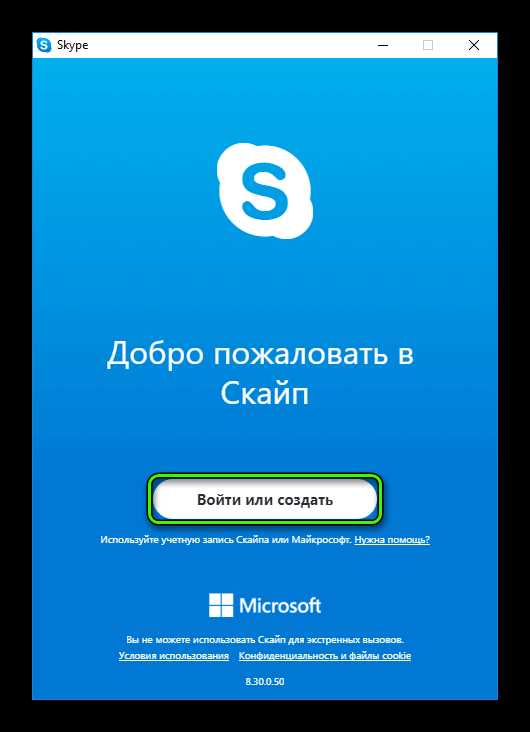
Skype – это программное обеспечение для обмена мгновенными сообщениями и проведения голосовых и видеозвонков через интернет. Оно предназначено для индивидуального и корпоративного использования, обеспечивая возможность общения с пользователями по всему миру без традиционных телефонных расходов.
Программа поддерживает видеоконференции с участием до 100 человек, что делает её удобным инструментом для командной работы и удалённых встреч. Используя функции экрана и совместного доступа к файлам, участники могут демонстрировать презентации, документы и таблицы в режиме реального времени.
Skype позволяет интегрировать контакты с электронной почтой и адресной книгой, обеспечивая быстрый поиск и организацию общения. С помощью функции истории сообщений можно сохранять переписку и медиафайлы для последующего анализа или отчётности.
Важной особенностью является возможность звонков на мобильные и стационарные телефоны через систему кредитов Skype, что снижает затраты на международную связь. Программа также поддерживает голосовую почту, автоматическую транскрипцию и уведомления о пропущенных вызовах, повышая эффективность коммуникации.
Как установить Skype на разные устройства
Windows
- Скачайте
SkypeSetup.exeс официального сайта Skype. - Запустите файл, выберите язык и подтвердите путь установки.
- По завершении откройте Skype и войдите с Microsoft-аккаунтом или создайте новый.
macOS
- Откройте Mac App Store, найдите Skype и нажмите «Загрузить».
- После установки откройте приложение из папки «Программы» и авторизуйтесь.
Linux

- Ubuntu:
sudo snap install skype --classic. - Debian/RedHat: скачайте .deb или .rpm пакет с сайта Skype и установите через менеджер пакетов.
- Запустите приложение из меню и выполните вход.
iOS
- Откройте App Store, найдите Skype и нажмите «Загрузить».
- После установки откройте приложение и авторизуйтесь через Microsoft-аккаунт или создайте новый.
Android
- Откройте Google Play, найдите Skype и нажмите «Установить» (размер около 100 МБ).
- После установки откройте приложение и войдите в аккаунт или зарегистрируйтесь.
На всех устройствах проверяйте наличие обновлений для поддержания стабильной работы и защиты данных.
Регистрация и настройка личного профиля
Создание аккаунта Skype выполняется через приложение или веб-версию. Необходимо указать действующий адрес электронной почты или номер телефона. После этого нужно выбрать уникальное имя пользователя, которое будет отображаться у контактов.
Пароль должен содержать минимум 8 символов: заглавные и строчные латинские буквы, цифры и специальные символы. После подтверждения почты или номера телефона аккаунт активируется автоматически.
Заполнение профиля включает следующие ключевые поля:
| Поле профиля | Описание и рекомендации |
|---|---|
| Имя и фамилия | Отображается у контактов. Для делового общения используйте полное имя без сокращений. |
| Фото профиля | Рекомендуется лицо крупным планом. Минимальный размер изображения 128×128 пикселей. |
| Статус и сообщение | Отражает доступность пользователя. Используйте краткие и точные формулировки. |
| Местоположение | Упрощает поиск контактов по региону. Указывайте город и страну. |
| Дополнительные контакты | Привязка дополнительных почт и номеров телефона облегчает восстановление доступа. |
После настройки профиля следует проверить параметры конфиденциальности: ограничить видимость информации для незнакомых пользователей и управлять списком разрешённых контактов.
Синхронизация профиля между устройствами сохраняет все изменения и позволяет использовать один аккаунт на ПК, планшете и смартфоне без повторной настройки.
Совершение голосовых звонков через Skype
Для совершения голосового звонка откройте список контактов и выберите нужного пользователя. Нажмите на значок телефонной трубки рядом с именем. Skype автоматически определяет наличие микрофона и динамиков и проверяет их работоспособность перед вызовом.
Качество связи зависит от скорости интернет-соединения: для стабильного звука требуется не менее 100 Кбит/с на входящем и исходящем канале. При слабом соединении рекомендуется закрыть фоновые приложения, потребляющие трафик, и использовать проводное подключение.
Skype поддерживает звонки как на аккаунты Skype, так и на обычные телефонные номера. Для звонков на мобильные и стационарные телефоны необходимо пополнить счет или оформить подписку. Тарифы отображаются в личном кабинете и варьируются в зависимости от страны.
Во время разговора доступны функции управления звуком: выключение микрофона, регулировка громкости и переключение аудиоустройств. Также можно добавить участников к звонку, создав групповой разговор с до 50 участниками для голосовых конференций.
Skype сохраняет историю звонков и показывает длительность каждого вызова. Для записи звонка используется встроенная функция «Начать запись», которая уведомляет всех участников о записи. Файлы сохраняются в облаке до 30 дней и доступны для загрузки.
Организация видеоконференций с несколькими участниками
Skype позволяет проводить видеоконференции с участием до 100 человек одновременно. Для оптимального качества соединения рекомендуется скорость интернет-соединения не менее 1,5 Мбит/с на участника для видеопотока с разрешением 720p.
Создание группового звонка осуществляется через вкладку «Контакты» или «Чаты» с выбором функции «Новый звонок». Участники добавляются вручную или через ссылку-приглашение, которую можно отправить по электронной почте или мессенджеру.
Для управления видеоконференцией доступно несколько инструментов:
| Функция | Описание |
|---|---|
| Включение/выключение камеры | Позволяет экономить полосу пропускания и контролировать отображение видео для всех участников. |
| Общий экран | Дает возможность демонстрировать рабочий стол или отдельные окна приложения, что удобно для презентаций и совместной работы. |
| Запись конференции | Позволяет сохранить видео и аудио с экрана всех участников, доступно после завершения конференции в облаке Skype. |
| Чат в конференции | Обеспечивает обмен текстовыми сообщениями и файлами без прерывания видеозвонка. |
| Управление участниками | Организатор может давать права модератора, отключать микрофоны или удалять участников при необходимости. |
Для стабильного проведения конференции рекомендуется заранее проверять доступность участников, качество их интернет-соединения и настройки микрофона и камеры. При больших группах использование проводного подключения уменьшает риск прерываний и задержек.
Skype автоматически оптимизирует видеопоток в зависимости от скорости сети, но при низком качестве подключения рекомендуется ограничить число одновременно активных видео-каналов, оставляя включенными только ключевых спикеров.
Обмен текстовыми сообщениями и файлами

Skype позволяет пользователям обмениваться текстовыми сообщениями и файлами с высокой скоростью и удобством. Для общения достаточно отправить сообщение или передать документ, не прерывая основного разговора.
Для отправки текста достаточно ввести его в поле ввода и нажать кнопку отправки. Сообщения доставляются мгновенно, независимо от географического положения собеседников.
Текстовые сообщения

Основные возможности текстового общения в Skype:
- Поддержка символов и смайликов для выражения эмоций.
- Использование форматирования (жирный, курсив, перечеркнутый текст) для выделения важных фрагментов.
- Ответ на конкретное сообщение в беседе с помощью функции цитирования.
- Групповые чаты с возможностью создания обсуждений для разных тем.
Обмен файлами
Skype позволяет передавать различные типы файлов: документы, изображения, видео и другие. Для этого достаточно перетащить файл в окно чата или выбрать его через диалоговое окно.
- Поддержка различных форматов файлов (PDF, DOC, PNG, MP4 и другие).
- Возможность отправки нескольких файлов одновременно.
- Автоматическое сохранение полученных файлов в папку «Загрузки» или выбранное место на компьютере.
- Уведомления о получении файла для пользователя.
Дополнительные возможности
- Skype поддерживает передачу больших файлов до 300 МБ.
- Файлы можно удалять из чата, а также скачивать снова в любое время.
- Поддержка обмена файлами в групповых чатах.
Использование экранного показа для совместной работы
Экранный показ в Skype позволяет пользователям делиться содержимым своего экрана с другими участниками беседы. Это полезная функция для совместных рабочих встреч, обучения или демонстраций. В отличие от стандартных видеозвонков, экранный показ даёт возможность одновременно отображать приложения, документы и веб-страницы, что повышает эффективность взаимодействия.
Чтобы начать демонстрацию, достаточно нажать на кнопку «Поделиться экраном» в панели инструментов. Skype позволяет выбрать, какой именно экран или окно приложения будет доступно для участников. Это даёт гибкость в выборе того, что именно следует показать, будь то презентация, таблица или программа для редактирования.
Для удобства работы можно включить функцию «Совместная работа с мышью». Она позволяет другим пользователям взаимодействовать с вашим экраном, например, делать аннотации или показывать курсором важные моменты. Важно отметить, что эта функция требует предварительного разрешения от пользователя, который делится экраном.
При активном показе экрана Skype автоматически ограничивает доступ к приватной информации, скрывая уведомления и личные данные. Для повышения безопасности рекомендуется заранее закрывать все лишние окна и приложения, которые могут быть нежелательными для просмотра. Также важно следить за качеством связи – низкая скорость интернета может ухудшить картинку и затруднить восприятие.
Экранный показ в Skype является не только удобным инструментом для совместной работы, но и эффективным способом обучения, поскольку позволяет наглядно демонстрировать шаги в программировании, работе с программами или процессе выполнения задания. Это ускоряет обучение и упрощает восприятие материала.
Настройка уведомлений и параметров приватности
Для удобства использования Skype важно настроить уведомления и параметры приватности в соответствии с личными предпочтениями. В разделе уведомлений можно выбрать, какие события будут сопровождаться звуками и визуальными оповещениями.
Чтобы настроить уведомления, откройте меню «Настройки» и перейдите в раздел «Уведомления». Здесь можно отключить или включить уведомления для входящих сообщений, звонков и других действий. Также доступны настройки звуков и визуальных эффектов, которые можно индивидуально включать или отключать.
Для предотвращения лишних уведомлений, можно активировать режим «Не беспокоить», который блокирует все оповещения на выбранное время. Это особенно полезно во время работы или ночного отдыха.
Параметры приватности находятся в отдельном разделе «Приватность». Здесь можно настроить, кто будет видеть ваш статус и информацию профиля. Например, можно ограничить доступ к вашему профилю только для определённых пользователей или полностью скрыть его от посторонних. Также можно активировать функцию, которая скрывает ваш последний визит и статус «Онлайн».
Особое внимание стоит уделить настройке разрешений на доступ к камере и микрофону. В разделе «Разрешения» Skype позволяет выбрать, какие приложения могут использовать ваше оборудование. Рекомендуется регулярно проверять эти параметры для защиты личных данных.
В «Приватности» также можно настроить фильтрацию сообщений от неизвестных пользователей. Активируя эту опцию, вы предотвратите спам-сообщения, а также сможете ограничить нежелательные контакты.
Подключение Skype к другим сервисам и приложениям
Для удобства работы с контактами Skype можно подключить к учетной записи Microsoft. После этого доступ к контактам и данным будет синхронизироваться между всеми устройствами, на которых установлен Skype. Это помогает избежать дублирования информации и улучшает взаимодействие между различными устройствами.
Интеграция Skype с корпоративными мессенджерами, такими как Slack, также позволяет пользователям запускать видеозвонки или обмениваться сообщениями без необходимости переключаться между приложениями. Для этого достаточно установить соответствующие плагины или расширения, которые упрощают коммуникацию между различными платформами.
Кроме того, Skype можно подключить к платформам для работы с календарем, таким как Google Calendar, для синхронизации встреч и событий. В результате пользователь получает напоминания о запланированных звонках и встречах, а также возможность быстро присоединяться к видеозвонкам через соответствующую ссылку.
Для бизнеса важной функцией является подключение Skype к CRM-системам. Это позволяет менеджерам и продавцам непосредственно из интерфейса CRM начинать видеозвонки с клиентами, отслеживать историю общения и взаимодействовать с данными в реальном времени.
Вопрос-ответ:
Что такое программа Skype и как она работает?
Skype — это приложение для голосовых и видеозвонков, а также обмена текстовыми сообщениями. Оно работает через интернет и позволяет пользователям общаться друг с другом независимо от того, где они находятся. Skype также поддерживает обмен файлами, создание групповых чатов и видеоконференций, что делает его удобным для различных видов общения.
Какие функции предоставляет Skype для пользователей?
Skype предлагает несколько функций, включая голосовые и видеозвонки, текстовые чаты, отправку файлов и изображений. Также доступна возможность создания видеоконференций с несколькими участниками и демонстрации экрана. Skype позволяет общаться как с людьми, использующими это приложение, так и звонить на мобильные и стационарные телефоны за счет платных услуг.
Какие преимущества Skype по сравнению с другими программами для общения?
Skype выделяется своей доступностью на разных платформах, таких как Windows, Mac, Android и iOS. Кроме того, программа предлагает хорошие возможности для видеозвонков, позволяет отправлять файлы и проводить групповые чаты, что подходит для рабочих и личных целей. Также Skype поддерживает звонки на обычные телефоны по выгодным тарифам, что делает его удобным инструментом для общения с людьми по всему миру.
Как начать использовать Skype? Нужно ли платить за программу?
Для начала работы с Skype нужно скачать приложение и создать учетную запись. Программа бесплатна для общения через интернет, включая звонки и видеосвязь. Однако для звонков на обычные телефоны (мобильные или стационарные) потребуется приобрести кредит Skype или оформить подписку. Все остальные функции, такие как текстовые чаты и видеозвонки, доступны бесплатно.
Могу ли я использовать Skype для работы в группе или для деловых встреч?
Да, Skype отлично подходит для групповых звонков и видеоконференций. Вы можете создать чат, добавить несколько участников и проводить встречу в видеозвонке. Также доступна функция демонстрации экрана, что удобно для презентаций и совместной работы над документами. Skype активно используется для удаленных встреч и видеоконференций, что делает его удобным инструментом для работы в команде.
Для чего нужна программа Skype?
Skype используется для связи между людьми через интернет. Она позволяет совершать голосовые и видеозвонки, обмениваться сообщениями, а также отправлять файлы и документы. Программа удобна как для общения с друзьями и родственниками, так и для рабочих целей, например, для проведения совещаний и удалённых встреч.
Какие основные функции предлагает Skype?
Skype предоставляет несколько возможностей. С помощью программы можно делать аудиозвонки и видеозвонки как одному человеку, так и группе. Есть функция текстового чата с поддержкой смайликов и отправки файлов. Также доступны функции записи звонков, создание конференций и обмен контактами. Для бизнеса полезной будет функция демонстрации экрана во время видеовстреч, что позволяет показывать документы, презентации или приложения собеседникам.

 Загрузка...