

Flexbox – это модель раскладки в CSS, позволяющая управлять расположением элементов в контейнере без использования float или таблиц. Она решает задачи выравнивания, распределения свободного пространства и адаптивного изменения размеров блоков.
Основой является контейнер с правилом display: flex. Все вложенные элементы автоматически становятся flex-элементами и подчиняются его правилам. Для управления направлением используется свойство flex-direction, которое может задавать горизонтальную (row) или вертикальную (column) ось.
Выравнивание элементов по основной и поперечной оси достигается с помощью justify-content и align-items. Эти свойства позволяют точно задавать поведение: например, равномерное распределение элементов, прижатие к краю или центрирование.
Каждому flex-элементу можно назначить коэффициенты роста и сжатия с помощью flex. Это дает возможность гибко распределять пространство при изменении размеров окна и создавать адаптивные интерфейсы без медиа-запросов в простых случаях.
Flex в HTML: что это и как использовать
Основные свойства контейнера: flex-direction (направление оси), justify-content (распределение по основной оси), align-items (выравнивание по поперечной оси), flex-wrap (перенос строк). Для элементов внутри контейнера применяются flex-grow, flex-shrink, flex-basis, а также сокращённая запись flex.
Пример использования: список карточек можно разместить в одну строку, при этом задать равномерное распределение пространства. Код:
.container {
display: flex;
justify-content: space-between;
align-items: center;
}
.item {
flex: 1;
margin: 10px;
}
Flexbox упрощает адаптивную вёрстку: достаточно изменить направление оси или включить перенос, чтобы элементы корректно перестраивались под ширину экрана без дополнительных медиазапросов.
Как включить flex-контейнер с помощью display:flex
Чтобы превратить блок в flex-контейнер, достаточно применить к нему свойство display:flex. После этого все дочерние элементы этого блока становятся flex-элементами и начинают подчиняться правилам flex-раскладки.
Пример:
<div class="wrapper">
<div>Элемент 1</div>
<div>Элемент 2</div>
<div>Элемент 3</div>
</div>
.wrapper {
display: flex;
}
В результате элементы внутри .wrapper располагаются в строку, а их размеры автоматически подстраиваются в зависимости от доступного пространства. По умолчанию направление главной оси – горизонтальное, а перенос строк отключён.
Чтобы изменить направление, используйте flex-direction (например, column для вертикального размещения). Для включения переноса применяют flex-wrap: wrap. Эти свойства работают только после того, как родительский контейнер переведён в режим display:flex.
Основные оси и направления расположения элементов
В flex-контейнере всегда существует главная ось (main axis) и поперечная ось (cross axis). Главная ось определяется свойством flex-direction, а поперечная перпендикулярна ей.
flex-direction: row – элементы выстраиваются слева направо, поперечная ось направлена сверху вниз.
flex-direction: row-reverse – элементы располагаются справа налево, поперечная ось сохраняет направление сверху вниз.
flex-direction: column – элементы идут сверху вниз, поперечная ось – слева направо.
flex-direction: column-reverse – порядок изменяется: элементы размещаются снизу вверх, поперечная ось направлена слева направо.
Для управления выравниванием по главной оси используется justify-content, по поперечной – align-items и align-content. Эти свойства позволяют точно задавать расположение и интервалы между элементами.
Использование свойства justify-content для выравнивания по горизонтали
Свойство justify-content управляет распределением элементов вдоль главной оси контейнера flex. По умолчанию ось располагается горизонтально, поэтому свойство отвечает за выравнивание по ширине.
Значения:
flex-start – элементы прижаты к левой границе контейнера.
flex-end – элементы выравнены по правой стороне.
center – все элементы группируются по центру.
space-between – первый элемент прижимается к началу строки, последний к концу, между остальными равные интервалы.
space-around – равные отступы с обеих сторон каждого элемента, крайние элементы имеют половину интервала от границ.
space-evenly – одинаковое расстояние как между элементами, так и между элементами и краями контейнера.
Для горизонтального меню часто применяют space-between, чтобы равномерно распределить ссылки по всей ширине. При создании кнопок одинаковой важности подходит space-evenly, так как оно обеспечивает симметричное заполнение. Для центрирования блока с фиксированной шириной внутри контейнера используется center.
Рекомендуется комбинировать justify-content с align-items, чтобы одновременно контролировать выравнивание по вертикали.
Применение align-items для вертикального выравнивания
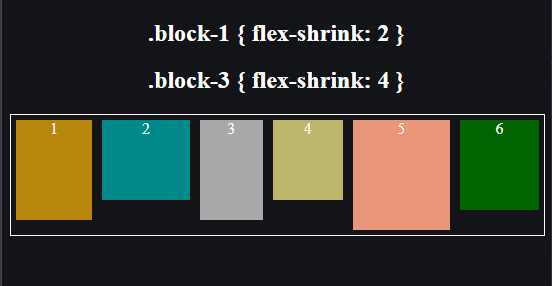
Свойство align-items задаёт способ распределения элементов внутри контейнера по вертикали (вдоль поперечной оси). Работает только при display: flex или display: inline-flex.
flex-start– прижимает элементы к верхнему краю контейнера.flex-end– фиксирует элементы у нижней границы.center– центрирует элементы по вертикали.baseline– выравнивает элементы по базовой линии текста, полезно при работе с разными размерами шрифтов.stretch– элементы растягиваются по высоте контейнера, если не задана фиксированная высота.
Для корректного результата необходимо учитывать высоту контейнера. Если она не ограничена, align-items не даст заметного эффекта при значениях center, flex-end и flex-start.
- Назначьте контейнеру
display: flex. - Установите фиксированную или минимальную высоту контейнера.
- Задайте подходящее значение
align-itemsдля требуемого расположения элементов.
В комбинации с justify-content можно добиться точного позиционирования по обеим осям.
Разница между flex-wrap и nowrap при переносе строк
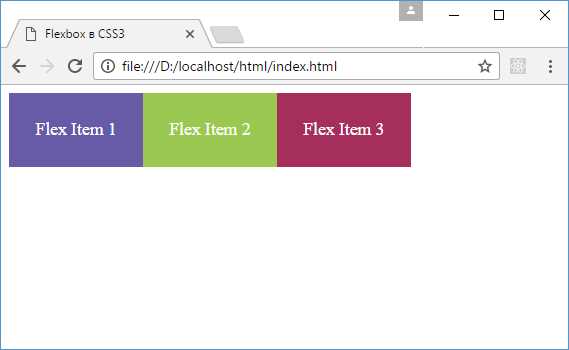
Свойство flex-wrap управляет тем, как элементы внутри flex-контейнера распределяются по строкам при нехватке места. Оно принимает три основных значения: nowrap, wrap и wrap-reverse.
При nowrap все элементы остаются в одной строке независимо от ширины контейнера. Это может привести к сжатию элементов или появлению горизонтальной прокрутки.
- Элементы не переносятся на новую строку.
- Контейнер может выйти за пределы видимой области.
- Используется, когда важна непрерывность ряда элементов.
Значение wrap позволяет элементам переноситься на новую строку, если они не помещаются в текущей. Это обеспечивает адаптивное расположение и предотвращает сжатие.
- Элементы автоматически создают новые строки при нехватке места.
- Ширина и высота элементов остаются неизменными, если не задано иное.
- Идеально подходит для адаптивного дизайна и сеток галерей.
wrap-reverse действует аналогично wrap, но строки располагаются сверху вниз вместо стандартного порядка снизу вверх.
Рекомендации при выборе:
- Используйте
nowrap, если важно сохранить элементы в одной линии и есть горизонтальная прокрутка или фиксированная ширина контейнера. - Используйте
wrap, если требуется гибкая и адаптивная верстка без потери видимости элементов. - Используйте
wrap-reverseдля необычного порядка строк, например, в визуальных галереях или интерфейсах с нестандартной логикой расположения.
Для контроля переноса строк также учитывайте flex-basis и flex-grow, чтобы элементы не превышали заданные размеры и равномерно распределялись внутри контейнера.
Настройка размеров элементов с помощью flex-grow, flex-shrink и flex-basis
Свойство flex-grow определяет, как элемент будет увеличиваться относительно других элементов внутри flex-контейнера. Значение 0 запрещает рост, значение 1 позволяет элементу занимать доступное пространство пропорционально своим «соседям». Например, если у двух элементов flex-grow равен 1 и 2, первый займет одну треть свободного пространства, второй – две трети.
flex-shrink управляет сжатием элементов при нехватке места. Значение 0 запрещает уменьшение, значение 1 разрешает сжатие пропорционально размерам других элементов. Если элемент с flex-shrink: 2 находится рядом с элементом с flex-shrink: 1, первый уменьшится вдвое быстрее второго при уменьшении ширины контейнера.
flex-basis задает базовый размер элемента до распределения свободного пространства. Можно указать точное значение в пикселях, процентах или ключевое слово auto, при котором используется размер контента. flex-basis имеет приоритет над шириной и высотой элемента в рамках flex-контейнера.
Комбинирование этих свойств позволяет точно контролировать поведение элементов: flex-basis задает стартовый размер, flex-grow регулирует рост, flex-shrink управляет сжатием. Рекомендуется использовать единый подход для всех элементов в контейнере, чтобы избежать непредсказуемого распределения пространства.
Пример настройки для трех колонок:
— первый элемент: flex: 1 0 150px;
— второй элемент: flex: 2 1 100px;
— третий элемент: flex: 1 2 200px;
Это задает стартовые размеры и пропорции роста/сжатия при изменении ширины контейнера.
Управление порядком элементов с помощью order
Свойство order в Flexbox определяет визуальный порядок элементов внутри контейнера независимо от их исходного расположения в HTML. По умолчанию все элементы имеют order: 0. Элементы с меньшим значением order отображаются раньше, с большим – позже.
Применение:
| Элемент | CSS | Описание |
|---|---|---|
| Первый блок | order: 2; |
Отобразится после элементов с меньшим order |
| Второй блок | order: -1; |
Будет первым в ряду, несмотря на исходное расположение в HTML |
| Третий блок | order: 1; |
Размещается между элементами с order: -1 и order: 2 |
Рекомендации:
1. Использовать отрицательные значения order, если необходимо переместить элемент в начало ряда без изменения HTML.
2. Для динамических интерфейсов с изменяющимся количеством элементов применять order аккуратно, чтобы избежать конфликтов и непредсказуемого порядка.
3. Не стоит полагаться на order для логической структуры страницы – это инструмент исключительно для визуального расположения.
4. Совместно с медиазапросами можно изменять order в зависимости от ширины экрана, обеспечивая адаптивный порядок элементов.
Совмещение flex с вложенными контейнерами
Flex-контейнеры можно вкладывать друг в друга для создания сложных макетов без использования float или позиционирования. Каждый вложенный контейнер наследует правила flex только внутри себя, что позволяет управлять направлением, выравниванием и порядком элементов локально.
Для организации вложенных контейнеров важно определить display: flex на родительском блоке и при необходимости задать flex-direction. Например, родитель может быть flex-контейнером с горизонтальной ориентацией, а вложенный блок – с вертикальной. Это позволяет создавать колонки с выравниванием элементов внутри каждой колонки независимо от основной оси родителя.
Выравнивание вложенных контейнеров удобно задавать через justify-content и align-items. Родительский контейнер управляет позицией всех вложенных блоков в целом, а внутренние flex-контейнеры – позицией элементов внутри себя. Такой подход снижает необходимость абсолютного позиционирования и фиксированных размеров.
Flex-grow, flex-shrink и flex-basis можно использовать как на родительском, так и на вложенном уровне. Например, если родительский контейнер имеет три колонки с flex: 1, а внутри одной колонки элементы имеют flex: 2, то эти элементы займут пропорционально больше места внутри своей колонки без влияния на соседние колонки.
Практическое применение вложенных flex-контейнеров включает создание сеток товаров, карточек с подпунктами, меню с подменю и адаптивных секций. Для адаптивности удобно менять flex-direction или порядок элементов через media queries, не нарушая вложенную структуру.
Важно помнить, что margin между вложенными контейнерами может создавать непредсказуемое поведение при flex-wrap. Рекомендуется использовать gap для управления промежутками, чтобы сохранить предсказуемость при изменении размеров экрана.
Использование вложенных flex-контейнеров повышает читаемость кода и управляемость макета. Каждый блок можно стилизовать и настраивать независимо, сохраняя общую гибкость расположения элементов.
Вопрос-ответ:
Что такое Flex в HTML и для чего он используется?
Flex — это способ расположения элементов внутри контейнера с помощью CSS. Он позволяет управлять направлением, порядком и размером элементов, делая макет гибким. С помощью Flex легко создавать горизонтальные и вертикальные списки, карточки и сетки, которые автоматически подстраиваются под размер окна.
Какие основные свойства Flex стоит знать для работы с макетом?
Среди ключевых свойств Flex выделяются display: flex для контейнера, flex-direction для задания направления элементов (ряд или колонка), justify-content для выравнивания по главной оси, align-items для выравнивания по поперечной оси и flex-wrap для переноса элементов на новую строку. Эти свойства дают контроль над расположением и поведением элементов внутри контейнера.
В чем разница между justify-content и align-items в Flex?
justify-content управляет распределением элементов вдоль главной оси контейнера — это может быть горизонтальное или вертикальное направление, в зависимости от flex-direction. align-items отвечает за выравнивание элементов вдоль поперечной оси. Например, при горизонтальном ряде justify-content будет перемещать элементы слева направо, а align-items — сверху вниз.
Как заставить элементы Flex автоматически изменять размеры в зависимости от содержимого?
Для этого используют свойство flex у дочерних элементов. Оно может принимать несколько значений: flex-grow (растягивание), flex-shrink (сжатие) и flex-basis (базовый размер). Например, flex: 1 позволяет элементу занимать доступное пространство равномерно с другими элементами с таким же значением.
Можно ли использовать Flex вместе с другими способами расположения элементов, например, с Grid?
Да, Flex хорошо сочетается с Grid и другими методами верстки. Часто Flex применяют для отдельных блоков внутри сетки Grid для выравнивания элементов внутри ячеек или создания горизонтальных меню. Главное учитывать, что Flex управляет только своими прямыми потомками, поэтому правильная структура HTML важна для предсказуемого результата.
Что такое Flex в HTML и CSS и зачем он нужен?
Flex — это способ выстраивания элементов на странице с помощью CSS. Он позволяет задавать направление расположения блоков, выравнивать их по горизонтали или вертикали, а также распределять свободное пространство между ними. С помощью Flex легко создавать гибкие макеты, которые подстраиваются под размер экрана, без использования сложных таблиц или абсолютного позиционирования.
Как использовать Flex для центрирования элементов на странице?
Для центрирования элементов с Flex нужно сначала задать родительскому контейнеру свойство display: flex;. Затем можно использовать justify-content: center; для выравнивания по горизонтали и align-items: center; для выравнивания по вертикали. Такой подход позволяет точно разместить элементы в центре контейнера независимо от их размеров, и при изменении размеров окна они останутся на месте.

 Загрузка...



