

Padding в HTML – это внутренний отступ элемента, который создает пространство между его содержимым и границей (border). Это свойство является важной частью работы с макетами и дизайном веб-страниц. Оно помогает улучшить восприятие контента, предотвращая его «слипание» с краями элементов и обеспечивая более эстетичный вид. Padding особенно полезен при работе с блоками текста, изображениями и кнопками, где важно сохранить определенное расстояние для лучшего визуального восприятия.
Размер padding можно задавать как для всех сторон одновременно, так и для каждой из них отдельно. Например, свойство padding: 10px; установит одинаковые отступы по всем сторонам, тогда как padding-top: 20px; повлияет только на верхний отступ элемента. Это даёт гибкость в управлении отступами и позволяет точно настроить внешний вид страницы.
Свойство padding работает в контексте модели коробки, которая также включает в себя margin, border и сам элемент (content). Важно помнить, что padding влияет на общие размеры элемента, увеличивая его область. Это следует учитывать при проектировании макетов, особенно когда необходимо соблюсти точные размеры и расстояния.
Рекомендовано использовать padding для создания адаптивных и удобных интерфейсов. Особенно это актуально при разработке мобильных версий сайтов, где точные отступы могут существенно улучшить восприятие контента на различных устройствах.
Как padding влияет на размер блока в HTML
Padding (внутренний отступ) добавляет пространство внутри блока между его содержимым и границей. Важно помнить, что padding увеличивает общий размер блока, так как его значение добавляется к ширине и высоте элемента, если используется модель box-sizing: content-box (по умолчанию). В этом случае, если вы задаёте ширину или высоту блока, то padding будет учитываться дополнительно.
Для примера, если блок имеет ширину 200px, а padding составляет 20px с каждой стороны, фактическая ширина блока будет 240px (200px + 20px + 20px). То же самое относится и к высоте. Это стоит учитывать при проектировании, чтобы избежать неожиданных изменений в размерах элементов, особенно если они расположены рядом с другими блоками.
Если вам нужно, чтобы padding не влиял на общие размеры блока, используйте свойство box-sizing: border-box. В этом случае padding будет включён в общие размеры блока, и размеры, заданные для ширины и высоты, будут оставаться точными, без учета padding.
Использование box-sizing: border-box позволяет избежать проблем с выравниванием и расположением блоков в дизайне, так как padding больше не будет «раздувать» размеры элементов, и вы будете работать только с заданными размерами.
Разница между padding и margin в CSS
Padding управляет расстоянием между содержимым элемента и его границей (border). Это пространство внутри элемента, которое создает буфер между текстом, изображением или другим содержимым и краем элемента. Например, если задать элементу padding: 20px, то содержимое будет отодвинуто на 20 пикселей от его границ со всех сторон.
Margin – это расстояние между внешними границами элемента и соседними элементами или его контейнером. Margin отодвигает элемент от других объектов, влияя на расположение и внешний вид документа. Например, margin: 10px добавит промежуток в 10 пикселей между элементом и его соседями по вертикали или горизонтали.
Основное различие между padding и margin заключается в том, что padding влияет на пространство внутри элемента, а margin – на пространство вокруг него. Это важно учитывать, когда нужно точно контролировать выравнивание элементов и их расположение в контейнерах.
При использовании padding размер самого элемента увеличивается, так как пространство внутри увеличивается. В то время как увеличение margin не влияет на размер элемента, а только на его положение относительно других элементов. Например, элемент с большим margin может быть сдвинут вниз или вправо, но не изменит своего размера.
Кроме того, padding и margin могут быть заданы как для каждой стороны элемента отдельно (top, right, bottom, left), так и одинаково для всех сторон с помощью сокращённого синтаксиса. Например, padding: 10px 20px 30px 40px задает отступы сверху, справа, снизу и слева соответственно. В то время как margin: 10px 20px 30px 40px работает по тому же принципу, но регулирует внешний отступ.
Используя padding, вы можете контролировать визуальное расстояние между содержимым элемента и его краями, а с помощью margin – между самим элементом и другими объектами на странице. Оба свойства позволяют гибко управлять расположением элементов и создавать нужные визуальные эффекты.
Как задать разные значения padding для каждой стороны элемента
Для задания различных значений отступов (padding) на каждой стороне элемента в CSS можно использовать сокращённый синтаксис или задавать индивидуальные значения для каждой стороны отдельно.
Если вы хотите указать разные значения для верхнего, правого, нижнего и левого отступов, это можно сделать с помощью свойства padding, используя один из двух способов:
1. Сокращённый синтаксис: padding: верх правый низ левый;
Например, padding: 10px 20px 15px 5px; означает:
- 10px – верхний отступ
- 20px – правый отступ
- 15px – нижний отступ
- 5px – левый отступ
2. Задание каждого значения отдельно: для этого нужно использовать свойства padding-top, padding-right, padding-bottom и padding-left. Пример:
padding-top: 10px;
padding-right: 20px;
padding-bottom: 15px;
padding-left: 5px;
Этот подход позволяет гибко контролировать отступы, не завися от порядка значений в сокращённом синтаксисе.
Также можно использовать единицы измерения, такие как px, em, %, и другие, в зависимости от требований к верстке. Например, для адаптивных интерфейсов часто используются проценты, чтобы отступы изменялись пропорционально размеру родительского элемента.
Использование padding для выравнивания контента внутри блока
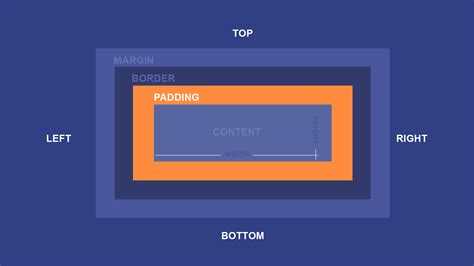
Свойство padding в CSS позволяет регулировать отступы между содержимым элемента и его границами. Это важно для того, чтобы обеспечить правильное выравнивание и эстетичный внешний вид блока, особенно когда нужно аккуратно разместить текст, изображения или другие элементы внутри контейнера.
Основное назначение padding заключается в том, чтобы создать пространство между содержимым и границами элемента, не влияя на размер самого блока. Выравнивание контента с помощью отступов может быть использовано для оптимизации восприятия и улучшения читаемости. Например, можно настроить равномерные отступы со всех сторон, что обеспечит симметричное расположение содержимого внутри блока.
В CSS можно задавать значения padding с помощью нескольких методов:
- Единое значение: Устанавливает одинаковые отступы для всех сторон (например,
padding: 20px;). - Четыре значения: Указывает отступы для каждой стороны отдельно (например,
padding: 10px 20px 15px 5px;для верхнего, правого, нижнего и левого отступов соответственно). - Два значения: Первое значение задает верхний и нижний отступ, второе – правый и левый (например,
padding: 10px 20px;).
При выравнивании контента, padding помогает точно расположить элементы внутри блока. Например, для выравнивания текста по центру с помощью отступов можно использовать следующее правило:
div {
padding: 20px;
text-align: center;
}
Если нужно выровнять изображение внутри блока, можно использовать padding, чтобы создать симметричные отступы вокруг изображения, так что оно будет выглядеть гармонично даже при изменении размера блока:
div {
padding: 15px;
text-align: center;
}
Особенно важно помнить, что padding увеличивает общий размер блока. Это стоит учитывать при работе с макетами, где точность размеров критична. Например, при использовании box-sizing: border-box;, padding будет учитываться внутри ширины блока, а не увеличивать его размер.
Использование padding дает значительные преимущества в управлении расположением контента, делая дизайн гибким и удобным для восприятия. Однако важно не переусердствовать с отступами, чтобы избежать чрезмерного пустого пространства, которое может нарушить общий баланс страницы.
Что такое shorthand запись padding в CSS и как её применять

Shorthand запись padding позволяет задать отступы для всех сторон элемента одной строкой, вместо того чтобы прописывать каждый отступ отдельно. Это значительно упрощает код и уменьшает его объем.
В стандартной записи для каждого из четырех отступов используются отдельные свойства: padding-top, padding-right, padding-bottom и padding-left. Однако с помощью shorthand записи можно указать все эти значения сразу, указав их в нужном порядке: сверху, справа, снизу и слева.
Пример записи:
padding: 10px 15px 20px 25px;
В данном примере:
10px– отступ сверху15px– отступ справа20px– отступ снизу25px– отступ слева
Если указать только два значения, то первое будет применяться к верхнему и нижнему отступам, а второе – к правому и левому:
padding: 10px 20px;
В этом случае:
10px– отступ сверху и снизу20px– отступ справа и слева
Три значения в shorthand записи означают, что первое используется для верхнего отступа, второе – для правого и левого, а третье – для нижнего:
padding: 10px 20px 30px;
В данном примере:
10px– отступ сверху20px– отступ справа и слева30px– отступ снизу
Когда все четыре значения одинаковы, можно указать только одно значение:
padding: 10px;
В этом случае отступы будут равны по всем сторонам элемента.
Shorthand запись помогает улучшить читаемость и поддерживаемость CSS-кода, особенно при работе с большими проектами, где часто используется один и тот же отступ для множества элементов.
Ошибки при использовании padding и как их избежать

При работе с padding (внутренними отступами) в HTML разработчики часто сталкиваются с рядом типичных ошибок, которые могут привести к неочевидным проблемам в дизайне. Разберем, какие ошибки возникают и как их избежать.
1. Неправильное использование единиц измерения
Часто возникает ошибка при установке padding с единицами, которые не соответствуют общей структуре сайта. Например, использование пикселей (px) вместо процентов (%) или em может привести к неожиданному поведению, особенно при адаптивной верстке.
Решение: Для адаптивных интерфейсов рекомендуется использовать относительные единицы, такие как %, em, rem, чтобы отступы сохраняли пропорции относительно других элементов или родительских блоков.
2. Невычисленный padding при использовании box-sizing
Ошибка возникает, когда не учитывается свойство box-sizing. По умолчанию, padding добавляется к общим размерам элемента, что может вызвать проблемы с выравниванием и размерами контейнеров.
Решение: Используйте box-sizing: border-box;, чтобы padding не влиял на общий размер элемента и не нарушал сетку.
3. Неправильный порядок значений padding
Когда padding задается с использованием сокращенной записи (например, padding: 10px 20px 30px 40px;), важно помнить, что порядок значений влияет на то, какие отступы будут применены к верхнему, правому, нижнему и левому краям. Ошибки в порядке могут привести к неправильному визуальному расположению элементов.
Решение: Запоминайте порядок значений для сокращенной записи padding: top, right, bottom, left.
4. Проблемы с масштабируемостью при фиксированных отступах
Когда padding задается с фиксированными значениями в пикселях, это может привести к проблемам на устройствах с разными разрешениями или при изменении размера окна браузера.
Решение: Для более гибкого подхода используйте проценты или em для padding, чтобы отступы масштабировались в зависимости от размера родительского элемента или шрифта.
5. Игнорирование вложенности элементов
При работе с вложенными элементами padding может не давать ожидаемого эффекта из-за особенностей позиционирования или других CSS-свойств, таких как margin. Это особенно важно при использовании flexbox или grid-расположений.
Решение: Внимательно проверяйте, как padding взаимодействует с другими CSS-свойствами, такими как margin, display, и позиционирование элементов, чтобы избежать конфликтов.
6. Использование padding для выравнивания содержимого
Нередко padding используется для выравнивания содержимого внутри элементов, что может привести к недостаточной гибкости и сложностям при изменении размера контента или элементов. Это также может повлиять на доступность и воспринимаемость интерфейса пользователями.
Решение: Для выравнивания элементов лучше использовать другие подходы, такие как flexbox, grid, или текстовое выравнивание, чтобы обеспечить гибкость и корректность на разных устройствах.
7. Несоответствие padding и border
При применении padding важно учитывать, как он взаимодействует с border. Ошибки могут возникать, если не учитывается, что padding увеличивает общие размеры элемента, что влияет на его расположение на странице.
Решение: Чтобы избежать таких проблем, используйте box-sizing: border-box;, или учитывайте padding при установке размеров элемента.
Пример правильного использования padding
| Элемент | Padding | Единицы измерения |
|---|---|---|
| Контейнер | padding: 5%; | % |
| Текстовый блок | padding: 1em; | em |
| Картинка | padding: 10px 15px; | px |
Эти простые рекомендации помогут избежать типичных ошибок при использовании padding и обеспечат более качественную верстку на разных устройствах и экранах.
Как padding влияет на внешний вид страницы на разных устройствах

Использование padding в веб-разработке оказывает значительное влияние на то, как контент отображается на различных устройствах. Поскольку padding увеличивает внутренние отступы элемента, это влияет на его общие размеры и расположение относительно других объектов на странице. На мобильных устройствах с ограниченной площадью экрана это может существенно изменить восприятие интерфейса.
Основные моменты, которые стоит учитывать:
- Адаптивность контента: На мобильных устройствах избыточный padding может привести к лишнему пространству вокруг контента, что ухудшает восприятие. Например, если на десктопе элементы с padding 20px выглядят хорошо, на экране мобильного устройства тот же padding может занять слишком много места, вызывая необходимость прокручивания.
- Использование процентных значений: Для создания адаптивных макетов часто используют padding в процентах. Это позволяет внутренним отступам изменяться пропорционально размеру контейнера. Такой подход помогает избежать избыточного пространства на экранах различных размеров.
- Flexbox и Grid: В сочетании с Flexbox или Grid padding может адаптироваться в зависимости от размера доступной области. Например, в flex-контейнерах элементы будут учитывать padding, при этом их размер будет автоматически изменяться в зависимости от доступного пространства.
- Мобильные устройства и горизонтальная прокрутка: На мобильных устройствах padding может вызвать горизонтальную прокрутку, если контент выходит за пределы экрана. Это особенно важно при использовании фиксированных значений в пикселях, так как они не адаптируются к различным разрешениям экранов.
- Применение медиа-запросов: Чтобы минимизировать проблемы с padding на разных устройствах, рекомендуется использовать медиа-запросы. Это позволяет изменять значения padding в зависимости от ширины экрана. Например, можно задать padding 20px для десктопа и уменьшить до 10px для мобильных устройств.
Тщательная настройка padding на разных устройствах помогает создать более гибкий и удобный интерфейс, который автоматически подстраивается под размер экрана. Важно тестировать макеты на различных устройствах, чтобы убедиться в правильности применения отступов и их влиянии на пользовательский опыт.
Вопрос-ответ:
Что такое padding в HTML?
Padding в HTML — это пространство между содержимым элемента и его границей. Это внутренний отступ, который можно настроить с помощью CSS. Использование padding позволяет управлять расстоянием между текстом, изображениями или другими элементами внутри контейнера и его краями, обеспечивая более аккуратное и структурированное размещение контента.
Как padding влияет на размеры элементов в HTML?
Padding увеличивает общие размеры элемента. Если у вас есть блок с шириной 100 пикселей и вы применяете к нему padding 10 пикселей со всех сторон, то фактическая ширина блока станет 120 пикселей (100 пикселей + 10 пикселей с каждой стороны). Это важно учитывать, особенно если вы работаете с фиксированными размерами или сетками, так как увеличение отступов может нарушить планировку.
Что такое padding в контексте модели коробки CSS (box model)?
Padding является частью модели коробки в CSS, которая описывает, как элементы на веб-странице занимают пространство. Модель включает в себя несколько слоев: контент, padding, border (граница) и margin (внешний отступ). Padding располагается между содержимым элемента и его границей, а размер padding увеличивает общие размеры элемента, учитывая его размеры с внешней стороны. Это важно для понимания того, как работает позиционирование и выравнивание элементов на странице.

 Загрузка...



