

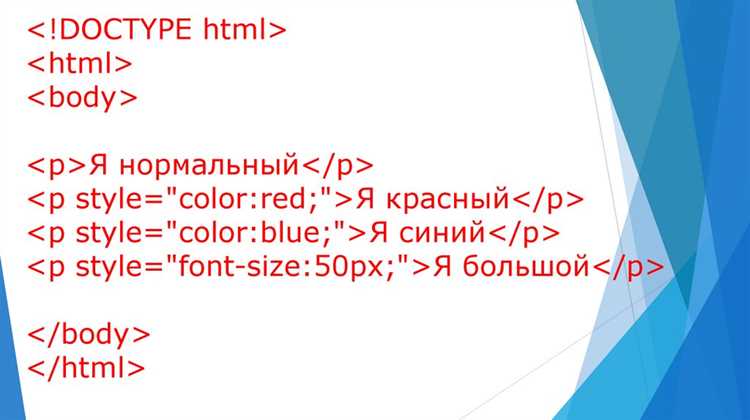
Атрибут style позволяет задавать CSS-свойства непосредственно в HTML-элементах, что ускоряет внесение локальных изменений без подключения внешних таблиц стилей. Например, для изменения цвета текста и размера шрифта достаточно написать: <p style=»color: #2E86C1; font-size: 18px;»>Пример текста</p>, что немедленно отразится на отображении страницы.
Применение style эффективно для быстрого тестирования визуальных решений и адаптации отдельных элементов интерфейса. Атрибут поддерживает более 50 CSS-свойств, включая background-color, margin, padding, border. Следует учитывать, что использование inline-стилей повышает специфичность и может затруднить последующее переопределение через внешние CSS.
Рекомендуется комбинировать style с классовыми стилями для сохранения управляемости проекта. Например, если нужно изменить только один блок на странице без создания отдельного класса, inline-стиль обеспечивает точечное решение. Для крупных проектов предпочтительно ограничивать применение style к единичным элементам.
При использовании style важно соблюдать стандарты CSS: свойства должны разделяться точкой с запятой, значения указывать корректно (px, %, em), а цвета – в формате HEX, RGB или ключевых слов. Такой подход обеспечивает предсказуемое отображение в разных браузерах и улучшает читаемость кода.
Как задавать цвет текста через атрибут style
Для изменения цвета текста в HTML используется CSS-свойство color внутри атрибута style. Например: <p style="color: red;">Пример текста</p>. Здесь текст отображается красным.
Цвет можно задавать разными форматами: ключевыми словами (red, blue, green), шестнадцатеричными кодами (#FF5733, #00FF00), RGB (rgb(255,0,0)), RGBA (rgba(0,0,255,0.5)) и HSL (hsl(120,100%,50%)).
Для точного соответствия фирменным цветам рекомендуется использовать шестнадцатеричные или RGB-коды. Например, <p style="color:#1E90FF;">Синий текст</p> гарантирует одинаковый оттенок во всех браузерах.
Можно комбинировать цвет с другими стилями. Например, <p style="color:#FF6347; font-weight:bold;">Красный жирный текст</p>. Порядок свойств не имеет значения, но каждое отделяется точкой с запятой.
Для полупрозрачного эффекта используется rgba, где четвертый параметр задает прозрачность от 0 до 1. Например, <p style="color: rgba(255,0,0,0.3);">Полупрозрачный красный</p>.
При работе с темными фонами рекомендуется выбирать контрастные цвета или добавлять тень через text-shadow для улучшения читаемости.
Использование атрибута style удобно для быстрого форматирования отдельных элементов, но для крупных проектов лучше применять CSS-классы для унификации цветов и упрощения поддержки кода.
Настройка фона элементов с помощью style
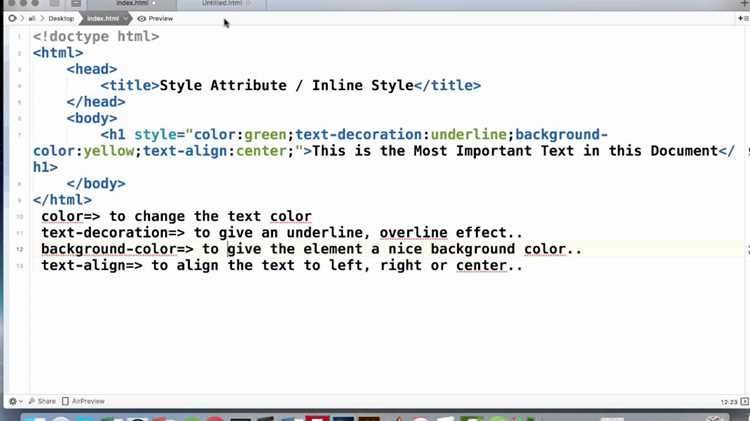
Атрибут style позволяет задавать фон элементов напрямую в HTML без использования внешних CSS-файлов. Основное свойство для управления фоном – background или его специализированные формы: background-color, background-image, background-repeat, background-position и background-size.
Примеры настройки цвета фона:
<div style="background-color: #f0f0f0;">Светлый фон</div>– задаёт серый фон через HEX-код.<p style="background-color: rgb(255, 200, 100);">Тёплый оттенок</p>– использует RGB-значения для точного цвета.<section style="background-color: hsl(120, 50%, 70%);">Зелёный тон</section>– применяет HSL для удобной регулировки насыщенности и яркости.
Фон с изображением задаётся через background-image:
<div style="background-image: url('image.jpg');">Фон с картинкой</div>background-repeat: no-repeat;предотвращает повторение изображения.background-position: center;центрирует изображение в элементе.background-size: cover;масштабирует изображение так, чтобы оно полностью покрывало элемент.
Для комбинированного использования нескольких свойств применяют сокращённую запись background:
<div style="background: #ffcc00 url('pattern.png') no-repeat center/contain;">Комбинированный фон</div>– задаёт цвет, изображение, позицию и масштаб одновременно.
Практические рекомендации:
- Использовать HEX, RGB или HSL для точной настройки цвета.
- Для адаптивного дизайна предпочтительнее
background-size: coverиbackground-position: center. - Избегать слишком крупных изображений, чтобы не замедлять загрузку страницы.
- При использовании полупрозрачных фонов применять RGBA, например:
background-color: rgba(0, 0, 0, 0.5);
Эти методы позволяют гибко управлять внешним видом элементов и создавать визуально согласованные интерфейсы без подключения внешних стилей.
Изменение размера и типа шрифта внутри HTML-тегов
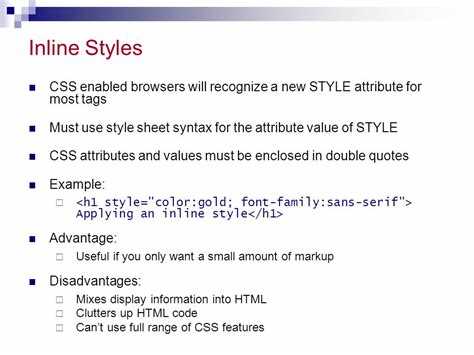
Для задания размера шрифта внутри HTML-тега используется свойство font-size в атрибуте style. Значения могут быть указаны в пикселях (px), относительных единицах (em, rem) или процентах. Например, <p style="font-size:16px;">Текст 16px</p> задаёт конкретный размер, а <p style="font-size:1.5em;">Текст 1.5em</p> устанавливает масштаб относительно размера шрифта родителя.
Тип шрифта задаётся с помощью свойства font-family. Рекомендуется указывать несколько вариантов через запятую: сначала желаемый шрифт, затем запасные стандартные, например: <p style="font-family:'Arial', sans-serif;">Текст с Arial</p>. Это обеспечивает корректное отображение, если основной шрифт недоступен.
Совместное использование размера и типа шрифта выполняется в одном атрибуте style, например: <p style="font-size:18px; font-family:'Times New Roman', serif;">Пример текста</p>. Такая запись позволяет одновременно контролировать читаемость и визуальный стиль.
Для мобильных устройств и адаптивного дизайна рекомендуется использовать относительные единицы (em, rem) вместо фиксированных пикселей. Это обеспечивает масштабирование текста вместе с настройками браузера и размером экрана.
Важно помнить, что использование веб-безопасных шрифтов (Arial, Verdana, Tahoma) повышает совместимость и предотвращает искажение отображения на разных платформах.
Добавление отступов и полей с помощью style

Атрибут style позволяет управлять внутренними и внешними отступами элементов напрямую в HTML. Внутренние отступы задаются с помощью свойства padding, внешние – с помощью margin. Эти параметры принимают значения в пикселях, процентах или других единицах измерения.
Примеры использования внутреннего отступа:
<div style="padding: 20px;">Текст с одинаковым отступом со всех сторон</div><div style="padding-top: 10px; padding-bottom: 15px;">Разные отступы сверху и снизу</div><div style="padding-left: 5%; padding-right: 5%;">Отступы в процентах от ширины контейнера</div>
Примеры использования внешнего отступа:
<p style="margin: 10px;">Отступ со всех сторон одинаковый</p><p style="margin-top: 0; margin-bottom: 20px;">Отступ сверху равен 0, снизу 20px</p><p style="margin-left: auto; margin-right: auto; width: 50%;">Центрированный блок с автоматическими боковыми отступами</p>
Рекомендации по использованию:
- Используйте отдельные свойства
padding-top,padding-right,padding-bottom,padding-leftдля точной настройки. - Для автоматического центрирования блоков применяйте
margin-left: auto; margin-right: auto;. - Отступы в процентах позволяют адаптировать элементы под разные размеры экранов.
- Комбинированное использование
paddingиmarginпомогает создавать визуальный баланс между элементами.
Использование атрибута style для отступов удобно для быстрой правки отдельных элементов, однако при сложных макетах рекомендуется использовать CSS-классы для унификации стилей.
Применение границ и рамок к блокам через атрибут style

Для добавления границы к элементу HTML используется CSS-свойство border, которое можно задать напрямую через атрибут style. Формат записи: border: <тип> <толщина> <цвет>;. Например, style="border: solid 2px #000000;" создаст сплошную черную рамку толщиной 2 пикселя.
Свойство border-width позволяет задать толщину границы отдельно. Значения указываются в пикселях, процентах или единицах em. Пример: style="border-width: 4px;". Для контроля стиля линии применяется border-style с параметрами solid, dashed, dotted, double, groove, ridge, inset, outset.
border-color задает цвет рамки. Можно использовать HEX-код, RGB, RGBA или ключевое название цвета. Например, style="border-color: rgba(255,0,0,0.5);" создаст полупрозрачную красную границу.
Для задания разных стилей каждой стороны блока применяются свойства border-top, border-right, border-bottom, border-left. Пример: style="border-top: solid 3px blue; border-bottom: dashed 2px green;" создаст комбинированную рамку с верхней синей и нижней зеленой линиями.
Свойство border-radius формирует скругленные углы. Значение указывается в пикселях или процентах: style="border-radius: 10px;" создаст умеренно закругленные углы, а 50% превратит блок в круг при равной ширине и высоте.
Для экономии места и повышения читаемости кода допускается комбинировать параметры в одной записи: style="border: 2px dashed #ff6600; border-radius: 8px;". Это создаст оранжевую пунктирную рамку с закругленными углами.
Практическая рекомендация: для блоков с текстом выбирайте толщину 1–3 пикселя, контрастный цвет к фону и минимальные скругления 4–8 пикселей, чтобы граница выглядела аккуратно и не отвлекала внимание.
Управление выравниванием текста внутри элементов
Выравнивание текста в HTML-элементах осуществляется с помощью CSS-свойства text-align, которое можно задавать через атрибут style. Основные значения: left – текст выравнивается по левому краю; right – по правому; center – по центру; justify – текст распределяется равномерно по ширине блока.
Для параграфа выравнивание задается так: <p style="text-align:center;">Текст по центру</p>. Выравнивание применяется ко всему содержимому блока, включая вложенные строки и inline-элементы.
Особое внимание следует уделять justify. При его использовании пробелы между словами корректируются автоматически, но строки могут выглядеть неравномерно на коротких фрагментах текста. Для предотвращения слишком больших разрывов рекомендуется ограничивать ширину блока через width или использовать медиазапросы.
Для горизонтального выравнивания заголовков часто используют text-align:center;, тогда как обычные абзацы текстового контента традиционно остаются left или justify для удобочитаемости.
Выравнивание влияет только на текстовый поток внутри элемента. Для совмещения с вертикальным позиционированием текста внутри блока применяют line-height или display:flex; align-items:center; на родительском элементе.
Применение inline-стиля через style удобно для быстрых корректировок, но при большом количестве элементов рекомендуется использовать внешние или внутренние CSS для единообразия и легкости поддержки.
Использование стиля для скрытия или отображения элементов

Примеры использования:
| Свойство | Пример | Эффект |
|---|---|---|
| display | <div style=»display: none;»>Скрытый блок</div> | Элемент полностью исчезает, окружающий контент смещается |
| visibility | <div style=»visibility: hidden;»>Скрытый блок</div> | Элемент невидим, но место сохраняется |
Для условного отображения элементов в интерактивных интерфейсах можно динамически менять эти свойства через JavaScript, изменяя значение атрибута style:
| Сценарий | Пример кода |
|---|---|
| Показ/скрытие по кнопке |
<button onclick=»document.getElementById(‘block’).style.display = ‘none'»>Скрыть</button> <div id=»block»>Текст блока</div> |
| Скрытие с сохранением места |
<button onclick=»document.getElementById(‘block’).style.visibility = ‘hidden'»>Скрыть</button> <div id=»block»>Текст блока</div> |
Рекомендуется использовать display для элементов, которые не должны занимать пространство, и visibility для временного скрытия с сохранением структуры страницы. Избегайте одновременного применения обоих свойств к одному элементу, чтобы не возникали непредсказуемые эффекты.
Комбинирование нескольких CSS-свойств в одном атрибуте style
Атрибут style позволяет задавать несколько CSS-свойств одновременно через точку с запятой. Каждое свойство указывается в формате свойство: значение. Например, style="color: red; font-size: 16px; margin: 10px;" применяет цвет текста, размер шрифта и внешние отступы одновременно.
При комбинировании свойств важно соблюдать порядок и корректность синтаксиса: отсутствующая точка с запятой или двоеточие приведёт к игнорированию следующих правил. Рекомендуется группировать свойства по типу: оформление текста, отступы, границы, фон. Это повышает читаемость и упрощает последующие изменения.
Для текста часто комбинируют color, font-family, font-size и font-weight. Для блока – width, height, padding, margin и border. Пример: style="width: 200px; height: 100px; padding: 10px; border: 2px solid #000;" создаёт блок с фиксированными размерами, отступами и границей.
Использование сокращённых свойств уменьшает длину записи: margin: 10px 5px; задаёт верх/низ и лев/прав одновременно, border: 1px solid black; объединяет ширину, стиль и цвет границы. Такой подход снижает количество кода и упрощает поддержку.
Для динамического изменения нескольких свойств в одном элементе важно проверять совместимость значений. Например, display: inline и width конфликтуют, так как ширина не применяется к inline-элементу. Правильное комбинирование улучшает визуальную предсказуемость и предотвращает ошибки рендеринга.
Вопрос-ответ:
Что такое атрибут style в HTML и для чего он используется?
Атрибут style позволяет задавать оформление конкретного элемента прямо в его тегах. С его помощью можно менять цвет текста, фон, шрифт, отступы и другие визуальные свойства без подключения отдельного файла CSS. Это удобно для быстрых изменений внешнего вида отдельных элементов, однако при большом количестве таких изменений код может стать трудночитаемым.
Можно ли с помощью style управлять позиционированием элементов на странице?
Да, в атрибуте style можно задавать свойства, влияющие на расположение элементов, например margin, padding, position, top, left, right и bottom. Однако при сложных макетах лучше использовать отдельный CSS-файл, чтобы код был более структурированным и проще поддерживался.
Как правильно записывать несколько стилей в одном атрибуте style?
Несколько свойств указываются через точку с запятой. Например: <div style="color: red; background-color: yellow; padding: 10px;">Текст</div>. Каждый параметр должен быть указан в формате «свойство: значение». Пробелы вокруг двоеточия и после точки с запятой делают код более читаемым, но не обязательны.
Какие ограничения есть при использовании inline-стилей через style?
Главное ограничение заключается в том, что повторное использование одинаковых стилей становится неудобным. Если нужно изменить оформление многих элементов одновременно, придется править каждый тег вручную. Также inline-стили могут усложнять поддержку кода и мешать работе с каскадными правилами CSS.
Влияет ли использование style на производительность страницы?
Прямое влияние небольшое, но при большом количестве элементов с inline-стилями страница может загружаться медленнее и сложнее восприниматься браузером. Кроме того, такой подход затрудняет кеширование и повторное использование правил, что делает страницы менее оптимальными для крупных проектов.
Для чего используется атрибут style в HTML и как его правильно применять?
Атрибут style применяется для добавления CSS-правил непосредственно к отдельным элементам HTML. Он позволяет задавать оформление текста, фон, размеры, границы и другие визуальные свойства без подключения внешнего файла стилей. Использовать его нужно в формате key: value; внутри кавычек после имени атрибута. Например,
изменит цвет текста на красный и задаст размер шрифта 16 пикселей. Такой подход удобен для быстрого тестирования внешнего вида отдельных элементов, но для больших страниц лучше использовать внешние или встроенные CSS-файлы, чтобы поддерживать код в порядке и облегчить его изменение.
Какие ограничения есть у атрибута style и когда его лучше не использовать?
Главное ограничение атрибута style заключается в том, что оформление фиксируется непосредственно в элементе, что делает управление стилями на всей странице менее удобным. Если нужно изменить цвет или шрифт для множества элементов, придётся править каждый элемент отдельно, что увеличивает риск ошибок и усложняет поддержку кода. Кроме того, использование style снижает читаемость HTML и мешает разделению структуры и оформления. Его стоит применять только для небольших правок или тестов, а для постоянного оформления элементов лучше использовать отдельные блоки CSS или подключаемые файлы стилей.

 Загрузка...



