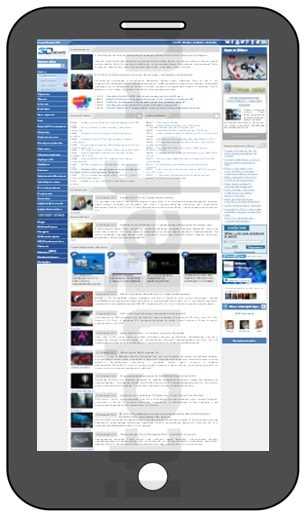
Viewport – это область просмотра веб-страницы на устройстве пользователя, определяющая, какая часть документа видна без прокрутки. В HTML управление viewport осуществляется через метатег <meta name=»viewport»>, который задает ширину, масштаб и поведение страницы на разных экранах. Неправильная настройка viewport может привести к проблемам с адаптивностью, когда элементы интерфейса оказываются слишком маленькими или выходят за пределы экрана.
Основной атрибут viewport – width, который может принимать значения device-width или конкретное числовое значение в пикселях. Использование width=device-width гарантирует, что контент будет соответствовать физической ширине экрана устройства, что критично для мобильной верстки. Кроме того, атрибут initial-scale задает исходный масштаб страницы и позволяет контролировать, как элементы отображаются при первом открытии сайта.
Для точного управления расположением блоков и предотвращения горизонтальной прокрутки рекомендуется комбинировать viewport с медиа-запросами. Например, установка maximum-scale=1.0 ограничивает масштабирование пользователем, что полезно для интерфейсов с фиксированными элементами управления. Игнорирование этих настроек приводит к неконсистентному отображению на устройствах с разными плотностями пикселей и разрешениями.
Правильная конфигурация viewport напрямую влияет на производительность и удобство использования сайта. Использование viewport позволяет создавать интерфейсы, которые одинаково читаемы на мобильных телефонах, планшетах и десктопах, минимизируя необходимость ручной подгонки стилей под конкретные устройства. Это делает viewport ключевым инструментом при разработке адаптивной верстки.
Как viewport управляет размерами страницы на мобильных устройствах

Для контроля размеров используют тег <meta name=»viewport»> с атрибутами width, height, initial-scale, maximum-scale и user-scalable. Наиболее распространённая конфигурация – width=device-width, initial-scale=1.0, которая задаёт ширину viewport равной ширине экрана и отображение контента без масштабирования.
Установка width=device-width гарантирует, что блоки и изображения будут адаптироваться к экрану, предотвращая горизонтальный скролл. Атрибут initial-scale=1.0 фиксирует начальный масштаб страницы, что важно для точного позиционирования элементов и корректного отображения шрифтов.
При проектировании интерфейса для мобильных устройств рекомендуется измерять реальные размеры экрана в пикселях и проверять адаптивность блоков с использованием инструментов разработчика. Игнорирование viewport ведёт к проблемам с кликабельностью кнопок и текстом, который невозможно прочитать без зумирования.
Дополнительно можно ограничивать масштабирование с помощью maximum-scale=1.0 и user-scalable=no, чтобы сохранить стабильность верстки, но эти атрибуты стоит применять только там, где взаимодействие пользователя не требует масштабирования.
Разница между шириной устройства и шириной viewport
Viewport – это область веб-страницы, отображаемая пользователю. Он может отличаться от физической ширины устройства за счет масштабирования или настройки мета-тега viewport. Стандартный viewport по умолчанию на мобильных браузерах шире физической ширины устройства, чтобы подстроить десктопную верстку.
Основные отличия:
- Фиксированность: device-width неизменна; viewport может меняться при масштабировании или изменении параметров
width. - Единицы измерения: viewport измеряется в CSS-пикселях, которые не всегда совпадают с физическими пикселями устройства.
- Влияние на верстку: ширина viewport определяет, как будут применяться медиа-запросы и адаптивные размеры блоков, а device-width влияет на рендеринг без учета масштабирования.
Рекомендации для корректной верстки:
- Всегда указывайте
<meta name="viewport" content="width=device-width, initial-scale=1">для мобильных страниц. - Используйте медиа-запросы относительно
widthviewport, а не физического устройства. - Тестируйте масштабирование и поворот экрана, чтобы убедиться, что контент адаптируется под разные viewport.
Понимание разницы между device-width и viewport позволяет точнее контролировать отображение элементов и избегать горизонтального скролла на мобильных устройствах.
Как использовать мета-тег viewport для адаптивного дизайна
Мета-тег <meta name="viewport"> управляет масштабированием и шириной области просмотра на устройствах с разными размерами экранов. Правильная настройка обеспечивает корректное отображение элементов без горизонтальной прокрутки и масштабирования пользователем.
Стандартная конфигурация для адаптивного дизайна:
<meta name="viewport" content="width=device-width, initial-scale=1.0">
Пояснения параметров:
| Параметр | Описание |
|---|---|
| width=device-width | Ширина области просмотра совпадает с шириной экрана устройства. |
| initial-scale=1.0 | Начальный масштаб страницы при загрузке равен 100%. |
| maximum-scale | Ограничивает увеличение страницы пользователем. Например, maximum-scale=2.0 позволяет увеличивать до 200%. |
| minimum-scale | Определяет минимальный масштаб отображения. |
| user-scalable | Контролирует возможность масштабирования пользователем: yes или no. |
Для мобильной адаптивности рекомендуется использовать width=device-width, initial-scale=1.0 без ограничения масштабирования, чтобы сохранить корректное отображение сеток и шрифтов. На крупных веб-приложениях можно добавить maximum-scale=1.0, user-scalable=no, чтобы фиксировать масштаб интерфейса.
Важно: порядок параметров не влияет на работу, но необходимо избегать дублирования одних и тех же атрибутов, так как браузеры используют только последний встреченный параметр.
При использовании медиазапросов CSS мета-тег viewport становится базой для всех расчетов rem, em и процентных ширин, обеспечивая точное соответствие макета размеру экрана.
Влияние scale на масштабирование контента
Параметр scale в мета-теге viewport определяет начальный и допустимый уровень масштабирования страницы на устройстве пользователя. Он влияет на размер текста, элементов интерфейса и плотность отображения контента.
Основные параметры:
initial-scale– устанавливает начальный масштаб при загрузке страницы. Значение 1.0 означает 100% от исходной ширины контента.minimum-scale– минимальный уровень масштабирования, ниже которого пользователь не сможет уменьшить страницу.maximum-scale– максимальный уровень масштабирования, выше которого пользователь не сможет увеличить страницу.user-scalable– разрешение или запрет пользователю изменять масштаб вручную. Значенияyesиno.
Практические рекомендации:
- Для мобильной верстки устанавливайте
initial-scale=1.0иwidth=device-width, чтобы контент занимал всю ширину экрана без горизонтальной прокрутки. - Если требуется сохранить читаемость текста на маленьких экранах, ограничивайте
minimum-scaleдо 0.8–0.9. - Для приложений с фиксированным интерфейсом допустимо отключать масштабирование (
user-scalable=no), чтобы элементы не изменяли размеры при pinch-to-zoom. - Высокое
maximum-scale(>3.0) полезно для контента с мелкими деталями, например, схемами или таблицами, требующими увеличения.
Неправильная настройка scale может привести к:
- искажению верстки при увеличении/уменьшении экрана;
- невозможности прочитать текст на малых устройствах;
- неудобству взаимодействия с интерактивными элементами.
Для тестирования масштабирования рекомендуется использовать реальные устройства и эмуляторы с различными разрешениями, чтобы убедиться, что initial-scale и ограничения масштабирования обеспечивают оптимальный баланс между читаемостью и адаптивностью.
Почему фиксированный viewport может ломать верстку
Фиксированный viewport, например <meta name="viewport" content="width=1024">, задает конкретную ширину области просмотра, игнорируя размеры экрана устройства. На мобильных устройствах это приводит к масштабированию страницы, появлению горизонтальной прокрутки и разрыву адаптивных сеток.
Элементы с относительными единицами, такими как vw или %, перестают масштабироваться пропорционально экрану. К примеру, блок с width: 50% на iPhone с фиксированным viewport 1024px будет занимать половину 1024px, а не реальной ширины экрана 375px, что создаёт горизонтальный скролл и нарушает дизайн.
Фиксированный viewport нарушает работу медиазапросов. CSS, построенный на @media (max-width: 768px), не активируется, если viewport шире фактического экрана. Это особенно критично для сеток flex и grid, где размеры колонок рассчитываются относительно контейнера.
Для предотвращения проблем рекомендуется использовать динамический viewport: <meta name="viewport" content="width=device-width, initial-scale=1">. Такой подход сохраняет пропорции элементов и корректно активирует медиазапросы, обеспечивая адаптивность на любых устройствах.
Если фиксированный viewport необходим, следует пересчитать размеры всех блоков в пикселях, протестировать страницу на устройствах с разной шириной экрана и добавить условные медиазапросы с учетом реального отображаемого контента. Без этих шагов верстка будет ломаться на смартфонах и планшетах.
Особое внимание стоит уделять тексту и кнопкам: фиксированный viewport может сделать их слишком мелкими для сенсорного ввода, нарушая удобство использования и доступность интерфейса.
Настройка viewport для разных типов экранов
Viewport определяется мета-тегом <meta name="viewport" content="...">. Для мобильных устройств стандартная конфигурация выглядит так: width=device-width, initial-scale=1.0. Она устанавливает ширину области просмотра равной ширине экрана и масштаб страницы по умолчанию.
Для планшетов часто используют более гибкую настройку: width=device-width, initial-scale=1.0, maximum-scale=1.5, что позволяет пользователю увеличивать контент без потери читаемости. Ограничение maximum-scale предотвращает чрезмерное увеличение элементов.
Для десктопов и больших мониторов может быть полезна настройка width=1200 или width=device-width, initial-scale=0.8, чтобы интерфейс занимал оптимальное пространство и сохранял пропорции блоков.
Для экранов с высокой плотностью пикселей (Retina, 4K) рекомендуется использовать initial-scale=1.0 и адаптивные единицы измерения (%, vw, vh) для блоков и шрифтов. Это сохраняет четкость текста и корректное масштабирование элементов.
При разработке адаптивного интерфейса стоит учитывать сочетание width, initial-scale и user-scalable. Например, user-scalable=no запрещает увеличение, что подходит для специфических веб-приложений с фиксированными макетами, но ухудшает доступность.
Тестирование viewport следует проводить на реальных устройствах и в эмуляторах с разными разрешениями: 320px, 375px, 414px для смартфонов, 768px, 1024px для планшетов и 1200px+ для десктопов. Это выявляет проблемы с обрезкой контента и масштабированием шрифтов.
Для динамических интерфейсов полезно использовать медиазапросы CSS совместно с viewport. Например, при max-width: 480px можно изменять размеры блоков и шрифтов, сохраняя удобство чтения на маленьких экранах без изменения основной настройки viewport.
Влияние viewport на медиа-запросы CSS

Viewport определяет область просмотра веб-страницы на устройстве пользователя и напрямую влияет на активацию медиа-запросов. Если не задан meta name="viewport", мобильные браузеры масштабируют страницу, считая ширину экрана 980–1024px, что делает стандартные медиа-запросы для мобильных устройств (max-width: 768px) неэффективными.
Правильная установка viewport через <meta name="viewport" content="width=device-width, initial-scale=1"> гарантирует, что width=device-width совпадает с реальной шириной экрана, и медиа-запросы срабатывают точно по заданным значениям. Без этого значения размеры элементов и сетки могут не соответствовать ожиданиям при переходе между устройствами.
Для адаптивной верстки рекомендуется проверять все ключевые точки с медиа-запросами, ориентируясь на реальные размеры viewport. Например, @media (max-width: 480px) применится только при корректно заданном viewport на смартфоне, иначе CSS для мобильной версии останется неактивным.
Дополнительно, viewport влияет на процентные единицы и vw/vh. Если ширина viewport не совпадает с физической шириной экрана, элементы, заданные в vw, будут масштабироваться неправильно, и адаптивные сетки потеряют точность.
Рекомендуется всегда устанавливать начальный масштаб initial-scale=1 и ширину viewport, равную device-width, чтобы медиа-запросы отражали фактическую область отображения, а элементы с относительными размерами корректно подстраивались под экран пользователя.
Проверка и отладка viewport в браузере
Для проверки viewport используйте инструменты разработчика в браузере: в Chrome и Edge откройте DevTools (F12) и активируйте режим устройства через иконку «Toggle device toolbar» или сочетание Ctrl+Shift+M. Это позволяет эмулировать разрешения экранов от 320px до 2560px.
Обратите внимание на значение метатега viewport в <head>: <meta name="viewport" content="width=device-width, initial-scale=1">. Любые отклонения, например фиксированная ширина width=1024, будут сразу видны при изменении размеров окна эмулятора.
Для точного контроля используйте инструмент «Responsive» с настройкой кастомных размеров и ориентации. Проверяйте масштаб и прокрутку: если элементы выходят за границы viewport, это указывает на проблемы с flexbox, grid или медиа-запросами.
Консоль DevTools позволяет динамически менять viewport: в вкладке «Elements» добавляйте или редактируйте метатег viewport, затем обновляйте страницу. Сохраняйте изменения и тестируйте на разных устройствах.
Для мобильной отладки можно подключить реальное устройство через USB с включенным режимом разработчика и отследить viewport через «Remote Devices» в Chrome. Это выявляет расхождения между эмуляцией и настоящим рендерингом.
Отслеживайте метрики визуальной стабильности, такие как CLS (Cumulative Layout Shift), в панели «Lighthouse» DevTools. Некорректный viewport часто вызывает смещение элементов при загрузке и масштабировании.
Вопрос-ответ:
Что такое viewport в HTML?
Viewport — это область на экране устройства, в которой отображается веб-страница. Он определяет видимую часть страницы и служит ориентиром для браузера при масштабировании и расположении элементов на экране. В HTML viewport часто настраивается с помощью мета-тега .
Как мета-тег viewport влияет на отображение сайта на мобильных устройствах?
Мета-тег viewport управляет шириной и масштабом страницы на мобильных устройствах. Без него браузеры обычно показывают сайт так, как если бы экран был большим, что приводит к уменьшенному и сжатому отображению. Указав ширину равной ширине устройства и масштаб 1, можно сделать страницу читаемой и элементы — доступными для взаимодействия на маленьких экранах.
Можно ли использовать viewport для управления масштабированием страницы пользователем?
Да, в мета-теге viewport можно ограничить или разрешить изменение масштаба страницы пользователем. Параметры user-scalable, minimum-scale и maximum-scale позволяют контролировать, насколько пользователь может увеличить или уменьшить содержимое. Это иногда используется для предотвращения слишком мелкого текста или нарушений верстки.
Почему элементы сайта могут выглядеть по-разному на разных устройствах, даже если верстка одинаковая?
Различия связаны с тем, что размеры экранов, плотность пикселей и настройки viewport могут отличаться. Если viewport не задан или задан неправильно, браузер масштабирует страницу автоматически, что может сделать текст слишком маленьким или элементы слишком близко друг к другу. Настройка viewport помогает избежать таких искажений и обеспечить одинаковый внешний вид на разных устройствах.

 Загрузка...