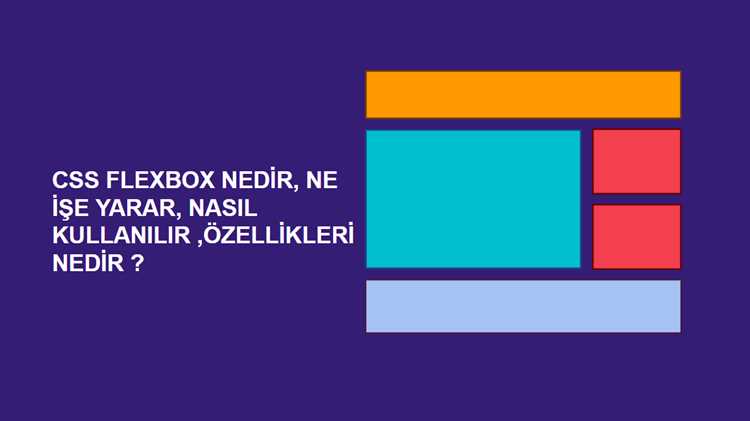
Модель CSS Flexbox разработана для управления пространством внутри контейнера и упрощения построения адаптивных интерфейсов. В отличие от традиционной блочной модели, где элементы выстраиваются построчно или в столбец без гибкой настройки, Flexbox позволяет распределять блоки по основной и поперечной осям, контролировать выравнивание и растяжение, а также изменять порядок элементов без изменения HTML-разметки.
Ключевое преимущество Flexbox заключается в том, что разработчик может задавать поведение контейнера и его дочерних элементов независимо друг от друга. Например, свойства justify-content и align-items позволяют выравнивать элементы по центру, по краям или равномерно распределять пространство между ними. При этом размеры блоков могут подстраиваться автоматически, исходя из доступного места.
Flexbox особенно эффективен при создании навигационных меню, панелей инструментов, карточек товаров или адаптивных сеток с небольшим количеством строк. В отличие от CSS Grid, ориентированного на сложные двумерные макеты, Flexbox оптимален для линейных структур, где приоритетом является гибкое расположение элементов по одной оси с возможностью переноса на следующую строку при ограничении ширины контейнера.
Как задать контейнер и включить режим flex
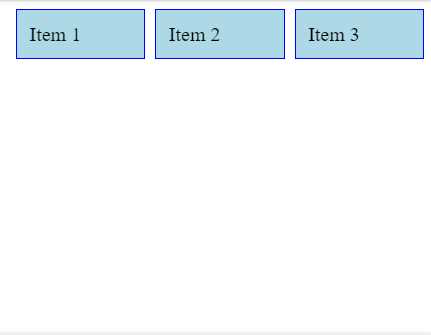
Для активации flex-режима необходимо указать элементу-контейнеру свойство display со значением flex или inline-flex. Первый вариант делает контейнер блочным, второй – строчным.
Пример минимальной разметки:
<div class="flex-container">
<div>Элемент 1</div>
<div>Элемент 2</div>
<div>Элемент 3</div>
</div>
.flex-container {
display: flex; /* или inline-flex */
}
Основные рекомендации при создании flex-контейнера:
- Использовать
flexдля блочной структуры макета иinline-flexпри необходимости встроить контейнер в строку. - Задавать контейнеру явные размеры по ширине или высоте, если требуется контролировать распределение пространства.
- После включения flex доступны управляющие свойства:
flex-direction,justify-content,align-items,flex-wrap.
Без применения свойства display: flex остальные flex-настройки не будут работать.
Настройка направления главной оси

Главная ось в Flexbox определяется свойством flex-direction. Оно управляет последовательностью расположения элементов внутри контейнера.
row – направление слева направо, используется по умолчанию. Элементы выстраиваются горизонтально в порядке их появления в HTML.
row-reverse – то же горизонтальное расположение, но порядок элементов инвертируется: первый элемент визуально оказывается справа.
column – вертикальное расположение сверху вниз. Удобно при создании списков, боковых панелей и адаптивных интерфейсов.
column-reverse – вертикальная ось снизу вверх. Полезно, если нужно отобразить элементы в обратной хронологии, например сообщения чата.
При выборе значения учитывайте направление письма (ltr или rtl): для языков с письмом справа налево значение row будет начинаться от правого края.
Выравнивание элементов по главной оси
Главная ось в Flexbox определяется значением свойства flex-direction. Если установлено row или row-reverse, то элементы выстраиваются горизонтально; при column или column-reverse – вертикально. Для управления распределением используется свойство justify-content.
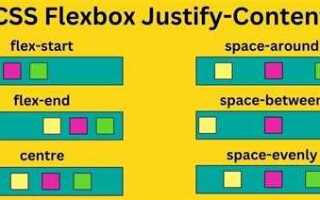
justify-content: flex-start; – все элементы прижимаются к началу оси. Это поведение установлено по умолчанию и удобно для стандартного потока содержимого.
justify-content: flex-end; – сдвиг к концу оси. Применяется, когда требуется выровнять элементы справа или снизу.
justify-content: center; – элементы выравниваются по центру. Полезно при создании интерфейсов с акцентом на центральное расположение кнопок или блоков.
justify-content: space-between; – первый элемент фиксируется у начала оси, последний – у конца, промежутки распределяются равномерно. Это решение удобно для навигационных панелей.
justify-content: space-around; – равные отступы добавляются по обе стороны каждого элемента, что визуально создаёт «воздушность» в интерфейсе.
justify-content: space-evenly; – одинаковые интервалы распределяются между всеми элементами и краями контейнера, обеспечивая строгую симметрию.
При проектировании интерфейсов важно учитывать направление главной оси: одни и те же значения будут вести себя по-разному в зависимости от flex-direction. Рекомендуется комбинировать justify-content с align-items для точного контроля расположения элементов в двух измерениях.
Выравнивание элементов по поперечной оси
В Flexbox поперечной осью считается вертикальное направление при стандартном расположении строк (flex-direction: row). Управление положением элементов осуществляется свойством align-items для контейнера и align-self для отдельных элементов.
align-items задаётся для всех дочерних элементов сразу. Наиболее часто применяемые значения:
| Значение | Описание |
|---|---|
stretch |
Элементы растягиваются на всю высоту контейнера, если их высота не зафиксирована. |
flex-start |
Выравнивание элементов по верхнему краю контейнера. |
flex-end |
Элементы фиксируются у нижнего края контейнера. |
center |
Элементы располагаются по центру поперечной оси. |
baseline |
Выравнивание текста и встроенного содержимого по базовой линии. |
align-self позволяет переопределить поведение конкретного элемента без изменения общих настроек. Это удобно при необходимости выделить отдельный блок или скорректировать его позицию относительно остальных.
Рекомендуется использовать stretch для равномерного заполнения пространства и center, когда требуется визуальное акцентирование. В случаях с различными размерами текста эффективнее применять baseline для точного совмещения строк.
Использование свойства flex-grow для распределения пространства
Свойство flex-grow определяет, насколько элемент будет увеличиваться по сравнению с соседними при наличии свободного пространства в контейнере. Значение задаётся числом без единиц измерения.
flex-grow: 0;– элемент не увеличивается, занимает только свою базовую ширину.flex-grow: 1;– элемент делит доступное пространство поровну с другими элементами, у которых указано значение 1.flex-grow: 2;и выше – элемент получает долю свободного места пропорционально числу. Например, при значениях 2 и 1 два соседних блока распределят пространство в отношении 2:1.
Практические рекомендации:
- Используйте
flex-growдля создания адаптивных колонок, которые автоматически подстраиваются под ширину контейнера. - Комбинируйте
flex-growсflex-basisдля задания минимального размера и дальнейшего масштабирования. - Избегайте одинаково высоких значений для всех элементов, если необходимо выделить один из них визуально.
- Проверяйте поведение при изменении размеров окна: чрезмерное увеличение может привести к неконтролируемому растягиванию.
Использование flex-grow позволяет управлять распределением пространства без фиксированных размеров, что обеспечивает гибкость и адаптивность интерфейсов.
Применение flex-shrink при уменьшении размеров окна
Свойство flex-shrink определяет, насколько элемент будет сжиматься относительно других при сокращении доступного пространства. Значение по умолчанию равно 1, что означает равномерное уменьшение ширины всех элементов контейнера.
Если у одного элемента указать flex-shrink: 0, он сохранит минимальную ширину и не будет сжиматься, тогда как соседние элементы с flex-shrink: 1 распределят нагрузку по уменьшению. Это важно при фиксированных блоках, например, для навигационного меню или логотипа.
Пример: при трёх элементах с одинаковой шириной 200px и установленных значениях flex-shrink: 2, flex-shrink: 1 и flex-shrink: 0 при сокращении окна первый элемент будет уменьшаться в два раза быстрее второго, а третий сохранит исходный размер.
Использование flex-shrink удобно для адаптивной вёрстки: можно задать приоритеты сжатия, сохраняя читаемость ключевых блоков и позволяя вспомогательным элементам ужиматься первыми.
Фиксация размеров через flex-basis
Свойство flex-basis задает начальный размер flex-элемента до распределения свободного пространства. Оно может принимать значения в пикселях, процентах и ключевых словах, таких как auto. Например, flex-basis: 200px; закрепит ширину блока на 200 пикселей независимо от содержимого.
При указании flex-basis в процентах размер элемента вычисляется относительно основной оси контейнера. В строке шириной 1000px flex-basis: 30% создаст элемент шириной 300px до применения flex-grow и flex-shrink.
Использование flex-basis: auto позволяет элементу занимать пространство, соответствующее его содержимому, но при этом он подчиняется правилам гибкого распределения. Это удобно для элементов с динамическим контентом, когда фиксировать конкретные размеры нежелательно.
Рекомендуется избегать одновременной фиксации размеров через width или height и flex-basis, чтобы не создавать конфликты при перераспределении пространства. В большинстве случаев достаточно flex-basis для контроля базового размера.
Комбинируя flex-basis с flex-grow и flex-shrink, можно получить точный контроль: фиксированный стартовый размер с возможностью расширения или сжатия в пределах контейнера. Например, flex: 1 1 150px; задает начальный размер 150px и позволяет элементу расти и сжиматься пропорционально другим элементам.
Практическая рекомендация: использовать пиксели для строгой фиксации размеров, проценты – для адаптивной разметки, auto – для контента с переменной шириной. Это обеспечивает предсказуемость и гибкость одновременно.
Комбинирование flex свойств для адаптивной сетки
Сочетание flex-basis и flex-grow обеспечивает гибкость ширины колонок. Установив flex-basis: 200px; и flex-grow: 1;, элементы сохраняют минимальную ширину и равномерно растягиваются на доступное пространство, избегая переполнения.
Для контроля распределения элементов применяют justify-content. Значение space-between гарантирует равномерные промежутки между колонками без смещения крайних элементов к центру. space-around добавляет одинаковые отступы вокруг каждого блока, полезно для визуального баланса.
align-items и align-content позволяют управлять вертикальным выравниванием в ряду и между рядами соответственно. align-items: stretch; растягивает элементы на всю высоту контейнера, обеспечивая ровную сетку, а align-content: flex-start; фиксирует ряды у верхнего края при недостатке высоты.
Для адаптивности на разных экранах целесообразно комбинировать flex-wrap: wrap; с медиа-запросами, изменяя flex-basis и flex-direction. Например, на мобильных устройствах переход на flex-direction: column; позволяет элементам занимать всю ширину, сохраняя читаемость и структуру.
Использование order в сочетании с вышеописанными свойствами позволяет менять порядок элементов без изменения HTML-разметки. Это удобно при перестройке сетки для разных устройств, сохраняя визуальную логику контента.
Эффективная комбинация всех flex-свойств обеспечивает гибкую сетку с минимальными усилиями, снижает количество медиазапросов и упрощает поддержку макета при масштабировании проекта.
Вопрос-ответ:
Для чего предназначена модель Flexbox в CSS?
Flexbox позволяет управлять расположением элементов внутри контейнера более гибко, чем обычные блоки и строки. Она обеспечивает удобное выравнивание элементов по горизонтали и вертикали, а также возможность распределять свободное пространство между ними. Это упрощает создание сложных макетов без необходимости использовать плавающие блоки или позиционирование.
В чем разница между свойствами justify-content и align-items?
Свойство justify-content отвечает за распределение элементов вдоль основной оси контейнера (обычно горизонтально), например, выравнивание по началу, центру или равномерное распределение. Align-items управляет выравниванием элементов по поперечной оси (обычно вертикально), позволяя поднимать элементы вверх, центрировать их или растягивать на всю высоту контейнера.
Как Flexbox помогает адаптировать макеты под разные размеры экранов?
С помощью Flexbox элементы внутри контейнера могут автоматически изменять размер и порядок в зависимости от доступного пространства. Это позволяет создавать гибкие сетки и блоки, которые не требуют отдельного кода для разных разрешений. Например, при уменьшении ширины экрана элементы могут переходить на новую строку или изменять ширину, сохраняя читаемость и структуру страницы.
Что такое свойство flex и как оно работает?
Свойство flex объединяет три параметра: способность элемента увеличиваться (flex-grow), уменьшаться (flex-shrink) и начальный размер (flex-basis). Оно позволяет задавать пропорции, в которых элементы будут занимать свободное пространство внутри контейнера. Например, если у одного элемента flex: 2, а у другого flex: 1, первый займет в два раза больше места, чем второй.
Можно ли комбинировать Flexbox с другими методами верстки?
Да, Flexbox хорошо сочетается с традиционными блочными элементами, сетками CSS Grid и абсолютным позиционированием. Его часто используют для мелкой настройки выравнивания и распределения пространства внутри блоков, а для крупных макетов применяют Grid. Такой подход позволяет создавать сложные структуры, сохраняя простоту кода и читаемость.
Для чего предназначена модель CSS Flexbox и какие задачи она помогает решать на веб-странице?
CSS Flexbox предназначен для упрощения расположения элементов внутри контейнера, позволяя легко управлять их выравниванием, порядком и размером. С его помощью можно создавать гибкие макеты, которые подстраиваются под размер экрана или содержимого. Flexbox особенно удобен для горизонтальных и вертикальных списков элементов, кнопок, карточек и других компонентов интерфейса, где требуется равномерное распределение пространства и автоматическая подгонка элементов под доступную ширину или высоту.
Какие основные свойства Flexbox стоит изучить, чтобы управлять расположением элементов на странице?
Основные свойства Flexbox делятся на свойства контейнера и свойства элементов внутри него. Для контейнера важны display: flex, flex-direction, justify-content, align-items и flex-wrap. Они определяют направление оси, способ распределения свободного пространства и выравнивание элементов. Для самих элементов важны flex-grow, flex-shrink и flex-basis, которые позволяют задавать, как элемент будет увеличиваться, уменьшаться или занимать начальное пространство. Знание этих свойств помогает создавать адаптивные макеты без использования сложных вычислений и абсолютного позиционирования.

 Загрузка...