
Центрирование элементов на странице – одна из базовых задач в веб-разработке, которая имеет несколько решений в зависимости от контекста. В CSS существуют разные способы для выравнивания блоков как по вертикали, так и по горизонтали. Среди них можно выделить методы, которые подходят для большинства ситуаций, а также те, которые работают только в специфичных условиях.
Метод с использованием Flexbox является наиболее универсальным и гибким решением. Для того чтобы центрировать элемент внутри контейнера, достаточно на родительском элементе задать свойство display: flex, а затем использовать justify-content: center для горизонтального выравнивания и align-items: center для вертикального. Такой способ подходит как для фиксированных, так и для гибких блоков.
Другим популярным вариантом является метод с использованием CSS Grid. Для центрирования элемента в контейнере с помощью Grid необходимо задать родительскому элементу свойство display: grid, а затем использовать place-items: center, которое автоматически выравнивает блок как по вертикали, так и по горизонтали. Этот метод подходит для более сложных макетов, где требуется работа с сеткой.
Метод с абсолютным позиционированием также остается актуальным, несмотря на появление более современных решений. Для центрирования блока в этом случае достаточно установить position: absolute для целевого элемента, а затем задать top: 50% и left: 50%, а также использовать transform: translate(-50%, -50%), чтобы скорректировать позицию элемента по центру.
Использование Flexbox для центрирования по вертикали и горизонтали
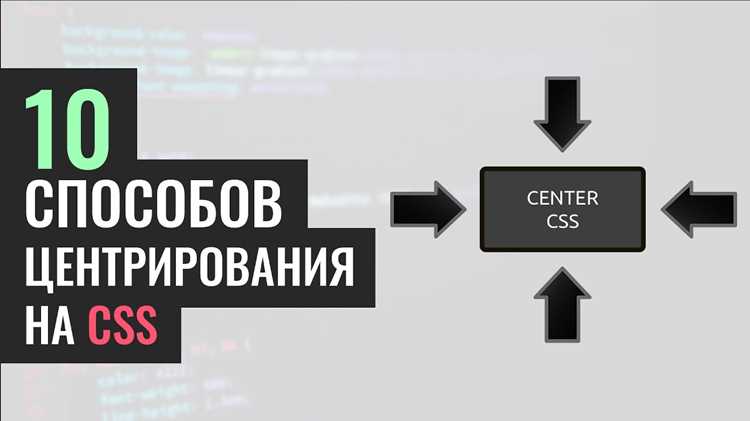
Для центрирования элемента по горизонтали достаточно установить свойство justify-content с значением center на родительском контейнере. Это приведет к тому, что все дочерние элементы будут расположены в центре по горизонтали.
Для вертикального выравнивания используется свойство align-items, которое также принимает значение center. Это обеспечит центрирование элементов по вертикали в пределах родительского контейнера.
Пример кода для центрирования элемента по обоим осям:
Центрированный блок
В этом примере родительский контейнер .container имеет высоту 100% от высоты окна браузера, благодаря чему блок .content будет выровнен как по вертикали, так и по горизонтали, независимо от его размера.
Важно, что Flexbox требует только одного родительского элемента, который должен быть настроен для работы с flex-контейнерами, в то время как центрирование происходит автоматически, что делает этот метод удобным для различных экранов и разрешений.
Центрирование с помощью Grid Layout: шаги и примеры

CSS Grid Layout предлагает мощный способ центрирования контента как по горизонтали, так и по вертикали. Это решение идеально подходит для более сложных макетов, где нужно точно контролировать расположение элементов.
Для центрирования с помощью Grid необходимо выполнить несколько простых шагов. Основная идея заключается в том, чтобы задать родительскому элементу свойства grid, а затем использовать команды для выравнивания содержимого по осям.
Шаги для центрирования элемента
1. Устанавливаем родительскому элементу свойство display: grid. Это превращает его в контейнер сетки.
2. Используем свойства justify-items и align-items для выравнивания содержимого по горизонтали и вертикали.
3. Для центровки в обоих направлениях одновременно можно использовать свойство place-items.
Пример кода
| Шаг | Описание | Код |
|---|---|---|
| 1 | Устанавливаем контейнер как Grid | display: grid; |
| 2 | Центрируем содержимое по горизонтали | justify-items: center; |
| 3 | Центрируем содержимое по вертикали | align-items: center; |
| 4 | Комбинированный способ для центрирования по обеим осям | place-items: center; |
Пример кода с элементом
Ниже приведен пример HTML и CSS, который центрирует блок внутри родительского контейнера:
<div class="container">
<div class="content">Центрированный контент</div>
</div>
<style>
.container {
display: grid;
place-items: center;
height: 100vh;
width: 100%;
}
.content {
background: #f4f4f4;
padding: 20px;
border-radius: 5px;
}
</style>
В этом примере контейнер растягивается на всю высоту и ширину экрана (100vh и 100%), а блок с классом content будет точно выровнен по центру экрана.
Обратите внимание
Использование Grid Layout для центрирования идеально подходит, когда вам нужно совместить точность выравнивания с возможностью работать с более сложными макетами. В отличие от Flexbox, Grid дает больший контроль над расположением элементов на сетке.
Как центрировать блок с фиксированной шириной и высотой
Центрирование блока с фиксированными размерами (шириной и высотой) можно выполнить несколькими способами. Каждый из них имеет свои особенности и подходит для различных ситуаций. Рассмотрим три основных метода.
Метод 1: Использование flexbox
Flexbox – это современный способ центрирования элементов, который позволяет легко выровнять элементы по горизонтали и вертикали. Для этого контейнеру необходимо задать стиль display: flex, а затем использовать justify-content и align-items для центрирования.
.container {
display: flex;
justify-content: center;
align-items: center;
height: 100vh; /* Высота контейнера */
}
.box {
width: 200px;
height: 200px;
}
justify-content: center;– выравнивает по горизонтали.align-items: center;– выравнивает по вертикали.
Метод 2: Использование grid
С помощью CSS Grid можно легко центрировать блок, задав свойства для родительского контейнера. Суть в том, чтобы использовать place-items: center;, которое автоматически центрирует элементы как по вертикали, так и по горизонтали.
.container {
display: grid;
place-items: center;
height: 100vh;
}
.box {
width: 200px;
height: 200px;
}
Этот метод идеально подходит для быстрого центрирования с минимальными стилями.
Метод 3: Использование абсолютного позиционирования
Для абсолютного позиционирования нужно использовать комбинацию position: absolute и свойства top, left, а также сдвиг с помощью трансформаций. Этот способ подходит для блоков, которые должны быть центрированы относительно родителя с установленными размерами.
.container {
position: relative;
height: 100vh;
}
.box {
position: absolute;
top: 50%;
left: 50%;
transform: translate(-50%, -50%);
width: 200px;
height: 200px;
}
position: absolute;– позиционирует блок относительно ближайшего родительского элемента сposition: relative.top: 50%; left: 50%;– смещает блок на 50% от верхнего и левого края контейнера.transform: translate(-50%, -50%);– корректирует позицию блока, сдвигая его на половину ширины и высоты.
Рекомендации
- Если нужен универсальный способ, который работает в большинстве случаев, используйте flexbox или grid.
- Абсолютное позиционирование может быть полезным для сложных макетов, но может не работать должным образом в динамичных или адаптивных интерфейсах.
- При использовании flexbox и grid важно учитывать контекст родительского элемента. Например, если контейнер имеет фиксированную высоту, то на поведение блоков это не повлияет.
Использование свойства margin: auto для центрирования элементов
Применяя margin: auto, браузер вычисляет отступы с обеих сторон, чтобы элемент оказался посередине родительского контейнера. Это особенно полезно для центровки блоков, таких как карточки, модальные окна или другие компоненты на странице.
Пример:
.element {
width: 50%;
margin: 0 auto;
}
В данном примере блок с классом .element будет иметь ширину 50% от ширины родительского контейнера и автоматически выровняется по центру.
Важно, что margin: auto работает только для блочных элементов, таких как <div>, <section> и других. Для встроенных элементов (например, <span>, <a>) этот метод не применим.
Также стоит учитывать, что свойство margin: auto не будет работать, если у элемента не задана ширина. Если вы хотите центрировать блок с неизвестной шириной, лучше использовать флексбокс или гриды, так как они предоставляют более гибкие способы для центрирования без жестких ограничений по ширине.
Таким образом, margin: auto – это простой и эффективный способ для центрирования элементов в пределах родительского контейнера, но требует понимания ограничений и условий его применения.
Центрирование элементов с помощью position: absolute
Для центрирования блока с помощью CSS свойств position: absolute используется комбинация нескольких свойств: top, left, transform. Этот метод удобен, когда необходимо расположить элемент относительно ближайшего родителя с ненулевым значением position (например, relative, absolute или fixed).
Основной принцип: элемент с position: absolute можно позиционировать с помощью расстояний от краев родительского контейнера. Однако для полноценного центрирования необходимо использовать трансформацию.
Шаги для центрирования:
- Установите для блока свойство
position: absolute. - Задайте значения для
topиleft, обычно их устанавливают в 50%. - Используйте
transform: translate(-50%, -50%), чтобы сместить элемент на его половину по осям X и Y.
Пример кода:
В этом примере блок с классом centered-box будет центрирован по вертикали и горизонтали внутри контейнера. Свойство transform: translate(-50%, -50%) гарантирует, что блок будет сдвигаться влево и вверх на 50% своей ширины и высоты, что и приводит к его центрированию.
Рекомендации:
- При использовании
position: absoluteважно, чтобы родительский элемент имелposition: relative, иначе блок будет позиционироваться относительно документа. - Метод с
position: absoluteудобен, если элемент должен быть центрирован внутри ограниченной области, например, в модальных окнах или в каруселях. - Для адаптивных дизайнов важно учитывать изменения размеров контейнера, так как абсолютное позиционирование не учитывает изменение высоты/ширины родительского элемента.
Реализация центрирования с помощью трансформации transform
Центрирование элемента с использованием CSS-свойства transform становится удобным инструментом в тех случаях, когда требуется точное выравнивание относительно родительского блока, без использования свойств вроде margin или position. Трансформация позволяет перемещать элемент по оси X и Y относительно его начальной позиции, что делает процесс гибким и мощным.
Основной метод центрирования с помощью transform включает использование свойств translate в комбинации с позиционированием. Для этого элементу присваивается фиксированное или абсолютное позиционирование, а затем применяется трансформация для его сдвига.
Пример: если необходимо центрировать блок внутри родительского элемента, задаем следующую структуру:
.container {
position: relative;
width: 100%;
height: 100vh;
}
.centered {
position: absolute;
top: 50%;
left: 50%;
transform: translate(-50%, -50%);
}
Здесь:
- position: absolute; – позволяет позиционировать элемент относительно ближайшего родителя с position: relative;
- top: 50%; left: 50%; – размещает верхний левый угол блока в центре контейнера;
- transform: translate(-50%, -50%); – сдвигает блок на 50% его ширины и высоты, тем самым идеально центрируя его.
Такой подход идеально работает, если размеры элемента заранее неизвестны, так как трансформация компенсирует размер блока в обоих направлениях.
Одним из важных преимуществ метода является его способность эффективно центрировать как блоки с фиксированными размерами, так и элементы с изменяющимся содержимым, не требующие дополнительных расчетов. Этот способ также не зависит от контекста, таких как паддинги или бордеры, которые могут исказить расположение при использовании других методов.
Однако стоит учитывать, что transform не влияет на поток документа, то есть элемент при этом не изменяет положение других блоков на странице, что делает его подходящим для ситуаций, где не требуется изменять расположение других элементов.
Применение inline-block для центрирования контента
Метод использования свойства `inline-block` позволяет эффективно центрировать элементы без необходимости использовать дополнительные контейнеры. Чтобы применить этот подход, элементу задается стиль `display: inline-block;`, что делает его ведущее поведение схожим с инлайновыми элементами, но при этом сохраняет свойства блочного элемента.
Для центрирования блока с помощью `inline-block` необходимо воспользоваться дополнительными стилями. Самый простой способ – это использование комбинации `text-align: center;` на родительском элементе. Это работает, потому что родитель воспринимает дочерние элементы с `inline-block` как инлайновые.
Пример кода:
Контент для центрирования
Еще одним вариантом является применение `vertical-align: middle;` для выравнивания по вертикали, если элемент имеет большую высоту, чем родительский блок. Это важно, если требуется, чтобы блок был по центру как по горизонтали, так и по вертикали.
Пример с вертикальным выравниванием:
Контент для центрирования
Метод с `inline-block` универсален, однако он не всегда подходит для сложных макетов. В таких случаях более предпочтительны методы с использованием Flexbox или Grid, которые обеспечивают более гибкое управление выравниванием элементов.
Центрирование блоков с учетом адаптивности экрана
Для адаптивного центрирования блоков важно учитывать не только позиционирование элементов, но и поведение этих блоков на разных разрешениях экрана. Один из самых эффективных методов – использование Flexbox. Этот способ позволяет легко центрировать элементы как по вертикали, так и по горизонтали, сохраняя адаптивность на всех устройствах.
Пример с Flexbox:
.container {
display: flex;
justify-content: center; /* по горизонтали */
align-items: center; /* по вертикали */
}
Этот код обеспечит центрирование контента в блоке, независимо от его размеров и устройства пользователя. Flexbox позволяет автоматически перераспределять пространство и подстраиваться под размеры экрана. Такой подход особенно полезен при создании адаптивных интерфейсов, так как позволяет избежать жестких значений и фиксированных размеров.
Еще один способ – использование CSS Grid. Он также предоставляет гибкость в позиционировании элементов и может быть полезен в более сложных макетах.
Пример с CSS Grid:
.container {
display: grid;
place-items: center;
}
С помощью этой записи можно мгновенно выровнять контент по центру как по горизонтали, так и по вертикали. Метод CSS Grid особенно удобен при работе с многоуровневыми структурами, так как он позволяет управлять расположением элементов на сетке.
Для обеспечения адаптивности на разных устройствах следует использовать медиазапросы. В случае Flexbox и Grid это позволяет изменять поведение элементов в зависимости от размера экрана, улучшая пользовательский опыт.
Пример медиазапросов:
@media (max-width: 768px) {
.container {
flex-direction: column; /* элементы будут выстраиваться вертикально */
}
}
Использование медиазапросов гарантирует, что блоки остаются центрированными, даже если нужно изменить их расположение или направление на меньших экранах.
Важно помнить, что при центреировании блока на мобильных устройствах часто требуется дополнительная настройка отступов и размеров для предотвращения лишних скроллингов или наложений элементов. Поэтому тестирование на разных разрешениях экрана – неотъемлемая часть адаптивного дизайна.
Вопрос-ответ:
Как в CSS центрировать блок по горизонтали?
Для центрирования блока по горизонтали можно использовать свойство `margin: 0 auto;`. Это работает, если элемент имеет заданную ширину. Важно, чтобы ширина блока была меньше, чем ширина родительского элемента. Таким образом, блок будет выровнен по центру.
Как центрировать блок по вертикали в CSS?
Для вертикального центрирования блока существует несколько методов. Один из самых простых — использовать свойство `display: flex;` у родительского элемента и задать ему `align-items: center;`. Также можно использовать `position: absolute;` и `top: 50%; transform: translateY(-50%);`, чтобы переместить элемент на 50% вниз и сдвигать его на половину высоты для точного центрирования.
Можно ли центрировать блок с помощью grid?
Да, с помощью CSS Grid можно легко центрировать блок. Для этого родительскому элементу задается `display: grid;`, а затем используются свойства `justify-items: center;` для горизонтального выравнивания и `align-items: center;` для вертикального. Это один из самых удобных способов для центрирования.
Что делать, если блок с текстом не центрируется внутри родителя?
В таких случаях часто нужно убедиться, что родительский элемент имеет достаточную высоту, чтобы блок с текстом мог быть корректно выровнен. Если родитель использует `display: flex;`, можно дополнительно установить `align-items: center;` для вертикального выравнивания и `justify-content: center;` для горизонтального. Если используется блок с заданной шириной, не забудьте установить `text-align: center;` для центрирования текста внутри элемента.
Какие есть способы центрировать блок с фиксированными размерами?
Для блока с фиксированными размерами существует несколько методов центрирования. Один из самых простых — использовать `margin: 0 auto;`, как описано ранее, для горизонтального центрирования. Для вертикального можно использовать `position: absolute;` с `top: 50%` и `transform: translate(-50%, -50%);`. Это позволяет точно разместить блок в центре экрана или родительского элемента.

 Загрузка...



