

Для создания галочки внутри кнопки без использования JavaScript достаточно применять возможности CSS, включая псевдоэлементы ::before и ::after. Такой подход уменьшает нагрузку на браузер и повышает читаемость кода.
Чаще всего галочку реализуют через CSS-свойство content с использованием символа Unicode, например ✓ или ✔. Это позволяет легко изменять размер и цвет галочки через свойства font-size и color.
Важно учитывать состояние кнопки. Для динамической смены галочки можно использовать CSS-классы или :checked в сочетании с input[type=»checkbox»]. Такой подход обеспечивает интерактивность без JavaScript и улучшает производительность.
Оптимальный способ – использовать Flexbox или Grid для точного позиционирования галочки внутри кнопки. Это обеспечивает адаптивность и сохранение дизайна при изменении размеров кнопки.
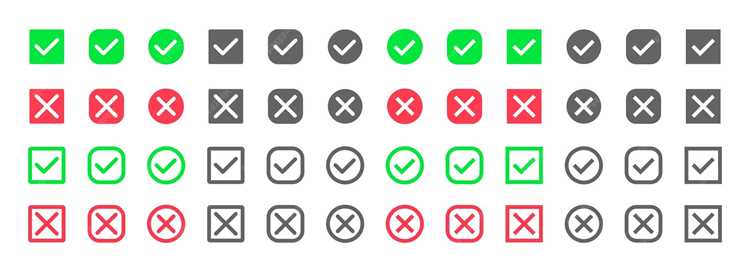
Выбор подходящего HTML-элемента для кнопки
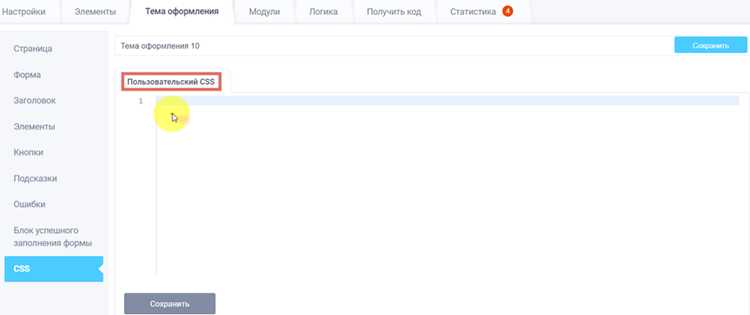
<button> – универсальный элемент для интерактивных действий. Он поддерживает текст, иконки, SVG и псевдоэлементы. При добавлении галочки через CSS рекомендуется использовать <button> с атрибутом aria-pressed для доступности. Это улучшает взаимодействие с технологиями для людей с ограниченными возможностями.
<input type="checkbox"> подходит, когда кнопка выполняет функцию выбора или подтверждения. Галочка естественным образом ассоциируется с состоянием чекбокса, что упрощает работу с CSS-псевдоклассами :checked и + ::after.
При необходимости комбинировать внешний вид кнопки и семантику выбора лучше использовать <label> с вложенным чекбоксом. Это позволяет применять кастомные стили и сохранять доступность, используя CSS-селекторы для состояния чекбокса.
Нельзя использовать <div> или <span> как кнопки без дополнительного ARIA-маркирования и JavaScript – это ухудшает доступность и усложняет поддержку кода.
Итог: выбор зависит от функциональности кнопки. Для действия – <button>, для выбора – чекбокс в сочетании с <label>. Это упрощает добавление галочки через CSS и сохраняет правильную семантику.
Создание базовой кнопки с использованием CSS
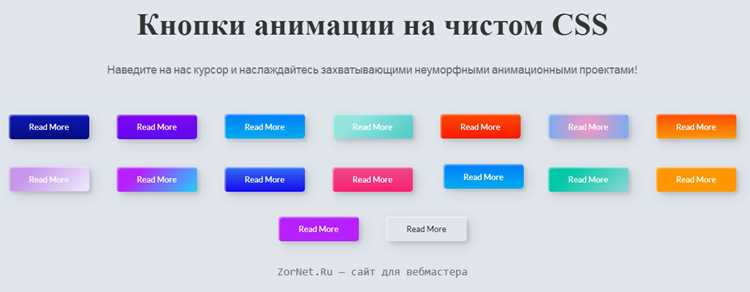
Для создания базовой кнопки используется тег <button> или <a> с классом. Например:
<button class="btn">Нажми меня</button>.
В CSS задаются ключевые свойства:
display: inline-block; для корректного размера,
padding: 10px 20px; для внутреннего отступа,
font-size: 16px; для читаемости текста,
border-radius: 4px; для закругления углов.
Пример CSS для базовой кнопки:
.btn {

display: inline-block;

padding: 10px 20px;

font-size: 16px;

color: #fff;

background-color: #007BFF;

border: none;

border-radius: 4px;

cursor: pointer;

}
Для интерактивности добавляют псевдокласс :hover:
.btn:hover { background-color: #0056b3; }.
Для фокусного состояния используют :focus:
.btn:focus { outline: none; box-shadow: 0 0 0 3px rgba(0,123,255,0.5); }.
Важно: кнопка должна иметь достаточный контраст цвета текста и фона для доступности (минимум 4.5:1 по WCAG). Для этого можно использовать онлайн-инструменты проверки контрастности.
Рекомендуется использовать единицы rem для размеров, чтобы кнопка масштабировалась при изменении базового шрифта страницы.
Добавление символа галочки через псевдоэлемент

Для вставки символа галочки в кнопку применяют псевдоэлементы ::before или ::after. Это позволяет добавить декоративный элемент без изменения HTML-разметки.
Пример добавления галочки через CSS:
.btn::after {
content: "✔";
display: inline-block;
margin-left: 8px;
color: green;
font-size: 14px;
}
content задаёт символ галочки (U+2714), можно использовать HTML‑сущность «\2714» для кроссбраузерности.
display – inline-block, чтобы можно было управлять отступами и размером.
margin-left обеспечивает пространство между текстом кнопки и символом.
color и font-size регулируют внешний вид галочки без вмешательства в основной текст кнопки.
Для динамических кнопок используют изменение стиля псевдоэлемента через классы:
.btn.checked::after {
content: "✔";
color: #4CAF50;
}
Это позволяет включать и отключать галочку через JavaScript без модификации HTML.
Использование псевдоэлементов оптимально для лёгких интерфейсных решений, снижает количество DOM‑элементов и улучшает производительность.
Стилизация галочки с помощью CSS свойств
Для создания и стилизации галочки в кнопке используют сочетание CSS-свойств, позволяющих управлять формой, размером, цветом и анимацией.
- Форма галочки: чаще всего используют
::afterили::beforeдля вставки галочки через CSS, применяя свойстваcontent,displayиtransform. Например,transform: rotate(45deg);для нужного угла. - Цвет: свойство
colorилиbackground-colorзадаёт цвет галочки. Для SVG-галочек применяетсяfill. Рекомендуется использовать переменные CSS (var(--primary-color)) для удобства изменения цвета. - Размер: управляется через
width,heightилиfont-sizeв зависимости от метода вставки галочки. Для символов вcontentприменяетсяfont-size, для псевдоэлементов – размеры блока. - Толщина линии: при создании галочки через CSS-границы (
border) используютborder-width. Толщина должна быть согласована с размером кнопки, например:border-width: 2px;. - Позиционирование: с помощью
position: absolute;и свойствtop,leftможно точно разместить галочку внутри кнопки. Контейнер кнопки должен иметьposition: relative;. - Анимация: свойства
transition,transform,opacityпозволяют создавать плавное появление или изменение галочки при нажатии. Например:transition: transform 0.2s ease, opacity 0.2s ease;
- Определите метод вставки галочки: через Unicode символ, SVG или CSS-границы.
- Задайте размеры и цвет галочки в соответствии с дизайном кнопки.
- Используйте позиционирование для точного расположения галочки.
- Добавьте анимацию для улучшения UX.
- Проверьте отображение в разных браузерах и устройствах.
Соблюдение этих правил позволяет создать аккуратную и адаптивную галочку, которая будет соответствовать стилю кнопки и улучшит визуальное восприятие интерфейса.
Реализация анимации появления галочки
Для создания анимации появления галочки используется CSS-псевдоэлемент ::after и свойство transition. Галочка рисуется с помощью CSS-трансформаций, что позволяет избежать использования изображений и повышает производительность.
Пример структуры HTML кнопки:
| <button class=»check-btn»>Отметить</button> |
CSS-анимация выполняется через следующие шаги:
.check-btn::after – создаёт элемент галочки. |
opacity – управляет прозрачностью для плавного появления. |
transform: scale(0) – скрывает галочку, масштабируя её до нуля. |
transform: scale(1) – при активации кнопки галочка увеличивается до нормального размера. |
transition: transform 0.3s ease, opacity 0.3s ease; – задаёт плавность анимации. |
Пример CSS:
.check-btn { position: relative; padding-right: 25px; } |
.check-btn::after { content: ''; position: absolute; right: 5px; top: 50%; width: 8px; height: 14px; border-right: 2px solid #4CAF50; border-bottom: 2px solid #4CAF50; transform: scale(0) rotate(45deg); transform-origin: center; opacity: 0; transition: transform 0.3s ease, opacity 0.3s ease; } |
.check-btn.active::after { transform: scale(1) rotate(45deg); opacity: 1; } |
Для активации анимации требуется добавить класс active через JavaScript или CSS-селектор состояния :checked. Такая реализация обеспечивает минимальные затраты ресурсов и высокую плавность появления галочки.
Тестирование кнопки в разных браузерах

Для проверки корректности отображения кнопки с галочкой используйте как минимум последние версии Chrome, Firefox, Safari, Edge и Opera. Особое внимание уделите движкам Blink, Gecko и WebKit – они обрабатывают CSS-псевдоэлементы по-разному.
Проверьте поведение кнопки при различных масштабах страницы (100%, 125%, 150%) и разрешениях экранов от 320px до 2560px. Используйте инструменты разработчика (DevTools) для анализа computed styles и убедитесь, что галочка сохраняет позицию и размеры.
Оцените поддержку CSS-свойств: ::after, ::before, content, display, position и transform. В Firefox часто требуется явное указание display:inline-block для псевдоэлементов, в Safari – проверка работы content с Unicode-символами.
Тестируйте интерактивность: клик, hover, focus и active. Убедитесь, что добавление галочки не мешает доступности кнопки, и используйте aria-атрибуты для обозначения состояния.
Проводите тесты на реальных устройствах и в эмуляторах, чтобы исключить несоответствия рендеринга в мобильных браузерах. Записывайте результаты в таблицу с версиями браузеров и особенностями поведения.
Вопрос-ответ:
Как добавить галочку к кнопке с помощью CSS?
Чтобы добавить галочку к кнопке, можно использовать псевдоэлементы CSS, такие как ::before или ::after. Сначала нужно определить стиль кнопки и добавить позиционирование. Затем создать псевдоэлемент, задать ему размеры, цвет и форму галочки, например с помощью border или SVG-фона. Такой способ позволяет оформить галочку без изменения HTML-разметки.
Какие способы существуют для создания галочки в CSS без использования изображений?
Существует несколько вариантов: 1) Использование псевдоэлементов и border для создания треугольной или угловой формы галочки. 2) Применение CSS-трансформаций для линий, чтобы они образовали знак галочки. 3) Добавление символа галочки через content в псевдоэлементе, например content: ‘✔’. Все эти методы позволяют избежать загрузки дополнительных файлов и ускоряют загрузку страницы.
Как изменить цвет галочки, созданной через CSS?
Цвет галочки зависит от того, каким способом она создана. Если используется символ (например, через content), то цвет меняется свойством color. Если галочка создаётся псевдоэлементом с border, то цвет задаётся через border-color. При использовании SVG-фона или data-URI цвет меняется в самом SVG или через CSS-переменные.
Можно ли сделать так, чтобы галочка появлялась только при нажатии кнопки?
Да, это можно реализовать с помощью CSS-состояний, таких как :active или :checked. Например, если кнопка — это label, связанный с input[type=»checkbox»], то можно использовать селектор input:checked + label::after для отображения галочки только при активном состоянии. Другой вариант — использовать JavaScript, но чистый CSS позволяет сделать это без скриптов.
Как обеспечить правильное позиционирование галочки рядом с текстом кнопки?
Для корректного позиционирования обычно используют CSS-свойства display, position и padding. Например, кнопке можно задать display: flex; align-items: center;, чтобы текст и галочка выравнивались по вертикали. Псевдоэлементу галочки задают margin или position: absolute с определёнными координатами. Такой подход даёт гибкий контроль над расположением элемента относительно текста.
Как можно добавить галочку к кнопке с помощью CSS без использования JavaScript?
Для этого можно применить псевдоэлементы CSS, такие как ::before или ::after, и использовать свойство content для отображения символа галочки. Обычно создаётся кнопка с определённым классом, и в CSS прописывается стиль для этого класса. Например, можно задать фон, цвет текста и добавить псевдоэлемент с нужным символом: content: '✔'. С помощью свойств position, display и transform можно точно расположить галочку внутри кнопки. Такой подход позволяет полностью управлять внешним видом без использования скриптов.

 Загрузка...



