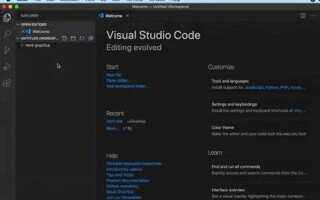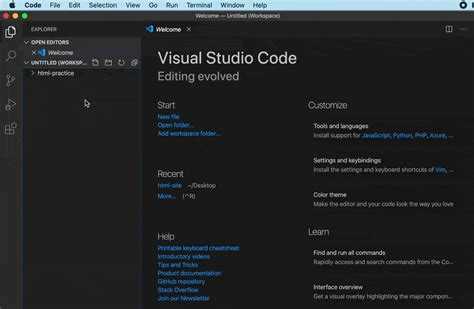
Visual Studio предоставляет несколько методов интеграции CSS в HTML-проекты. Наиболее прямой способ – подключение внешнего файла стилей через тег <link> в разделе <head>. Для этого достаточно создать файл с расширением .css в проекте, после чего указать его путь в атрибуте href. Visual Studio автоматически поддерживает автодополнение классов и идентификаторов, что ускоряет процесс верстки.
Встроенные стили через тег <style> эффективны для быстрого тестирования отдельных правил CSS без создания отдельного файла. Visual Studio подсвечивает синтаксис CSS и показывает ошибки в реальном времени, позволяя сразу корректировать селекторы и свойства. Этот метод удобен для мелких изменений, однако для масштабных проектов рекомендуется использовать внешние файлы.
Кроме ручного добавления CSS, Visual Studio поддерживает привязку стилей через препроцессоры вроде Sass и LESS. При добавлении соответствующих расширений IDE автоматически компилирует файлы в CSS и обновляет ссылки в HTML. Это позволяет использовать переменные, вложенные селекторы и миксины, упрощая поддержку сложных интерфейсов и стандартизируя стиль кода.
Для проверки корректности подключения стилей в Visual Studio удобно использовать встроенный просмотр браузера. Любое изменение в CSS отображается сразу при обновлении страницы, что ускоряет процесс отладки. Дополнительно IDE предоставляет панель Live Visual Tree, где можно просматривать применяемые классы и каскадные свойства для отдельных элементов.
Создание нового CSS-файла в проекте Visual Studio
Откройте проект в Visual Studio и перейдите в окно Solution Explorer. Найдите папку, где планируется хранение стилей, обычно это wwwroot/css или отдельная папка Styles.
Щелкните правой кнопкой мыши на выбранной папке, выберите Add → New Item. В открывшемся окне выберите Style Sheet, присвойте файлу информативное имя, например site.css, и нажмите Add. Visual Studio автоматически создаст файл с расширением .css и откроет его в редакторе.
Для удобства дальнейшей работы рекомендуется настроить intelliSense и подсветку синтаксиса в свойствах проекта. Это обеспечит автоматическое завершение свойств CSS и ускорит редактирование.
После создания файла можно сразу подключить его к HTML-странице через тег <link>, указав путь относительно корня проекта: <link rel=»stylesheet» href=»css/site.css»>. Рекомендуется проверять путь с учетом структуры проекта, чтобы изменения стилей применялись корректно.
Visual Studio поддерживает создание нескольких CSS-файлов для разных компонентов. Для крупных проектов рационально разделять стили по функциональным блокам, например header.css, footer.css, что упрощает поддержку и масштабирование.
Подключение внешнего CSS к HTML через тег link
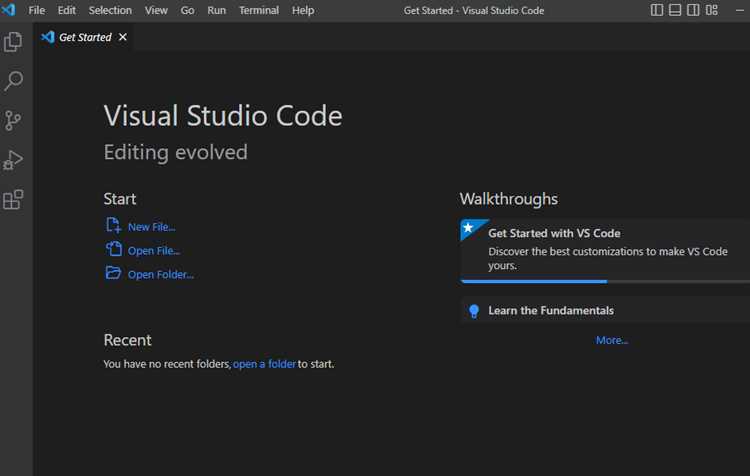
Внешний CSS подключается к HTML с помощью тега <link>, который размещается внутри секции <head>. Этот метод обеспечивает разделение структуры и стилей, ускоряет загрузку страниц и облегчает поддержку кода.
Синтаксис тега <link>:
<link rel="stylesheet" href="путь/к/файлу.css">Основные атрибуты:
rel="stylesheet"– определяет связь документа с внешним CSS.href="файл.css"– указывает путь к файлу стилей. Поддерживаются относительные и абсолютные пути.type="text/css"– устаревший, но допустимый атрибут, указывает тип содержимого.media="screen"– задаёт устройство отображения, напримерscreen,print,all.
Рекомендации при подключении внешнего CSS:
- Размещайте тег
<link>перед другими скриптами и стилями, чтобы предотвратить FOUC (Flash of Unstyled Content). - Используйте относительные пути для локальных проектов, например
css/style.css, и абсолютные для внешних ресурсов. - Для нескольких CSS-файлов порядок подключения важен: стили, подключённые позже, перекрывают предыдущие.
- Минимизируйте количество внешних файлов для ускорения загрузки страницы или объединяйте их через сборщики.
- При работе в Visual Studio убедитесь, что CSS-файл добавлен в проект и свойство
Copy to Output Directoryустановлено корректно, чтобы путьhrefоставался рабочим.
Пример подключения внешнего файла style.css:
<head>
<link rel="stylesheet" href="css/style.css">
</head>
После этого все селекторы и свойства из style.css будут применяться к соответствующим элементам страницы.
Использование встроенного CSS внутри тега style
Встроенный CSS помещается внутри тега <style>, который располагается в разделе <head> документа HTML. Такой подход позволяет хранить все правила оформления на одной странице без подключения внешних файлов.
Пример корректного использования:
<head>
<style>
body {
background-color: #f4f4f4;
font-family: Arial, sans-serif;
}
h1 {
color: #2a2a2a;
text-align: center;
}
</style>
</head>
Рекомендуется ограничивать количество встроенных стилей, чтобы поддерживать читаемость кода и облегчить отладку. Каждый селектор следует оформлять с точной спецификацией, избегая дублирования правил.
Для динамического редактирования стилей в Visual Studio удобно использовать панель Solution Explorer и вкладку Properties, где можно сразу видеть изменения после сохранения документа.
Встроенный CSS удобен для небольших проектов, прототипов и тестирования, но для масштабных страниц лучше использовать отдельные файлы .css для оптимизации загрузки и повторного использования стилей.
Важно соблюдать правильную последовательность: сначала объявляются глобальные стили, затем более специфичные селекторы. Это предотвращает конфликты правил и гарантирует корректное отображение элементов на странице.
Применение CSS к отдельным элементам через атрибут style
Атрибут style позволяет назначать CSS-свойства напрямую конкретному элементу HTML, минуя внешние и внутренние таблицы стилей. Он используется следующим образом: <тег style="свойство:значение;">Контент</тег>. Для нескольких свойств они разделяются точкой с запятой.
Пример применения:
<p style=»color: #2E8B57; font-size: 18px; margin-bottom: 10px;»>Текст с зелёным цветом и увеличенным размером.</p>
Для практических задач рекомендуется:
| Ситуация | Рекомендация |
|---|---|
| Изменение цвета текста одного элемента | Использовать style="color: #HEX;", где #HEX – конкретный цвет. Для прозрачности – rgba(). |
| Настройка отступов и размеров | Применять padding, margin, width и height непосредственно в атрибуте style. Значения в px, % или em для точного контроля. |
| Выделение отдельных блоков | Использовать background-color, border и box-shadow прямо в теге. Это эффективно для временных визуальных правок без изменения CSS-файлов. |
| Тестирование новых стилей | Временно добавлять style для проверки внешнего вида перед переносом в отдельный CSS. Упрощает экспериментирование с цветами, шрифтами и отступами. |
Атрибут style имеет высокий приоритет в каскаде CSS, поэтому свойства, заданные через него, переопределяют внешние таблицы стилей. Это важно учитывать при отладке интерфейса и избегать конфликтов.
Не рекомендуется использовать style для массового оформления страниц – лучше для единичных элементов или тестирования. Для устойчивого и масштабируемого кода предпочтительнее классы и внешние CSS-файлы.
Настройка автоподсветки и проверки CSS в Visual Studio
Для включения автоподсветки CSS откройте меню Инструменты → Параметры → Текстовый редактор → CSS → Общие и активируйте опции Подсветка синтаксиса и Автодополнение. Это обеспечит цветовую дифференциацию селекторов, свойств и значений.
Для динамической проверки CSS включите Подсказки при вводе и Проверку ошибок в том же разделе. Visual Studio будет подчеркивать некорректные свойства и предупреждать о недопустимых значениях сразу при наборе кода.
Используйте сочетание Ctrl + Space для вызова контекстного автодополнения свойств и значений CSS. Это ускоряет написание кода и снижает вероятность опечаток.
Чтобы расширить возможности проверки, установите расширение Web Essentials через Расширения → Управление расширениями. Оно добавляет поддержку современных CSS-свойств, автозакрытие фигурных скобок и проверку валидности в реальном времени.
Для кастомизации цветов подсветки откройте Инструменты → Параметры → Среда → Шрифты и цвета и в категории CSS настройте цвета селекторов, свойств, значений и комментариев. Это облегчает визуальное восприятие сложных стилей.
При работе с большими проектами рекомендуется включить Интеллектуальные подсказки для CSS файлов через Text Editor → CSS → IntelliSense. Это позволит автоматически предлагать классы и идентификаторы из подключенных HTML и CSS файлов.
Организация CSS-файлов по папкам и ссылкам
Рекомендуется хранить все CSS-файлы в отдельной папке, например, css в корне проекта. Такая структура облегчает навигацию и упрощает подключение стилей через относительные пути.
Для глобальных стилей создайте файл style.css в папке css. Для модульных стилей, относящихся к отдельным компонентам, используйте отдельные файлы, например, header.css, footer.css, forms.css. Это позволяет подключать только необходимые файлы на страницах, снижая нагрузку.
Подключение CSS-файлов осуществляется через тег <link> с атрибутами rel=»stylesheet» и href, указывающим относительный путь. Например, для подключения глобального стиля:
<link rel="stylesheet" href="css/style.css">
Если проект использует подкаталоги, указывайте путь относительно текущего HTML-файла. Для страницы в папке pages путь к глобальному стилю будет:
<link rel="stylesheet" href="../css/style.css">
Для удобства обновления стилей используйте консистентные имена файлов и папок без пробелов и специальных символов. Разделяйте файлы по функциональности, а не по типу селекторов. Это ускоряет поиск и предотвращает дублирование кода.
При работе с Visual Studio используйте встроенный обозреватель решений для проверки правильности ссылок. Ошибки в пути к CSS приводят к неотображению стилей без явных сообщений об ошибке, поэтому важно тестировать каждый подключаемый файл.
Отладка и просмотр изменений CSS в браузере через Visual Studio
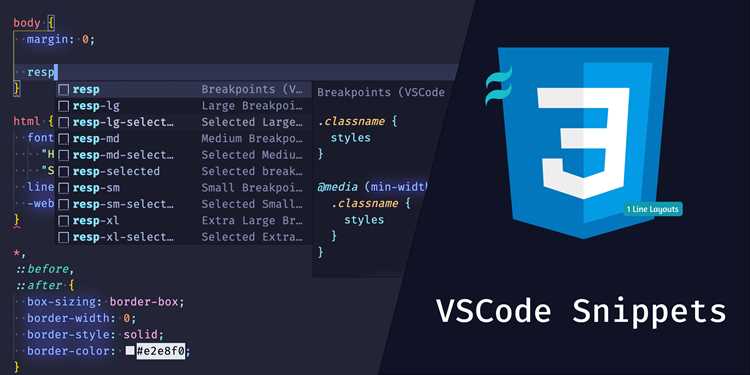
Visual Studio предоставляет встроенные инструменты для быстрого тестирования и отладки CSS, что позволяет сразу видеть результаты изменений без перезапуска проекта.
- Запуск проекта в режиме браузера:
Нажмите
F5илиCtrl+F5для запуска веб-приложения в выбранном браузере. Visual Studio автоматически подключает локальный сервер и открывает страницу для визуализации изменений. - Использование встроенного Live Preview:
В Visual Studio 2022 и выше доступен режим Live Preview. В панели Solution Explorer выберите HTML-файл, откройте его через View in Browser. Любое изменение CSS в редакторе отображается мгновенно.
- Инструменты разработчика браузера:
- Откройте DevTools через
F12илиCtrl+Shift+I. - Перейдите на вкладку Elements, чтобы увидеть HTML-структуру и применённые стили.
- Вкладка Styles позволяет редактировать CSS в реальном времени, проверяя влияние изменений на элементы.
- Изменения, сделанные в DevTools, можно сразу перенести в CSS-файлы проекта для постоянного сохранения.
- Откройте DevTools через
- Привязка CSS-файлов и их обновление:
Убедитесь, что CSS-файлы подключены через относительные пути и включены в проект. Visual Studio автоматически отслеживает изменения файлов, что позволяет браузеру обновлять стили без перезапуска.
- Использование Source Maps для SCSS/LESS:
При работе с препроцессорами активируйте Source Maps. Они позволяют сопоставлять скомпилированный CSS с исходными файлами, облегчая поиск ошибок и редактирование исходных стилей.
- Отслеживание производительности и конфликтов:
- Вкладка Computed в DevTools показывает итоговые значения CSS для элемента.
- Проверяйте наследование стилей и специфичность селекторов, чтобы избежать конфликтов.
- Быстрая проверка адаптивности:
В DevTools включите режим Device Toolbar для эмуляции различных экранов и проверяйте медиазапросы CSS без изменения кода.
Регулярная комбинация редактирования CSS в Visual Studio и проверки через DevTools позволяет экономить время и предотвращает появление ошибок в стилях на этапе разработки.
Импортирование одного CSS-файла в другой с помощью @import
Директива @import позволяет включать один CSS-файл в другой, что упрощает модульное управление стилями. Формат записи: @import «путь_к_файлу.css»;. Путь может быть относительным или абсолютным. Например: @import «reset.css»; подключит файл reset.css из той же папки.
Рекомендуется размещать @import в начале файла перед любыми правилами CSS, иначе импортированные стили могут применяться некорректно или быть переопределены локальными правилами. При использовании нескольких файлов лучше импортировать их поочередно, чтобы соблюдался порядок каскада.
Поддерживаются медиа-запросы при импорте, что позволяет загружать стили в зависимости от устройства или размера экрана. Пример: @import url(«print.css») print; подключает print.css только при печати.
Следует учитывать, что @import увеличивает время загрузки страницы, так как браузер делает дополнительный HTTP-запрос для каждого импортируемого файла. Для оптимизации можно использовать сборщики, которые объединяют файлы в один, либо подключать критические стили напрямую через <link> в HTML.
Практическое использование @import удобно для крупных проектов: можно создать базовый файл с общими стилями, а затем подключать к нему файлы компонентов, сохраняя структуру CSS чистой и управляемой.
Вопрос-ответ:
Как добавить CSS напрямую в HTML-файл в Visual Studio?
Вы можете использовать встроенный стиль с помощью тега
с нужными правилами CSS. Браузер применит эти стили ко всем элементам страницы.
Можно ли подключить отдельный CSS-файл к проекту в Visual Studio?
Да, в Visual Studio можно создать отдельный CSS-файл через проводник решений: клик правой кнопкой по проекту → Добавить → Новый элемент → CSS-файл. После этого его нужно подключить к HTML через тег в
, указав путь к файлу, например: <link rel="stylesheet" href="styles.css">. Такой способ удобен, если стили должны использоваться на нескольких страницах.Как проверить, что CSS действительно применяется к элементам страницы?
В Visual Studio вы можете запустить проект через встроенный браузер (или внешнее окно браузера). Затем откройте инструменты разработчика (обычно клавиша F12), выберите интересующий элемент и посмотрите вкладку «Styles». Там видно, какие правила CSS действуют на элемент, откуда они подключены и какие свойства переопределяются. Это помогает быстро выявить ошибки или конфликты стилей.
Что делать, если изменения в CSS не отображаются после сохранения?
Чаще всего проблема связана с кэшированием браузера. Попробуйте обновить страницу с очисткой кэша (Ctrl + F5) или откройте страницу в режиме инкогнито. Также убедитесь, что путь к CSS-файлу указан правильно и что файл действительно сохранен. В Visual Studio можно использовать «Сохранить все» перед запуском, чтобы гарантировать, что изменения применились.

 Загрузка...