
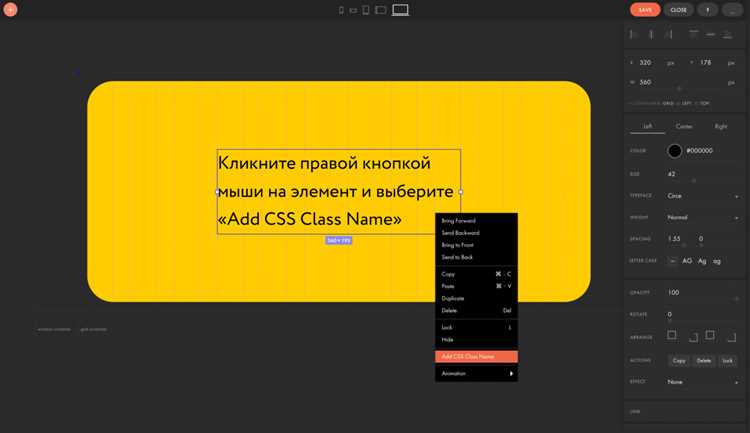
Если требуется стилизовать конкретный блок, используется функция Дополнительные CSS-классы для блока. После присвоения класса можно добавить соответствующий CSS в поле Дополнительный CSS блока. Такой подход изолирует изменения, предотвращая конфликт с остальными элементами сайта.
Тильда поддерживает как внутренний CSS, так и подключение внешних файлов через link. Для внешних стилей необходимо разместить файл на доступном сервере и указать его URL в настройках сайта. Это удобно при работе с большим количеством правил или при использовании общих библиотек стилей.
При написании CSS важно учитывать приоритет селекторов Тильды. Стандартные блоки имеют собственные классы с высокой специфичностью, поэтому для переопределения стилей часто требуется добавлять !important или использовать более точные селекторы. Это обеспечивает корректное отображение изменений без нарушения базовой верстки платформы.
Где в Тильде вставлять пользовательский CSS

Для добавления CSS на весь сайт откройте Настройки сайта → Дополнительные коды → CSS. Код будет применяться ко всем страницам проекта.
Для отдельной страницы используйте Настройки страницы → Дополнительный CSS. Стили затрагивают только выбранную страницу и не влияют на остальные.
Для конкретного блока откройте Редактор блока → Настройки блока → CSS. Стили применяются только к этому блоку.
Используйте селекторы по классу блока или ID. Тильда генерирует уникальные классы, поэтому стандартные селекторы шаблонов могут не сработать.
Для временных правок можно добавить HTML-блок с тегом <style>. Стили применяются сразу, но действуют только внутри блока.
Глобальный CSS загружается раньше встроенных стилей блоков. Для переопределения встроенных правил используйте !important.
Добавление CSS через настройки страницы
В Тильде CSS можно подключать напрямую к конкретной странице через её настройки. Это позволяет применять уникальное оформление без затрагивания глобальных стилей сайта.
Алгоритм действий:
- Откройте страницу в редакторе Тильды.
- Перейдите в Настройки страницы → Дополнительно → HTML/CSS.
- В поле CSS для этой страницы вставьте ваш код.
- Нажмите Сохранить и затем Опубликовать страницу.
Рекомендации при добавлении CSS через настройки страницы:
- Используйте уникальные селекторы, чтобы изменения не перекрывали стили других страниц.
- Минимизируйте использование
!important, чтобы не усложнять дальнейшую поддержку. - Проверяйте корректность синтаксиса через встроенный редактор Тильды или внешние валидаторы CSS.
- Для повторного использования стилей создавайте отдельные блоки с классами и подключайте их через этот раздел.
- Тестируйте страницу в разных браузерах, так как некоторые свойства могут работать иначе в Chrome, Safari и Firefox.
Через настройки страницы можно подключать не только CSS-код, но и небольшие скрипты, если они завязаны на стили и поведение элементов конкретной страницы.
Эта практика особенно полезна для лендингов, акций или тестовых страниц, где нужно быстро внедрить уникальный дизайн без изменения глобальных шаблонов.
Добавление CSS через настройки всего сайта
В Тильде CSS можно подключить глобально для всех страниц через настройки сайта. Это позволяет централизованно управлять стилями без редактирования каждого блока отдельно.
Для добавления кода выполните следующие шаги:
| Действие | Описание |
|---|---|
| Открыть настройки сайта | На главной панели Тильды нажмите «Настройки сайта» → «Дополнительно». |
| Вставка CSS | В разделе «CSS для всего сайта» вставьте ваш код. Можно использовать селекторы для конкретных блоков, классов и идентификаторов. |
| Сохранение изменений | После вставки нажмите «Сохранить». Все страницы сайта автоматически применят новые стили. |
| Проверка | Откройте несколько страниц сайта, чтобы убедиться, что стили отображаются корректно и не конфликтуют с встроенными стилями блоков. |
Рекомендуется использовать префиксы классов блоков, чтобы глобальные стили не перезаписывали системные. Например, добавляя стиль к блоку `.t-block`, уточняйте селектор `.t-block__text` для текста внутри блока.
Для оптимизации скорости загрузки не размещайте тяжелые CSS-файлы напрямую. Вместо этого используйте минифицированные версии или подключение через внешние ссылки в том же разделе.
После глобального подключения CSS можно сочетать его с настройками отдельных блоков для точной кастомизации внешнего вида без дублирования кода.
Использование блока HTML для вставки CSS
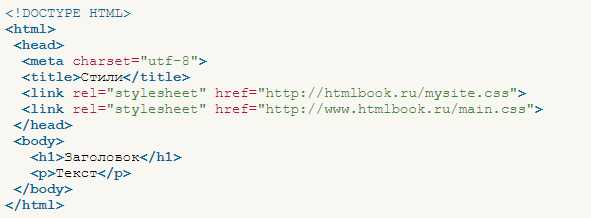
В Тильде можно добавить собственный CSS через блок HTML. Для этого создайте новый блок «HTML» на странице и откройте его редактор. Внутри блока используйте тег <style> для вставки стилей. Например, чтобы изменить цвет заголовков, используйте:
<style> h2 { color: #1a73e8; font-weight: 700; } </style>
Блок HTML с CSS действует локально на странице, где он размещен. Если требуется применить стили ко всей странице, размещайте блок в начале контента. Для применения стилей ко всем страницам сайта используйте глобальный CSS через «Настройки сайта» → «Дополнительно» → «CSS/JS».
При добавлении CSS внутри блока HTML рекомендуется избегать конфликтов с системными классами Тильды. Для точного нацеливания используйте уникальные идентификаторы или классы, например:
<style> #custom-button { background-color: #ff5722; padding: 10px 20px; } </style>
Изменения применяются сразу после сохранения блока, без необходимости публикации страницы. Для проверки стилей можно использовать встроенный режим предпросмотра.
Не вставляйте большое количество CSS в один блок. Для структурирования стилей создавайте несколько блоков HTML с конкретной целью или объединяйте глобальные правила в отдельный файл через настройки сайта.
Подключение внешнего CSS файла к проекту

Для подключения внешнего CSS файла в Тильде необходимо использовать встроенный функционал добавления кода в проект. Файл должен быть размещён на надёжном хостинге или в облачном хранилище с прямой ссылкой.
- Добавьте тег
<link rel="stylesheet" href="URL_вашего_файла.css">, заменивURL_вашего_файла.cssна фактический адрес файла. - Сохраните изменения и опубликуйте сайт, чтобы файл применился ко всем страницам.
Важно соблюдать следующие рекомендации:
- Файл должен быть в кодировке UTF-8 без BOM, чтобы корректно отображались кириллические символы.
- Используйте абсолютные ссылки с HTTPS для предотвращения ошибок загрузки в браузерах.
- Если подключается несколько CSS файлов, учитывайте порядок: последующие файлы переопределяют предыдущие стили.
- Для тестирования изменений применяйте временные стили на одной странице через встроенный HTML-блок, чтобы не нарушить глобальный дизайн.
При корректном подключении внешний CSS автоматически применяется ко всем блокам сайта, включая пользовательские элементы и стандартные компоненты Тильды.
Проверка работы CSS в разных блоках и устройствах
После добавления CSS в Тильде важно проверить, как стили отображаются на каждом типе блока. Начните с проверки типовых блоков: текстовых, изображений, форм и карточек товаров. Для этого откройте редактор, выделите блок и используйте панель «Настройки» → «Дополнительно» → «Проверить CSS». Убедитесь, что селекторы применяются корректно и не конфликтуют с встроенными стилями.
Для адаптивности используйте встроенный инструмент просмотра сайта на разных устройствах. В редакторе Тильды переключайтесь между режимами «Десктоп», «Планшет» и «Мобильный». Обратите внимание на размеры шрифтов, отступы и выравнивание элементов. Если стили ломают верстку на планшетах, добавьте медиа-запросы с точными значениями ширины, например, @media (max-width: 768px).
Дополнительно проверьте работу CSS в разных браузерах. В Chrome, Firefox и Safari могут быть различия в отображении шрифтов и теней. Используйте консоль разработчика для отладки: инспектируйте элементы, проверьте, какие стили применяются, и корректируйте селекторы по необходимости. Если блоки используют динамические элементы, например, всплывающие окна, убедитесь, что CSS применяется после загрузки всех скриптов.
Для сложных блоков с анимациями или псевдоэлементами применяйте тестовые классы. Создайте отдельный блок с аналогичной структурой и проверьте все эффекты на разных разрешениях. Это позволит изолировать ошибки и ускорить исправление. В конце сравните результат на реальных устройствах: смартфонах с разными версиями iOS и Android, чтобы гарантировать корректное отображение.
Регулярное тестирование CSS после каждого изменения сокращает риск визуальных ошибок и конфликтов стилей, особенно при работе с внешними шрифтами, кастомными кнопками и галереями. Ведение отдельного документа с заметками о корректировках для конкретных блоков помогает быстро выявлять повторяющиеся проблемы и ускоряет внесение правок.
Исправление конфликтов CSS с шаблонами Тильды
Конфликты CSS на Тильде возникают, когда пользовательские стили перекрывают встроенные классы шаблона. Основная причина – совпадение селекторов по именам или слишком общие правила, например div {} или p {}. Чтобы этого избежать, используйте более специфичные селекторы, включающие классы блока или уникальные идентификаторы: .t123__block p { color: #000; }.
Для изоляции стилей применяйте метод BEM или добавляйте префиксы к классам. Например, вместо .button {} используйте .custom-button {}, чтобы не затрагивать встроенные кнопки шаблона. Это особенно важно при редактировании форм, кнопок и блоков с анимацией.
Приоритет CSS можно регулировать через !important, но использовать его стоит только в крайних случаях. Безопаснее повышать специфичность селектора: .t123__block .custom-button имеет больший вес, чем просто .custom-button.
Тильда позволяет вставлять код на уровне страницы или проекта. Для тестирования конфликтов используйте панель разработчика браузера: инспектируйте элемент, определяйте, какие стили перекрываются, и корректируйте селекторы. Сохраняйте изменения постепенно, чтобы локализовать источник проблемы.
Если пользовательский CSS не применяется, проверьте порядок подключения: стили в «Дополнительных настройках страницы» загружаются после базового шаблона. Вставка кода через Zero Block обеспечивает полную независимость от глобальных стилей и полезна для точной настройки элементов.
Вопрос-ответ:
Где в Тильде можно добавить свой CSS код для страницы?
В Тильде CSS код можно подключить через настройки страницы или сайта. Для отдельной страницы нужно открыть её настройки, перейти во вкладку «Дополнительно» и вставить код в поле «HTML/CSS». Если нужно, чтобы стиль применялся ко всему сайту, код можно добавить в разделе «Настройки сайта» → «Дополнительно» → «Код для всего сайта».
Можно ли применить CSS к конкретному блоку, а не ко всей странице?
Да, это возможно. У каждого блока в Тильде есть уникальный идентификатор, который отображается в настройках блока как ID или класс. Используя этот идентификатор в CSS, можно менять внешний вид только этого блока, не затрагивая другие элементы на странице.
Как правильно подключить внешний CSS файл на сайт в Тильде?
В Тильде нет прямого способа загрузки внешнего CSS файла, но можно добавить ссылку на него в секции «HEAD» через настройки сайта. Для этого нужно открыть «Настройки сайта» → «Дополнительно» → «HTML в HEAD» и вставить тег . После сохранения и публикации сайта стили будут применяться.
Что делать, если CSS код не работает после добавления в Тильде?
Часто проблема связана с порядком подключения или с ошибками в синтаксисе. Сначала проверьте, правильно ли указаны селекторы и нет ли лишних символов. Если вы используете код для всего сайта, убедитесь, что он находится в блоке для HEAD или в глобальном CSS, а не в блоке, который видят только отдельные страницы. Также очистка кэша браузера может помочь увидеть изменения.
Можно ли использовать CSS-анимации и переходы в Тильде?
Да, в CSS можно применять анимации и переходы к элементам сайта в Тильде. Нужно добавить соответствующие свойства, например, transition или @keyframes, в поле CSS. После публикации сайта браузер будет обрабатывать эти стили и анимации, создавая нужный визуальный эффект.
Как добавить свой CSS код на весь сайт в Тильде?
В Тильде есть несколько способов подключить CSS для всего сайта. Один из самых простых — через настройки проекта. Для этого нужно зайти в «Настройки сайта» → «Дополнительно» → «HTML-код перед » и вставить туда ваш CSS между тегами
. Этот код будет применяться ко всем страницам сайта. Если вы хотите, чтобы стиль действовал только на отдельной странице, нужно использовать блок «HTML» внутри этой страницы и вставить CSS-код там, также обернув его тегами
. После добавления не забудьте сохранить изменения и опубликовать сайт, чтобы новые стили начали работать.

 Загрузка...



