
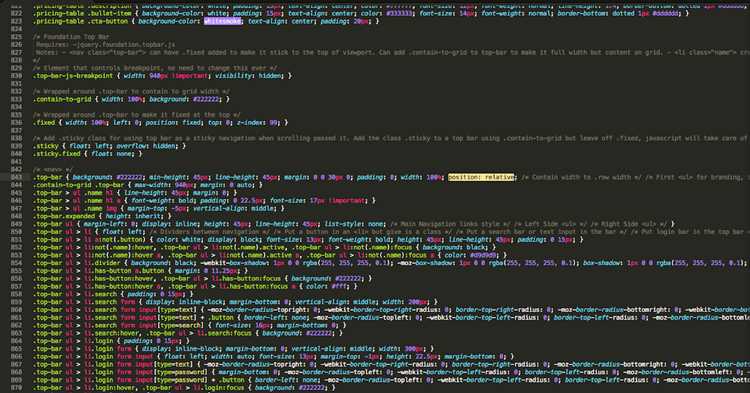
CSS (Cascading Style Sheets) – это основа для стилизации веб-страниц. Правильное подключение CSS файла является важным шагом в процессе разработки. Без корректно подключенного файла страницы не будут отображаться так, как задумано. В этом руководстве вы узнаете, как добавлять внешний CSS файл в проект с помощью различных методов.
Первым шагом будет создание CSS файла. Для этого просто создайте новый файл с расширением .css в папке проекта. Например, если ваш проект имеет структуру каталогов, то лучше поместить все стили в отдельную папку css, чтобы избежать путаницы с другими файлами. Для начала, пусть файл будет пустым или с минимальными настройками, такими как:
body { background-color: #f4f4f4; }
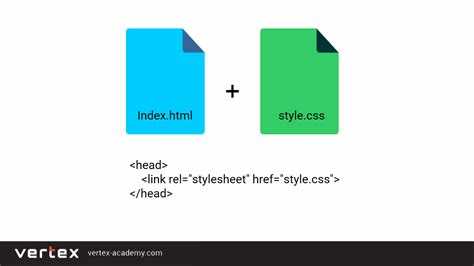
Следующий этап – это подключение CSS файла к HTML документу. Наиболее распространенный способ – использование тега <link> в разделе <head> вашего HTML файла. Пример:
<link rel=»stylesheet» type=»text/css» href=»css/style.css»>
Убедитесь, что путь к файлу указан правильно. В данном примере предполагается, что CSS файл находится в папке css, а сам файл называется style.css.
Если необходимо применить стили только к определенному HTML элементу или странице, можно подключить CSS файл динамически с помощью JavaScript. Это может быть полезно в проектах, где стили меняются в зависимости от состояния или параметров пользователя.
Как создать CSS файл для проекта
Для создания CSS файла откройте текстовый редактор, например, Visual Studio Code или Sublime Text. Создайте новый файл и сохраните его с расширением .css, например, styles.css. Это будет основной файл стилей для вашего проекта.
Определите структуру стилей. Основные элементы CSS включают правила, селекторы и свойства. Каждое правило состоит из селектора и декларации. Например:
| Селектор | Декларация |
|---|---|
| body | font-size: 16px; color: #333; |
Каждое свойство задаёт определённый аспект оформления элемента, например, размер шрифта, цвет фона или отступы. Сначала определите базовые стили для всего сайта, например, шрифты и цвета. Эти стили могут быть применены ко всем элементам сайта.
Пример базовых стилей:
body {
font-family: Arial, sans-serif;
background-color: #f4f4f4;
}
h1, h2, h3 {
color: #2c3e50;
}
Не забудьте о соблюдении структуры и порядка в файле. Рекомендуется разделять стили на логические блоки, например, стили для навигации, для основного контента и для футера. Это упростит дальнейшую работу с кодом.
После того как файл CSS будет готов, подключите его к HTML-документу. Включите ссылку на файл стилей в теге <head> вашего HTML документа:
Это подключение позволит браузеру применить стили из CSS файла к HTML-элементам на странице.
Где разместить CSS файл в структуре проекта

Для проектов с несколькими стилями предпочтительно использовать подкаталоги внутри папки css, такие как base (для основных стилей), components (для модулей и компонентов), и pages (для специфических стилей для отдельных страниц). Это помогает избежать перепутывания разных типов стилей и упрощает поддержку кода.
Например, структура может выглядеть так:
project/
├── assets/
│   └── css/
│       ├── base/
│       ├── components/
│       └── pages/
└── index.html
Для проектов с использованием различных сборщиков (Webpack, Parcel) CSS файлы часто помещаются в папку dist или build после сборки. Исходные CSS файлы должны оставаться в структуре исходников для удобства разработки, а результат сборки можно подключать в итоговый HTML файл.
Хранение CSS файлов рядом с соответствующими компонентами (например, components/button.css) также является хорошей практикой для небольших проектов. Это улучшает изоляцию стилей и упрощает их поддержку в дальнейшем.
Подключение CSS файла через тег
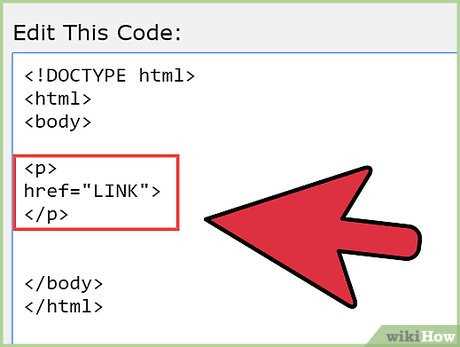
Для подключения внешнего CSS файла в HTML используется тег <link>, который должен располагаться внутри тега <head>. Это позволяет разделить структуру и оформление страницы, улучшая её поддержку и читаемость.
Основной атрибут тега <link> – rel, который определяет тип связи между документами. Для подключения стилей указывается значение stylesheet.
Пример подключения внешнего CSS файла:
<link rel="stylesheet" href="styles.css">В данном примере файл styles.css должен находиться в той же папке, что и HTML документ. Для подключения стилей из других директорий или с удалённых серверов необходимо указать правильный путь.
Если CSS файл находится в подкаталоге, путь будет выглядеть так:
<link rel="stylesheet" href="css/styles.css">Если требуется подключить несколько файлов стилей, их можно подключать несколько раз, используя несколько тегов <link>:
<link rel="stylesheet" href="styles.css">
<link rel="stylesheet" href="theme.css">
При подключении стилей из внешних источников, например, через CDN, путь будет указывать на URL-адрес. Пример:
<link rel="stylesheet" href="https://stackpath.bootstrapcdn.com/bootstrap/4.5.2/css/bootstrap.min.css">Важно проверять правильность указания пути к файлу и его доступность, особенно если используешь относительные пути. Ошибки в путях могут привести к отсутствию стилей на странице.
Подключение CSS файла с использованием @import

Использование директивы @import позволяет подключать CSS-файлы внутри других CSS-стилей. Это может быть полезно для структурирования больших проектов, где разделение стилей на несколько файлов делает код более читаемым и удобным для работы. Однако важно учитывать, что @import влияет на производительность загрузки страницы, так как браузер будет загружать файлы последовательно.
Основной синтаксис для использования @import:
@import url("style.css");Также поддерживаются относительные и абсолютные пути:
@import "styles/style.css";– относительный путь@import "https://example.com/styles/style.css";– абсолютный путь
Несколько важных моментов:
- Порядок подключения: все
@importдирективы должны располагаться в начале CSS-файла, до любых других стилей. - Зависимость от других файлов: если один файл импортирует другой, то это может повлиять на порядок применения стилей, что стоит учитывать при разработке.
- Производительность: каждый файл, указанный в
@import, будет загружаться последовательно, что может увеличить время загрузки страницы. Рекомендуется использовать@importтолько для нечасто меняющихся файлов, например, для общих библиотек.
Пример использования:
/* main.css */
@import "reset.css";
@import "typography.css";
@import "colors.css";
В этом примере сначала подключаются стандартные стили, такие как сброс стилей, шрифты и палитра цветов, что позволяет избежать дублирования кода.
Для подключения внешних библиотек или фреймворков также можно использовать @import. Однако, стоит помнить, что это может замедлить время ответа из-за дополнительных сетевых запросов.
Проверка корректности подключения CSS файла
Если файл подключён, но стили не применяются, проверьте правильность пути. Убедитесь, что путь к файлу в теге <link> указан корректно, включая правильные слэши («/» для UNIX-систем, «\\» для Windows). Важно также учитывать, что относительные пути зависят от местоположения HTML файла относительно CSS.
Следующий шаг – проверка правильности подключения файла через инспектор элементов браузера. Для этого щёлкните правой кнопкой мыши на элементе страницы и выберите «Просмотр кода» или «Inspect» в зависимости от браузера. В разделе «Styles» можно увидеть, применяются ли стили из подключённого CSS файла.
Если стили не отображаются, проверьте, нет ли ошибок в синтаксисе самого CSS файла. Ошибки в коде могут привести к тому, что стили не применяются. Используйте валидаторы CSS, такие как W3C CSS Validator, чтобы исключить синтаксические ошибки.
Если файл подключён через внешнюю ссылку, убедитесь, что URL правильный. В случае использования протокола HTTPS, проверьте, что ссылка на CSS файл также использует HTTPS, иначе браузер может заблокировать загрузку из-за смешанного контента.
Ещё одним вариантом проверки является добавление простого стиля, например, изменения цвета фона background-color: red;, и проверка, отобразится ли он на странице. Если стиль не применился, это может свидетельствовать о проблемах с порядком подключения файлов или конфликтом с другими стилями.
Использование разных методов подключения для разных типов файлов
Для подключения различных типов файлов в проект существуют разные способы. Важно правильно выбрать метод в зависимости от типа файла, чтобы оптимизировать производительность и обеспечить корректную работу приложения.
CSS
- Подключение через
<link>: Этот метод используется для подключения внешних CSS файлов. Он эффективен и прост в использовании. Пример:
<link rel="stylesheet" href="styles.css">
- Подключение через
@import: Подходит для подключения CSS файлов внутри других стилей. Этот способ позволяет объединить несколько файлов в одном. Однако он не так быстр, как<link>, поскольку браузер делает дополнительные запросы. Пример:
@import url("styles.css");
- Подключение через инлайновые стили: Используется для небольших объемов стилей, которые не требуют отдельного файла. Например:
<style>
body { background-color: #f0f0f0; }
</style>
JavaScript
- Подключение через
<script>: Для подключения внешнего JS файла обычно используют этот тег. Пример:
<script src="app.js"></script>
- Инлайновый скрипт: Код можно также встроить непосредственно в HTML, что полезно для небольших фрагментов. Пример:
<script>
alert("Hello, world!");
</script>
Изображения
- Подключение через
<img>: Используется для добавления изображений на страницы. Пример:
<img src="image.jpg" alt="Описание изображения">
- SVG изображения: Для SVG лучше использовать инлайновое подключение, чтобы иметь доступ к стилям и манипулировать объектом через JavaScript. Пример:
<svg>...
Шрифты
- Подключение через
@font-face: Для добавления пользовательских шрифтов в проект. Пример:
@font-face {
font-family: "MyFont";
src: url("myfont.woff") format("woff");
}
- Подключение через сервисы: Такие как Google Fonts или Adobe Fonts, позволяют использовать шрифты без загрузки локальных файлов. Пример подключения через Google Fonts:
<link href="https://fonts.googleapis.com/css2?family=Roboto&display=swap" rel="stylesheet">
Вопрос-ответ:
Как подключить CSS файл к проекту?
Для того чтобы подключить CSS файл, нужно в HTML-документе использовать тег ``. Этот тег вставляется в раздел `
` страницы и указывает путь к стилям. Например: `` — таким образом, файл "styles.css" будет применен ко всем элементам на странице.Какие есть способы добавления CSS в HTML?
Есть три основных способа добавить CSS в HTML: через внешний файл (с помощью тега ``), через встроенные стили внутри тега `