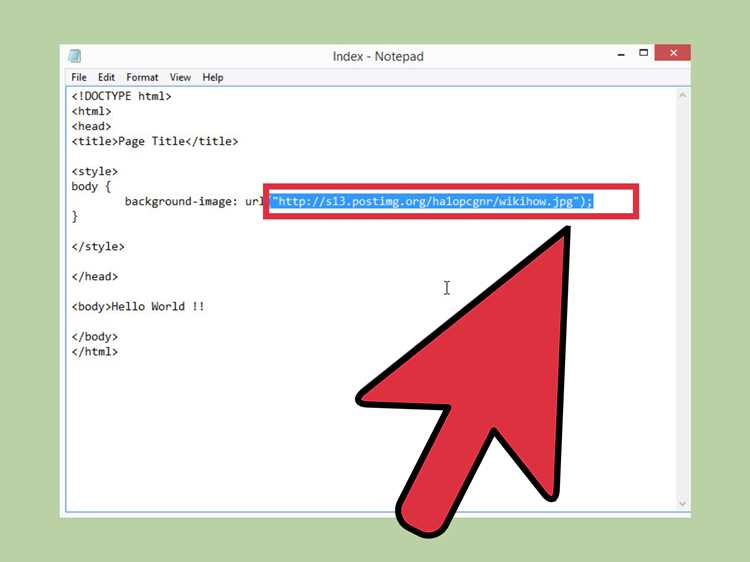
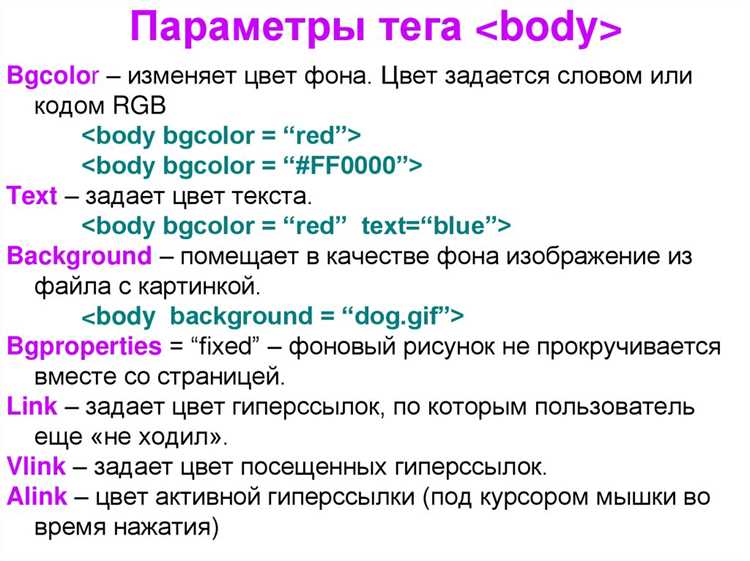
Фон задаёт визуальный ритм всей странице: от простого цвета до сложного градиента или изображения. Основные способы добавить фон – это использование атрибута background в CSS и элемента style внутри HTML. В HTML можно задать фон для конкретного блока с помощью инлайнового стиля: <div style=»background-color: #f0f0f0;»>. Такой подход уместен для тестов, но не рекомендуется для рабочих проектов из-за слабой гибкости.
В CSS фон задаётся с помощью свойства background или его производных: background-color, background-image, background-size, background-position, background-repeat. Например, чтобы установить однотонный фон для всей страницы, достаточно добавить в таблицу стилей: body { background-color: #e6f2ff; }. Для изображения используется background-image: url(«image.jpg»); с последующим управлением его размерами и позиционированием.
При работе с фонами важно учитывать производительность: крупные изображения без оптимизации увеличивают время загрузки. Рекомендуется использовать форматы WebP или AVIF, а также комбинировать фон с градиентами с помощью background: linear-gradient(). Такой приём позволяет добиться визуальной глубины без перегрузки ресурса.
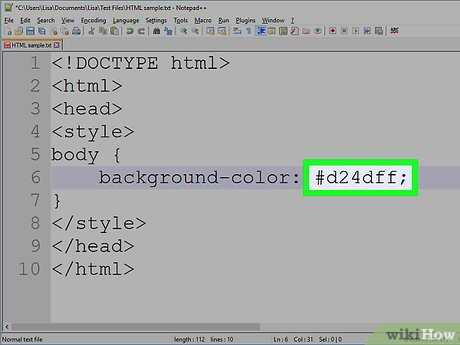
Как задать фоновый цвет для всей страницы

Чтобы окрасить всю область документа, применяется свойство background-color для селектора body. Цвет задаётся по названию, коду HEX, RGB или HSL.
Пример кода:
body { background-color: #f0f0f0; }
HEX-значения подходят для точного совпадения с фирменной палитрой. Например, #1e90ff создаёт насыщенный голубой фон. Формат rgb() удобен для регулировки интенсивности цвета: rgb(240, 240, 240). Использование hsl() упрощает управление оттенком и контрастом.
Чтобы фон охватывал всю страницу, убедитесь, что у html и body установлена высота 100%: html, body { height: 100%; }. Это исключит появление белых полос при масштабировании окна.
Для адаптивного дизайна рекомендуется выбирать нейтральные цвета с достаточным контрастом к основному тексту, чтобы сохранить читаемость интерфейса на разных устройствах.
Как установить изображение в качестве фона

Для добавления фонового изображения используется свойство background-image. В качестве значения указывается путь к файлу, заключённый в url(). Пример: body { background-image: url('background.jpg'); }.
Чтобы изображение занимало всю область экрана без повторений, применяются дополнительные свойства: background-size: cover;, background-repeat: no-repeat; и background-position: center;. Такая комбинация сохраняет пропорции и обеспечивает равномерное распределение фона независимо от разрешения экрана.
Если требуется зафиксировать фон при прокрутке страницы, добавляется background-attachment: fixed;. Этот приём создаёт эффект параллакса и делает дизайн визуально глубже.
Для оптимизации загрузки изображений желательно использовать форматы WebP или AVIF и указывать относительные пути к файлам. Это ускоряет рендеринг страницы и уменьшает трафик.
Как зафиксировать фон при прокрутке страницы
Чтобы фон оставался на месте при прокрутке содержимого, задайте свойство background-attachment со значением fixed. Этот параметр фиксирует изображение относительно окна браузера, а не элемента страницы.
Пример кода:
body {
background-image: url('background.jpg');
background-repeat: no-repeat;
background-size: cover;
background-attachment: fixed;
}
Свойство background-size: cover; растягивает изображение по ширине и высоте окна без искажений, сохраняя пропорции. Если требуется избежать обрезки, используйте background-size: contain;.
При работе с мобильными устройствами стоит учитывать, что на некоторых платформах background-attachment: fixed; может игнорироваться. В таких случаях применяется псевдоэлемент или фиксированный блок с абсолютным позиционированием для имитации эффекта закреплённого фона.
Фиксированный фон создаёт ощущение глубины и визуальной стабильности страницы, особенно в сочетании с прозрачными или полупрозрачными элементами интерфейса.
Как настроить размер и повторение фонового изображения
Для управления размером фонового изображения используется свойство background-size. Значение cover масштабирует изображение так, чтобы оно заполнило весь элемент, сохранив пропорции. При этом часть изображения может быть обрезана. Значение contain вписывает картинку целиком в границы блока, оставляя возможные пустые области. При необходимости можно задать точные размеры, например background-size: 200px 150px; – ширина и высота указываются через пробел.
Чтобы задать поведение фонового рисунка при заполнении пространства, используется свойство background-repeat. Значение no-repeat отключает повторение, repeat-x и repeat-y задают повтор только по горизонтали или вертикали. Если указать repeat, изображение будет замощать элемент по обеим осям. Для сложных макетов можно комбинировать параметры, например: background: url('pattern.png') repeat-x bottom;.
При работе с большими изображениями рекомендуется использовать background-size совместно с background-position для точного выравнивания и контроля над областью отображения. Это особенно важно при адаптивной верстке, когда фон должен корректно масштабироваться на разных устройствах.
Как добавить градиентный фон с помощью CSS
Градиентный фон создаётся с помощью свойства background или background-image. В CSS поддерживаются линейные, радиальные и конические градиенты без необходимости использовать изображения. Основной синтаксис для линейного градиента:
background: linear-gradient(направление, цвет1, цвет2, ...);
Пример горизонтального перехода от синего к фиолетовому:
background: linear-gradient(to right, #1e90ff, #8a2be2);
Направление можно задавать углом, например, 45deg или с помощью ключевых слов (to bottom right). Для радиального эффекта используется:
background: radial-gradient(форма размер, цвет1, цвет2, ...);
Чтобы градиент растягивался на всю страницу, задайте его для элемента body и добавьте свойство height: 100vh;.
| Тип градиента | Синтаксис | Пример |
|---|---|---|
| Линейный | linear-gradient(to right, #ff7e5f, #feb47b) |
Плавный переход слева направо |
| Радиальный | radial-gradient(circle, #00c9ff, #92fe9d) |
Переход от центра к краям |
| Конический | conic-gradient(from 0deg, red, yellow, green, blue, red) |
Цветовое кольцо вокруг центра |
Для создания более сложных фонов можно накладывать несколько градиентов через запятую:
background: linear-gradient(to right, #00000088, #ffffff22), url('image.jpg');
Рекомендуется использовать RGBA или прозрачные цвета для плавных наложений и эффекта глубины.
Как применить разные фоны к отдельным блокам
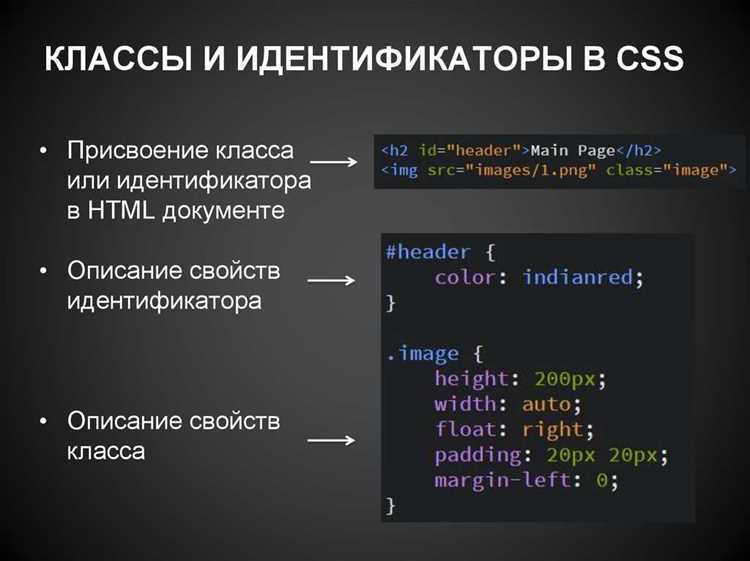
Для установки индивидуального фона каждому блоку используйте селекторы CSS по идентификатору или классу. Например, для блока с id=»header» можно задать:
#header { background-color: #f0f0f0; }
Для блоков с одинаковым стилем используйте классы. Пример: два блока с классом «section»:
.section { background-image: url('pattern.png'); background-repeat: no-repeat; background-size: cover; }
Можно комбинировать цвета и изображения: цвет задается через background-color, изображение через background-image. Порядок определяет, что изображение будет сверху цвета.
Для прозрачных фонов используйте RGBA: background-color: rgba(255, 0, 0, 0.5);, это создаст полупрозрачный красный фон, видимый через элементы под блоком.
Чтобы задать разные фоны в пределах одного контейнера, оберните содержимое каждого блока в отдельный <div> с уникальным классом или id, затем применяйте стили индивидуально.
При использовании градиентов применяйте синтаксис CSS: background: linear-gradient(to right, #ff0000, #0000ff);. Градиенты поддерживают углы, направления и несколько цветов.
Для адаптивного отображения фоновых изображений используйте background-size: cover; или contain;, чтобы изображение подстраивалось под размер блока без искажений.
Разные фоны можно комбинировать в одном блоке, указывая несколько слоев через запятую: background: url('img1.png') no-repeat top left, url('img2.png') no-repeat bottom right;.
Не забывайте проверять контраст текста и фона для читаемости. Для сложных фонов используйте полупрозрачные наложения через :before или :after псевдоэлементы с абсолютным позиционированием.
Как использовать несколько фоновых изображений одновременно
В CSS можно задавать несколько фоновых изображений через свойство background-image, перечисляя URL через запятую. Порядок влияет на отображение: первое изображение находится сверху, последнее – внизу.
Пример синтаксиса:
div {
background-image: url('фон1.png'), url('фон2.png'), url('фон3.png');
}
Чтобы управлять позиционированием каждого изображения, используйте background-position, разделяя значения запятой в том же порядке, что и background-image:
div {
background-image: url('фон1.png'), url('фон2.png');
background-position: top left, center center;
}
Для задания повторения изображений применяйте background-repeat с несколькими значениями:
div {
background-image: url('фон1.png'), url('фон2.png');
background-repeat: no-repeat, repeat-x;
}
Контроль размера каждого фона осуществляется через background-size:
div {
background-image: url('фон1.png'), url('фон2.png');
background-size: 100px 100px, cover;
}
Дополнительно рекомендуется использовать background-attachment для фиксирования отдельных слоев при прокрутке:
div {
background-image: url('фон1.png'), url('фон2.png');
background-attachment: fixed, scroll;
}
Комплексная запись всех свойств возможна через сокращённое background:
div {
background: url('фон1.png') top left no-repeat fixed 100px 100px,
url('фон2.png') center center repeat scroll cover;
}
Рекомендации при работе с несколькими изображениями:
- Используйте одинаковый формат файлов для всех слоев, чтобы избежать проблем с прозрачностью.
- Сначала добавляйте фоновые изображения, которые должны быть видимыми сверху.
- Комбинируйте фиксированные и прокручиваемые слои для создания глубины.
- Оптимизируйте размер файлов, чтобы ускорить загрузку страницы.
- Проверяйте совместимость с мобильными устройствами, задавая адаптивные размеры через
background-size.
Как добавить полупрозрачный слой поверх фонового изображения
Полупрозрачный слой позволяет затемнить или тонировать фоновое изображение, сохраняя его видимость. Для реализации используют CSS с псевдоэлементами или отдельными блоками.
Метод с псевдоэлементом ::before:
- Создайте контейнер с фоновым изображением:
.container {
position: relative;
background-image: url('image.jpg');
background-size: cover;
background-position: center;
width: 100%;
height: 500px;
}- Добавьте полупрозрачный слой через
::before:
.container::before {
content: "";
position: absolute;
top: 0;
left: 0;
width: 100%;
height: 100%;
background-color: rgba(0, 0, 0, 0.5); /* черный с 50% прозрачности */
}
Ключевые моменты:
- Свойство
position: relativeна контейнере обязательно, иначе слой не накроет изображение корректно. - Цвет задается через
rgba(R, G, B, A), гдеA– прозрачность от 0 до 1. - Можно использовать любые цвета, например
rgba(255, 255, 255, 0.3)для светлого наложения. - Слой через
::beforeне мешает добавлению контента внутрь контейнера.
Альтернатива – отдельный блок внутри контейнера:
<div class="container">
<div class="overlay"></div>
<p>Текст поверх слоя</p>
</div>
.overlay {
position: absolute;
top: 0;
left: 0;
width: 100%;
height: 100%;
background-color: rgba(0, 0, 0, 0.4);
}Такой подход позволяет изменять прозрачность динамически через CSS-классы и использовать градиенты:
.overlay {
background: linear-gradient(rgba(0,0,0,0.3), rgba(0,0,0,0.7));
}
Градиенты обеспечивают плавное затемнение сверху вниз или слева направо, что делает фон более выразительным и удобным для размещения текста.
Вопрос-ответ:
Как вставить цветной фон на всю страницу с помощью HTML и CSS?
Чтобы задать цвет фона страницы, можно использовать CSS-свойство background-color. В HTML добавьте тег <style> внутри <head> или подключите отдельный файл CSS. Например: body { background-color: #f0f0f0; }. Этот код окрашивает всю область страницы в выбранный цвет.
Можно ли использовать изображение вместо цвета для фона?
Да, для этого используется свойство background-image. Например: body { background-image: url('image.jpg'); }. Изображение будет отображаться на всей странице. Чтобы оно корректно растягивалось, можно добавить background-size: cover;, а для повторения — background-repeat: repeat;.
Как сделать фон страницы прозрачным или полупрозрачным?
Прозрачность задаётся с помощью RGBA-цвета, где четвертое значение — это уровень прозрачности от 0 до 1. Например, body { background-color: rgba(255, 0, 0, 0.5); } создаст полупрозрачный красный фон. Альтернативно можно использовать полупрозрачное изображение в формате PNG через background-image.
Что значит свойство background-position и как его применять?
Свойство background-position определяет, где именно на странице будет размещено изображение фона. Например, background-position: center; разместит изображение по центру, top right — в верхнем правом углу. Можно указывать точные координаты в пикселях или процентах для более точного позиционирования.
Можно ли добавить несколько фонов одновременно?
Да, CSS позволяет использовать несколько изображений для фона. Они перечисляются через запятую в свойстве background-image. Например: body { background-image: url('layer1.png'), url('layer2.png'); }. Первое изображение будет на верхнем слое, второе — под ним. Для каждого слоя можно отдельно задавать повторение, позицию и размер.
Как установить фон для всей веб-страницы с помощью CSS?
Для того чтобы задать фон для всей страницы, нужно использовать селектор body в CSS. Например, если вы хотите сделать фон однотонным, достаточно прописать: body { background-color: #f0f0f0; }. Если вы хотите использовать изображение, применяется свойство background-image, например: body { background-image: url('фон.jpg'); }. Дополнительно можно управлять положением изображения с помощью background-position и повторением с помощью background-repeat. Если изображение должно занимать весь экран без повторения, добавьте background-size: cover;. Таким образом, можно легко настроить внешний вид страницы под нужный стиль.

 Загрузка...