Font Awesome – это библиотека иконок, предоставляющая более 7 000 векторных значков в форматах SVG и Webfont. Она позволяет уменьшить нагрузку на страницу за счет единого подключения иконок через CSS или CDN.
Для подключения Font Awesome в проекте используйте официальный CDN: добавьте в <head> ссылку на CSS-файл. Пример: <link rel=»stylesheet» href=»https://cdnjs.cloudflare.com/ajax/libs/font-awesome/6.5.1/css/all.min.css»>. Версия должна соответствовать актуальной на момент разработки.
Для локального подключения скачайте библиотеку с сайта fontawesome.com, распакуйте архив и подключите CSS-файл в проект. Такой способ уменьшает зависимость от внешних ресурсов и повышает стабильность работы.
В CSS можно использовать Font Awesome через классы, например fa-solid fa-camera. Также допустимо подключать иконки как SVG-элементы для оптимизации производительности и управления стилями.
Важно контролировать размер и цвет иконок через CSS, используя свойства font-size и color. Это упрощает масштабирование и адаптацию под дизайн проекта.
Выбор способа подключения Font Awesome
Существует три основных метода подключения Font Awesome: через CDN, локальную установку и пакетные менеджеры (npm, yarn).
CDN – самый быстрый вариант. Он не требует загрузки файлов в проект, достаточно вставить ссылку в <head>. Например:
<link rel="stylesheet" href="https://cdnjs.cloudflare.com/ajax/libs/font-awesome/6.5.1/css/all.min.css">. Этот способ снижает время настройки, но зависит от внешнего сервиса и интернет-соединения пользователя.
Локальная установка подразумевает загрузку CSS и шрифтов Font Awesome в папку проекта. Это даёт полный контроль над файлами, уменьшает зависимость от сторонних сервисов и повышает скорость загрузки при правильной настройке кеширования. Для этого необходимо скачать архив с официального сайта и разместить файлы в структуре проекта, например /assets/fontawesome/, после чего подключить CSS через относительный путь.
Пакетные менеджеры, такие как npm или yarn, позволяют интегрировать Font Awesome как зависимость. Например:
npm install @fortawesome/fontawesome-free. Этот способ удобен при использовании сборщиков типа Webpack или Vite, упрощает обновление версий и работу с компонентами. Однако требует настройки сборки и понимания структуры пакета.
Выбор метода зависит от задач: для простых сайтов удобнее CDN, для проектов с высокой нагрузкой или оффлайн-доступом – локальная установка, для сложных SPA и проектов с системой сборки – пакетные менеджеры.
Установка Font Awesome через CDN
Для подключения Font Awesome через CDN достаточно добавить ссылку на официальный ресурс в секцию <head> вашего HTML-файла. Это позволяет использовать иконки без загрузки файлов на сервер.
| Шаг | Описание | Пример кода |
|---|---|---|
| 1 | Перейти на официальный сайт Font Awesome и получить ссылку CDN | https://cdnjs.cloudflare.com/ajax/libs/font-awesome/6.4.0/css/all.min.css |
| 2 | Вставить ссылку в HTML | <link rel="stylesheet" href="https://cdnjs.cloudflare.com/ajax/libs/font-awesome/6.4.0/css/all.min.css"> |
| 3 | Проверить подключение, добавив иконку в HTML | <i class="fas fa-camera"></i> |
Используйте последнюю стабильную версию, чтобы получить доступ ко всем иконкам и избежать несовместимости. Список доступных версий можно найти на cdnjs.com.
Если проект предполагает высокую нагрузку или оффлайн-доступ, рекомендуется загрузить файлы Font Awesome локально. CDN-решение подходит для быстрого тестирования и прототипирования.
Для ускорения загрузки и повышения производительности можно использовать атрибут integrity и crossorigin, пример:
<link rel="stylesheet" href="https://cdnjs.cloudflare.com/ajax/libs/font-awesome/6.4.0/css/all.min.css" integrity="sha512-..." crossorigin="anonymous">.
Интеграция Font Awesome через npm или Yarn
Установите Font Awesome, используя npm или Yarn. Для npm выполните:
npm install @fortawesome/fontawesome-free
Для Yarn используйте:
yarn add @fortawesome/fontawesome-free
После установки подключите CSS в ваш основной файл стилей или в главный JavaScript/TypeScript-файл. В JavaScript добавьте:
import '@fortawesome/fontawesome-free/css/all.min.css';
Для CSS можно использовать путь из node_modules, например:
@import "~@fortawesome/fontawesome-free/css/all.min.css";
Если проект использует Webpack, убедитесь, что настроены загрузчики CSS и шрифтов. Например, в webpack.config.js должны присутствовать правила для css-loader и file-loader или asset/resource.
Для уменьшения размера сборки можно импортировать только нужные группы иконок вместо полного набора. Например:
import { library, dom } from '@fortawesome/fontawesome-svg-core';

import { faUser, faHome } from '@fortawesome/free-solid-svg-icons';

library.add(faUser, faHome);

dom.watch();
Это позволяет исключить лишние иконки из финальной сборки, что повышает производительность.
Подключение локальных файлов Font Awesome
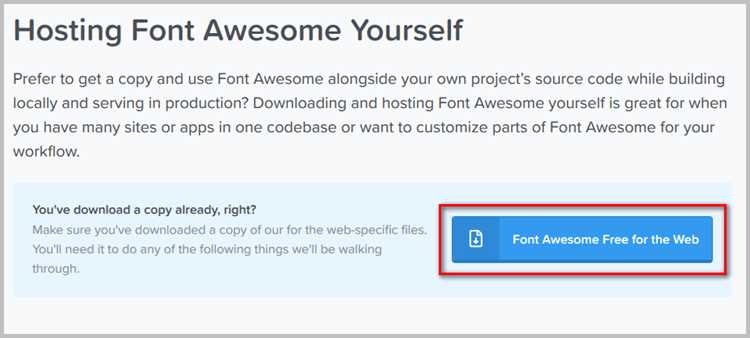
Для использования Font Awesome локально необходимо скачать пакет с официального сайта fontawesome.com. В архиве содержатся каталоги с CSS, шрифтами и JavaScript.
- Скачивание и размещение файлов
- Скачайте архив и распакуйте его в каталог проекта, например:
/assets/fontawesome. - Структура папок должна сохраняться:
css/,webfonts/,js/.
- Скачайте архив и распакуйте его в каталог проекта, например:
- Подключение CSS
- Внутри HTML-файла подключите основной CSS-файл:
<link rel="stylesheet" href="assets/fontawesome/css/all.min.css">. - Если требуется отдельный набор иконок, используйте соответствующие файлы, например:
brands.min.cssилиsolid.min.css.
- Внутри HTML-файла подключите основной CSS-файл:
- Проверка доступности шрифтов
- Убедитесь, что путь к каталогу
webfontsсовпадает с относительным путем, указанным в CSS. - При необходимости отредактируйте путь в файле CSS, например:
@font-face { src: url('../webfonts/fa-solid-900.woff2'); }.
- Убедитесь, что путь к каталогу
- Оптимизация загрузки
- Сжимайте CSS и шрифты для ускорения загрузки.
- Используйте только необходимые наборы иконок для уменьшения объема файлов.
После подключения можно использовать иконки в HTML:
<i class="fas fa-camera"></i>.
Важно проверять консоль браузера на ошибки загрузки файлов, чтобы исключить проблемы с путями.
Использование иконок Font Awesome в CSS
После подключения Font Awesome через CDN или локальный файл, иконки становятся доступными через CSS-классы. Для вставки иконки в HTML используется тег <i> или <span> с классами Font Awesome, например: <i class="fa-solid fa-camera"></i>.
Для управления размером иконки применяются классы Font Awesome: fa-xs, fa-sm, fa-lg, fa-2x, fa-3x и т. д. Например: <i class="fa-solid fa-camera fa-2x"></i> увеличит иконку в два раза.
Цвет иконки задаются через CSS-свойство color. Например: i { color: #ff0000; } изменит цвет иконки на красный. Можно также применять градиенты через background-clip и -webkit-text-fill-color.
Для добавления отступов или позиционирования используются стандартные CSS-свойства: margin, padding, position. Пример:
i.fa-camera { margin-right: 8px; } добавит отступ справа.
Font Awesome поддерживает анимации через дополнительные классы: fa-spin (вращение), fa-pulse (пульсация). Пример: <i class="fa-solid fa-spinner fa-spin"></i>.
Можно использовать псевдоэлементы ::before или ::after для добавления иконок через CSS без изменения HTML. Пример:
.icon::before { content: "\f030"; font-family: "Font Awesome 6 Free"; font-weight: 900; }. Код символа (\f030) берётся из документации Font Awesome.
Для оптимизации загрузки рекомендуется подключать только необходимые стили Font Awesome, используя их инструмент «Кастомная сборка», чтобы уменьшить вес CSS и ускорить загрузку страницы.
Настройка размера и цвета иконок

Font Awesome позволяет изменять размер и цвет иконок через CSS или встроенные классы. Это дает полный контроль над визуальным стилем элементов.
Размер иконок можно регулировать двумя основными способами:
- Через специальные классы Font Awesome:
fa-xs,fa-sm,fa-lg,fa-2x,fa-3x,fa-5x,fa-7x,fa-10x. Например:<i class="fa fa-star fa-3x"></i>
Это увеличит иконку в 3 раза относительно стандартного размера.
- Через CSS-свойство
font-size:.icon-custom { font-size: 48px; }Применение:
<i class="fa fa-star icon-custom"></i>
Позволяет задавать точный размер, включая дробные значения.
Изменение цвета иконок выполняется через свойство color:
- Через встроенные CSS-правила:
.icon-red { color: #e74c3c; }<i class="fa fa-heart icon-red"></i>
- Использование переменных CSS для удобного управления цветами:
:root { --icon-primary: #3498db; }
.icon-primary { color: var(--icon-primary); }
Дополнительно можно комбинировать размеры и цвета:
<i class="fa fa-camera fa-5x icon-primary"></i>
Для адаптивности стоит использовать относительные единицы (em, rem) вместо фиксированных пикселей, чтобы иконки корректно масштабировались вместе с текстом.
Оптимизация загрузки Font Awesome
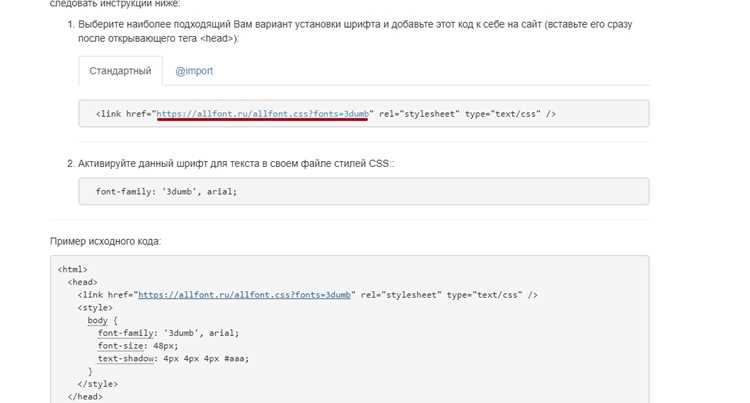
Используйте субсетинг для загрузки только нужных иконок. Font Awesome предоставляет инструмент Font Awesome Kit, позволяющий выбрать конкретные иконки и сгенерировать минимизированный CSS и шрифты.
Подключайте Font Awesome через CDN с атрибутом rel="preload" или rel="prefetch" для ускорения загрузки критических ресурсов. Например:
<link rel="preload" href="https://cdnjs.cloudflare.com/ajax/libs/font-awesome/6.5.1/css/all.min.css" as="style">.
Используйте версию CSS, минимизированную (all.min.css), чтобы сократить размер файла на 30–50% по сравнению с обычной версией.
Активируйте кеширование через HTTP-заголовки, например Cache-Control: max-age=31536000, чтобы браузер не загружал файл при каждой загрузке страницы.
Рассмотрите возможность загрузки Font Awesome локально, чтобы исключить задержки при обращении к CDN и контролировать версию и доступность ресурсов.
Используйте асинхронную загрузку CSS через JavaScript для иконок, которые не нужны при первичной отрисовке страницы, уменьшая время первого отображения контента.
Вопрос-ответ:
Что такое Font Awesome и зачем он нужен в веб-проекте?
Font Awesome — это библиотека иконок, которая предоставляет множество векторных значков, доступных в формате шрифтов и SVG. Использование Font Awesome упрощает добавление визуальных элементов на страницы, делает их масштабируемыми и легко настраиваемыми через CSS. Это помогает улучшить дизайн и интерфейс без необходимости создавать собственные изображения.
Как подключить Font Awesome к проекту через CSS?
Для подключения Font Awesome достаточно добавить ссылку на CSS-файл библиотеки в раздел
HTML-документа. Обычно это делается через CDN: добавляется тег<link rel="stylesheet" href="https://cdnjs.cloudflare.com/ajax/libs/font-awesome/6.4.0/css/all.min.css">. После этого можно использовать иконки через соответствующие CSS-классы, указанные в документации Font Awesome.
Можно ли установить Font Awesome локально вместо подключения через CDN?
Да, Font Awesome можно загрузить и разместить локально в проекте. Нужно скачать библиотеку с официального сайта, распаковать файлы и подключить их через CSS: указать путь к локальной папке с файлами стилей Font Awesome. Такой способ полезен при работе в оффлайн-среде или при необходимости контролировать версию и содержимое библиотеки.
Как изменить размер и цвет иконок Font Awesome через CSS?
Размер иконок можно изменить с помощью стандартных CSS-свойств, например font-size. Цвет задаётся через color. Например: .fa-solid { font-size: 24px; color: red; }. Также Font Awesome предоставляет встроенные классы для изменения размеров, например fa-lg, fa-2x, fa-3x и т. д., которые позволяют быстро масштабировать иконки.
Что делать, если иконки Font Awesome не отображаются после подключения CSS?
Чаще всего это связано с неверным путём к CSS или конфликтом версий. Нужно проверить, правильно ли указан адрес файла в теге <link> и что класс иконки указан корректно. Если используется локальная версия, убедитесь, что все необходимые файлы (CSS, шрифты) находятся в проекте и доступны браузеру. Иногда помогает очистка кэша браузера или перезагрузка страницы.

 Загрузка...