Использование классов в CSS позволяет управлять стилями элементов более точно и повторно. Каждый класс начинается с точки и уникального имени, например .highlight, что делает код структурированным и легко читаемым.
Первый шаг – определить, какие элементы требуют отдельного оформления. Класс можно добавить к любому HTML-элементу через атрибут class, например: <div class=»highlight»>Текст</div>. Это позволяет применять одинаковые стили к нескольким блокам без дублирования кода.
Следующий этап – создание CSS-правила. В простейшей форме оно выглядит как .highlight { color: #ff0000; font-weight: bold; }. Рекомендуется использовать конкретные свойства и значения, избегая неопределённых правил, чтобы стили работали предсказуемо.
После добавления класса и написания CSS важно проверить его применение в браузере. Для этого можно использовать инструменты разработчика, например инспектор элементов в Chrome, чтобы убедиться, что стиль применяется корректно и не конфликтует с другими правилами.
Добавление класса в CSS: пошаговое руководство
Класс в CSS позволяет применить один и тот же набор стилей к нескольким элементам на странице. Процесс добавления класса состоит из нескольких конкретных шагов.
-
Определение цели класса. Решите, какие свойства необходимо изменить: цвет, шрифт, отступы, границы или анимацию.
-
Создание класса в CSS. Используйте точку перед именем класса и перечислите свойства. Например:
.my-class { color: #333; background-color: #f5f5f5; padding: 10px 15px; } -
Добавление класса к элементу HTML. В атрибуте
classукажите имя класса:<div class="my-class">Содержимое</div>
-
Проверка работы стилей. Обновите страницу и убедитесь, что примененные свойства корректно отображаются во всех браузерах.
-
Оптимизация. При необходимости объедините схожие свойства в один класс или добавьте дополнительные модификаторы, используя методологию BEM или подобные.
Рекомендации:
- Используйте осмысленные имена классов, отражающие их назначение.
- Не дублируйте стили; лучше создать общий класс и переопределять только необходимые свойства.
- Соблюдайте порядок CSS: сначала базовые классы, затем модификаторы и состояния.
- Для сложных компонентов используйте вложенные селекторы или препроцессоры (Sass, Less) для улучшения читаемости.
Выбор элемента для добавления класса
Определите точный элемент, который необходимо стилизовать, используя инспектор браузера или просмотр исходного кода. Для однозначного выбора применяйте уникальные идентификаторы (id) или структурные селекторы, например div > ul > li:first-child.
Для повторного использования стилей выбирайте элементы с одинаковой семантикой, например все кнопки формы (button.submit), вместо привязки к конкретному id. Это позволяет расширять стили без дублирования кода.
Избегайте добавления классов к элементам, уже имеющим сложные наследуемые стили, которые могут конфликтовать. Если необходимо изменить отдельное свойство, выбирайте контейнерный элемент или создавайте дополнительный вложенный тег.
Проверяйте наличие существующих классов, чтобы избежать пересечения имен. Используйте осмысленные, краткие имена, отражающие функцию или состояние элемента, например highlighted, active-tab.
Для динамических элементов, создаваемых скриптами, планируйте добавление классов через JavaScript сразу после рендеринга, чтобы стили применялись корректно и последовательно.
Создание нового класса в CSS
Для создания класса в CSS используйте точку . перед именем класса. Имена должны начинаться с буквы и содержать только буквы, цифры или дефисы. Например: .highlight.
Определите свойства внутри фигурных скобок. Каждое свойство указывается с двоеточием и завершается точкой с запятой. Например:
.highlight {
color: #ff0000;
background-color: #ffff00;
font-weight: bold;
}
Используйте конкретные значения свойств вместо общих описаний. Например, задавайте точные пиксели для отступов (padding: 10px;) или цвета через HEX, RGB или HSL.
Следите за читаемостью: разделяйте свойства по категориям, например, шрифты, цвета, отступы. Это облегчает поддержку кода.
Применение класса в HTML производится через атрибут class: <div class=»highlight»>Текст</div>. Один элемент может содержать несколько классов, перечисленных через пробел.
Проверяйте корректность селекторов: избегайте специальных символов, пробелов в имени и совпадений с встроенными тегами HTML. Имена должны быть уникальными для конкретного блока стилей.
Для ускорения отладки используйте временные свойства, например, border: 1px solid red;, чтобы визуально отследить область применения класса.
Применение класса к HTML-элементу
Для привязки CSS-правил к конкретному элементу HTML используется атрибут class. Он позволяет указать одно или несколько имен классов через пробел. Один элемент может содержать несколько классов, а один класс может применяться к любому количеству элементов.
Пример добавления одного класса:
<div class=»highlight»>Текст с выделением</div>
Пример применения нескольких классов:
<p class=»text-large text-bold»>Важный абзац</p>
Важно соблюдать точное совпадение имени класса в CSS и HTML. Ошибка в регистре приведет к отсутствию применения стилей. Для проверки корректности можно использовать инструменты разработчика браузера (Inspect Element) и убедиться, что стиль активен.
Таблица для визуального сравнения применения разных классов:
| HTML | Описание | Эффект CSS |
|---|---|---|
| <span class=»red-text»>Ошибка</span> | Один класс для текста | Текст окрашивается в красный |
| <div class=»blue-bg padding-large»>Контейнер</div> | Два класса для блока | Фон синий, внутренние отступы увеличены |
| <p class=»text-bold text-italic»>Акцент</p> | Сочетание стилей текста | Полужирный и курсив одновременно |
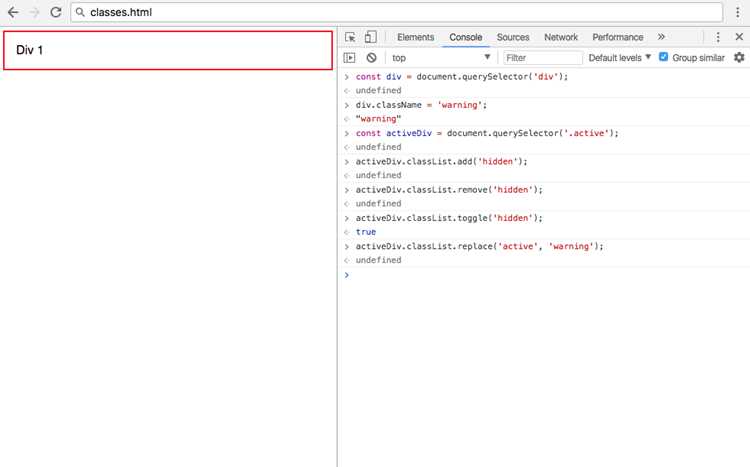
Для динамического изменения класса через JavaScript используют методы element.classList.add() и element.classList.remove(), что позволяет менять стили без изменения HTML-кода напрямую.
Строгое именование классов и логическая структура повышают читаемость и масштабируемость проекта, особенно при работе с большими файлами CSS.
Проверка корректности отображения стилей

После добавления класса в CSS важно убедиться, что стиль применяется правильно. Для этого откройте страницу в браузере и используйте встроенные инструменты разработчика (DevTools). Выберите элемент с новым классом и проверьте вкладку «Styles». Здесь отображаются все CSS-свойства, которые наследуются или переопределяются.
Если стиль не применяется, проверьте точность селектора: убедитесь, что имя класса совпадает с указанным в HTML, включая регистр символов. Ошибки в синтаксисе CSS, такие как пропущенные двоеточия или фигурные скобки, блокируют применение правил.
Для проверки видимости изменений на разных устройствах используйте режим эмуляции в DevTools. Пробуйте несколько разрешений экрана и ориентацию устройства, чтобы убедиться, что элементы отображаются корректно и адаптивность сохранена.
Обратите внимание на приоритет CSS: свойства с более высокой специфичностью перекрывают добавленный класс. Если ваш стиль не отображается, добавьте более точный селектор или используйте `!important` для временной проверки, избегая постоянного применения этого флага.
Проверяйте корректность отображения цветов, отступов и шрифтов, сравнивая с макетом или дизайн-гайдами. Используйте инспектор, чтобы измерить точные значения `padding`, `margin` и `font-size`. Это помогает быстро выявить расхождения между CSS и визуальным результатом.
Регулярно обновляйте страницу или очищайте кэш браузера, чтобы убедиться, что применяются актуальные стили. Иногда изменения не отображаются из-за старых версий CSS в кэше, что создаёт ложное впечатление некорректного отображения.
Автоматические тесты и линтеры CSS помогают выявить синтаксические ошибки и потенциальные конфликты стилей. Инструменты вроде Stylelint анализируют файлы CSS и указывают на нарушения стандартов, что ускоряет процесс проверки перед публикацией.
Исправление конфликтов с существующими стилями

Перед добавлением нового класса проверьте существующие селекторы на совпадение по имени и специфичности. Используйте инструменты разработчика браузера, чтобы выявить элементы, на которые уже применяются стили с аналогичными свойствами.
Применяйте уникальные имена классов с префиксами, отражающими модуль или компонент, например .header-button вместо .button. Это снижает вероятность непреднамеренного переопределения правил.
Если конфликт неизбежен, увеличьте специфичность селектора через комбинированные классы или атрибуты: .menu .item.active вместо простого .active. Не используйте !important без крайней необходимости, так как это усложняет поддержку кода.
Для систематической проверки применяйте CSS-линтеры и инструменты анализа зависимостей. Они позволяют выявить пересекающиеся правила и дублирование стилей, что особенно важно в больших проектах.
Тестируйте изменения на разных разрешениях и браузерах, чтобы убедиться, что новый класс не ломает существующие элементы. Если обнаружены конфликты, рассмотрите рефакторинг старых стилей с минимальными изменениями их структуры.
В сложных случаях используйте методологию BEM или CSS-модули для изоляции стилей. Это гарантирует, что добавленный класс влияет только на целевой компонент без побочных эффектов на другие элементы страницы.
Удаление или изменение класса в будущем
После добавления класса в CSS важно планировать его возможное удаление или модификацию. Непродуманное изменение может нарушить визуальное отображение и функциональность элементов.
Рекомендуемые шаги при удалении или изменении класса:
- Идентификация использования: перед удалением проверьте все HTML-элементы и скрипты, где используется класс. В редакторах кода удобно применять поиск по имени класса.
- Создание резервной копии: сохраните текущий CSS и HTML, чтобы иметь возможность отката изменений при ошибках.
- Пошаговое изменение: если требуется модификация свойств, изменяйте их поочередно и проверяйте результат на каждой странице, где класс применяется.
- Удаление класса: удаляйте сначала с тестовой страницы или блока, затем постепенно распространяйте изменения на остальные элементы.
- Обновление документации: фиксируйте удаленные или измененные классы в CSS-документации, чтобы команда разработчиков знала о внесенных правках.
Дополнительные рекомендации:
- Используйте инструменты разработчика браузера для мгновенной проверки влияния изменений.
- При массовых изменениях рассмотрите использование CSS-переменных и миксинов, чтобы минимизировать дублирование кода.
- Тестируйте страницы на разных устройствах, чтобы убедиться, что удаление или изменение класса не ломает адаптивность.
- При совместной работе в команде согласовывайте изменения с другими разработчиками, чтобы избежать конфликта стилей.
Соблюдение этих шагов позволяет безопасно управлять классами в CSS и снижает риск непредвиденных ошибок при дальнейшем развитии проекта.
Вопрос-ответ:
Как добавить новый класс к элементу в HTML через CSS?
Чтобы применить CSS к определённому элементу, нужно сначала создать класс в CSS с нужными стилями. Например, пишем в CSS: .highlight { color: red; font-weight: bold; }. Затем в HTML добавляем этот класс к элементу: <p class="highlight">Текст</p>. После этого браузер применит заданные стили к выбранному элементу.
Можно ли добавить несколько классов к одному элементу?
Да, HTML позволяет присваивать одному элементу сразу несколько классов. Их нужно перечислять через пробел внутри атрибута class. Например: <div class="box highlight">Содержимое</div>. Стили будут объединены, и элемент будет получать все свойства, определённые в обоих классах.
Что происходит, если в CSS есть несколько классов с одинаковыми свойствами?
Если разные классы содержат одно и то же свойство, браузер применяет значение последнего класса, указанного в CSS, или учитывает порядок классов в HTML, если используется специфичность. Это значит, что свойства могут переопределять друг друга, поэтому важно планировать стили и использовать уникальные имена классов для разных целей.
Можно ли добавить класс к элементу через JavaScript?
Да, в JavaScript существует метод element.classList.add('имя_класса'), который позволяет динамически присвоить класс элементу. Например: document.getElementById('myDiv').classList.add('highlight'); — это добавит класс highlight к элементу с идентификатором myDiv, и его стили будут применены сразу.
Как проверить, что класс правильно применён к элементу?
Можно открыть инструменты разработчика в браузере, выбрать нужный элемент и посмотреть вкладку «Элементы» или «Styles». Там будет видно, какие классы присвоены элементу, а также какие свойства CSS к нему применяются. Если стиль не отображается, возможно, класс указан с ошибкой или другой стиль переопределяет его.

 Загрузка...