
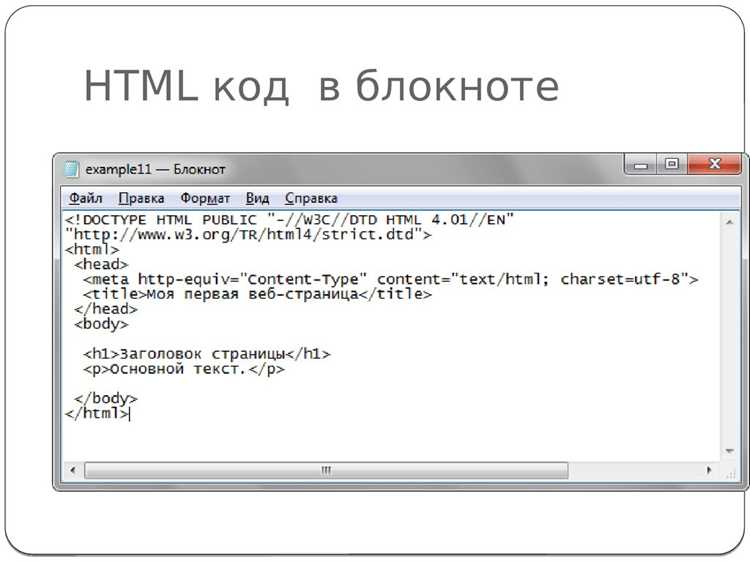
Существует три основных способа подключения CSS к HTML: встроенные стили, внутренние таблицы стилей и внешние файлы. Встроенные стили применяются непосредственно к отдельным элементам через атрибут style, что удобно для быстрого изменения одного блока, но усложняет поддержку больших проектов.
Внутренние таблицы стилей создаются внутри тега <style> в разделе <head>. Этот метод подходит для страниц с небольшим количеством стилей и позволяет управлять оформлением без создания отдельных файлов. Например, для изменения цвета заголовков достаточно написать: h1 { color: #2a9d8f; }
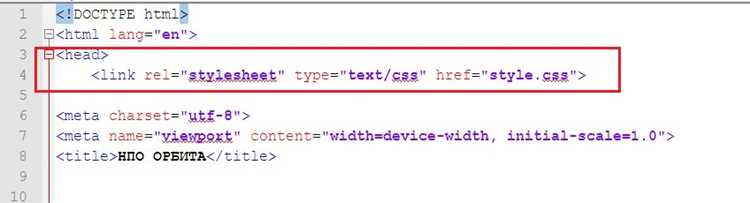
Внешние файлы CSS подключаются через тег <link> с атрибутами rel=»stylesheet» и href, указывающим путь к файлу. Этот способ упрощает поддержку больших сайтов: один файл может применяться к десяткам страниц, обеспечивая единообразное оформление. Для ускорения загрузки рекомендуется размещать CSS-файлы в папке css и подключать их в начале <head>.
При добавлении стилей важно учитывать приоритет: встроенные стили имеют высший приоритет, внутренние таблицы – средний, внешние файлы – низший. Это знание помогает избежать конфликтов и непредсказуемого отображения элементов на странице.
Подключение внешнего CSS файла через тег link

Для подключения внешнего CSS используется тег <link>, который размещается внутри секции <head> HTML-документа. Его основная задача – указать браузеру путь к файлу со стилями.
Синтаксис тега <link>:
<link rel="stylesheet" href="путь_к_файлу.css" type="text/css">- rel=»stylesheet» – обязательный атрибут, определяющий тип связи с внешним ресурсом.
- href=»путь_к_файлу.css» – путь к CSS-файлу. Можно использовать относительный (
css/styles.css) или абсолютный URL (https://example.com/styles.css). - type=»text/css» – указывает MIME-тип, хотя современные браузеры игнорируют его, оставляя для совместимости.
Рекомендации по подключению:
- Размещайте тег
<link>до любых скриптов, чтобы стили загружались до отображения страницы. - Используйте отдельный CSS-файл для крупного проекта, чтобы облегчить поддержку и кэширование.
- Для разных экранов применяйте атрибут
media, например:<link rel="stylesheet" href="print.css" media="print">. - Соблюдайте корректный путь к файлу, иначе стили не применятся, а ошибки могут быть незаметны в браузере.
Пример подключения внешнего CSS:
<head>
<meta charset="UTF-8">
<link rel="stylesheet" href="css/main.css">
<title>Документ</title>
</head>
Тег <link> не требует закрывающего тега. Его использование обеспечивает быструю и централизованную настройку стилей для всей страницы или сайта.
Встроенные стили в теге style внутри HTML
Тег <style> размещается в секции <head> и содержит CSS-код, который применяется ко всей странице. Он позволяет задать стили сразу для нескольких элементов без подключения внешнего файла.
Синтаксис включает селектор, фигурные скобки и свойства с их значениями. Например, чтобы изменить цвет всех заголовков <h1> на синий, используют:
<style> h1 { color: blue; } </style>
Можно объединять несколько селекторов через запятую, что сокращает код и облегчает поддержку. Пример: h1, h2, h3 { font-family: Arial, sans-serif; }
Встроенные стили поддерживают любые свойства CSS: шрифты, отступы, границы, фоны, переходы. Для адаптивности применяют медиа-запросы внутри тега <style>, например:
@media (max-width: 600px) { body { font-size: 14px; } }
Для приоритетного применения стилей используют !important, но злоупотреблять этим не рекомендуется, чтобы не усложнять поддержку кода.
Рекомендуется комментировать секции внутри <style> для удобства: /* Стили для кнопок */, что помогает при редактировании больших страниц.
Встроенные стили удобны для небольших проектов или быстрых правок, однако для масштабных сайтов лучше использовать внешние файлы CSS для централизованного управления стилями.
Использование атрибута style для отдельного элемента
Атрибут style позволяет назначить CSS-свойства напрямую конкретному элементу. Синтаксис: style=»свойство: значение; свойство2: значение2;». Например, чтобы задать красный цвет текста и размер шрифта 18px для абзаца, используется запись: <p style=»color: red; font-size: 18px;»>Текст</p>.
Для цвета текста применяются свойства color и background-color. Размер шрифта задается через font-size с единицами px, em, rem. Толщина шрифта определяется font-weight, например: font-weight: bold;.
Отступы внутри и снаружи элемента контролируются свойствами padding и margin. Пример: style=»margin: 10px; padding: 5px;». Границы оформляются через border: border: 2px solid #000;.
Важно: атрибут style применяется для единичных случаев. Для нескольких элементов лучше использовать классы или внешние CSS-файлы, чтобы избежать дублирования кода и облегчить поддержку.
Для сложных эффектов можно комбинировать несколько свойств в одном атрибуте, разделяя их точкой с запятой. Например, style=»color: white; background-color: black; padding: 10px; border-radius: 5px;» создаёт элемент с контрастным фоном, внутренним отступом и скруглёнными углами.
Подключение CSS с помощью @import в style или внешнем файле
Директива @import позволяет загружать один CSS-файл внутри другого или прямо в <style> на HTML-странице. Она должна располагаться в начале блока CSS, до любых правил стилей. Пример использования внутри <style>:
<style>
@import url('styles/reset.css');
body { margin: 0; font-family: Arial, sans-serif; }
</style>
Для подключения внешнего файла CSS через другой CSS-файл используйте тот же синтаксис. Например, в main.css можно добавить:
@import url('header.css');
@import url('footer.css');
Важно помнить, что @import увеличивает время загрузки, так как браузер сначала загружает основной CSS-файл, а затем последовательно импортируемые. Для оптимизации лучше использовать <link> в HTML, если количество импортов большое.
Для адаптивной загрузки стилей можно добавлять медиа-условия прямо в @import:
@import url('mobile.css') screen and (max-width: 768px);
Совет: используйте @import только для небольших вспомогательных стилей или модульных CSS-файлов, а критические стили размещайте напрямую в <style> или через <link>, чтобы минимизировать задержку рендеринга.
Организация нескольких CSS файлов на одной странице
Подключение нескольких CSS файлов позволяет разделять стили по функционалу и упрощает поддержку кода. Для этого используют несколько тегов <link> в <head> страницы:
<link rel="stylesheet" href="reset.css">
<link rel="stylesheet" href="layout.css">
<link rel="stylesheet" href="theme.css">
Рекомендуется придерживаться следующей структуры:
- Reset или Normalize: сбрасывает стандартные стили браузера.
- Layout: стили для сетки, контейнеров, позиционирования блоков.
- Components: кнопки, формы, карточки и другие UI-элементы.
- Themes: цветовая схема, шрифты, визуальные эффекты.
При подключении нескольких файлов важно учитывать порядок: стили подключаются сверху вниз, и последние правила имеют приоритет при конфликте селекторов. Для минимизации проблем с каскадом используют уникальные имена классов или методологии вроде BEM.
Для уменьшения количества HTTP-запросов на продакшене файлы объединяют и минифицируют с помощью сборщиков (Webpack, Gulp, Vite), сохраняя при этом раздельную структуру исходников для разработки.
Если отдельные CSS файлы нужны только на конкретных страницах, используют условное подключение через серверный код или атрибут media:
<link rel="stylesheet" href="print.css" media="print">Это позволяет оптимизировать загрузку и не перегружать страницу лишними стилями.
Применение CSS к конкретным медиа-устройствам через media

Для таргетирования стилей под конкретные устройства используется правило @media. Оно позволяет применять CSS только при соблюдении заданных условий, таких как ширина экрана, разрешение или тип устройства.
Пример базового синтаксиса:
@media (условие) { селектор { свойства } }
Наиболее часто применяются следующие условия:
| Условие | Описание | Пример |
|---|---|---|
max-width |
Применяет стили, если ширина экрана меньше указанного значения. | @media (max-width: 768px) { body { font-size: 14px; } } |
min-width |
Срабатывает, если ширина экрана больше или равна значению. | @media (min-width: 1024px) { body { font-size: 18px; } } |
orientation |
Определяет ориентацию устройства – портретная или ландшафтная. | @media (orientation: portrait) { img { width: 100%; } } |
resolution |
Используется для устройств с определённой плотностью пикселей. | @media (min-resolution: 2dppx) { body { background-image: url("hi-res.png"); } } |
hover |
Проверяет возможность наведения курсора. | @media (hover: hover) { a:hover { color: red; } } |
Можно комбинировать условия с помощью and, not и ,:
@media (min-width: 768px) and (max-width: 1024px) { .container { padding: 20px; } }
Рекомендации:
- Сначала пишите базовые стили для всех устройств, затем добавляйте
@mediaдля корректировок под конкретные экраны. - Используйте
min-widthдля «mobile-first» подхода,max-width– для адаптации «desktop-first». - Для сложных условий объединяйте несколько правил через запятую, чтобы избежать дублирования кода.
- Тестируйте на реальных устройствах и в эмуляторах с разными разрешениями и ориентациями.
Проверка и отладка CSS через браузерные инструменты
Современные браузеры предоставляют встроенные инструменты разработчика для анализа и корректировки CSS. В Chrome, Firefox и Edge доступно окно Elements, где можно просматривать структуру HTML и связанные с ней стили. Каждое правило CSS отображается с указанием файла и строки, что позволяет быстро определить источник стиля.
Для временного изменения внешнего вида элемента используйте панель Styles. Здесь можно добавлять новые свойства, отключать существующие правила с помощью чекбоксов и наблюдать результат в реальном времени без изменения исходного файла.
Computed показывает итоговые значения всех CSS-свойств элемента, включая наследуемые и значения по умолчанию. Этот инструмент особенно полезен для выявления конфликтов между правилами и определения причины неожиданных отступов, цветов или размеров.
Чтобы отследить специфичность селекторов, используйте подсветку перекрывающихся правил и приоритетов. Toggle device toolbar позволяет тестировать адаптивность, эмулируя разные размеры экрана и плотность пикселей.
Для отладки динамических изменений CSS через JavaScript применяйте вкладку Console с командами getComputedStyle() и element.style. Это помогает выявить, какие свойства изменяются скриптами и как они влияют на оформление.
Систематическое использование этих инструментов сокращает время поиска ошибок, ускоряет корректировку и позволяет создавать точные стили без необходимости постоянного редактирования исходного кода.
Вопрос-ответ:
Какие способы существуют для добавления CSS к HTML странице?
CSS можно подключить тремя основными способами: встроенные стили, внутренние стили и внешние файлы. Встроенные стили задаются прямо в атрибуте style у конкретного тега, внутренние стили располагаются внутри тега