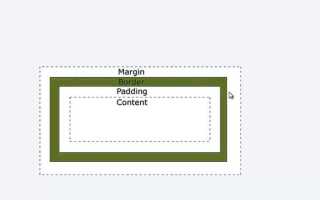
Рамки в CSS создаются с помощью свойства border, которое позволяет управлять толщиной, стилем и цветом линии. Например, запись border: 2px solid #000; задаёт чёрную сплошную рамку толщиной 2 пикселя вокруг элемента.
Для разных сторон элемента можно использовать отдельные свойства: border-top, border-right, border-bottom, border-left. Это позволяет создавать асимметричные рамки или выделять конкретные границы без влияния на остальные.
Цвет рамки можно задавать не только именами (red, blue), но и через HEX, RGB и HSL. Пример: border: 3px dashed rgb(34, 139, 34); создаёт зелёную пунктирную рамку толщиной 3 пикселя.
Свойство border-radius добавляет скругление углов рамки, что полезно для кнопок и карточек. Значения указываются в пикселях или процентах, например: border-radius: 10px; или border-radius: 50%;.
Использование outline позволяет добавить внешнюю линию без влияния на размер блока. В отличие от border, outline не сдвигает соседние элементы, что удобно для акцентирования и эффектов фокусировки.
Использование свойства border для разных стилей рамки
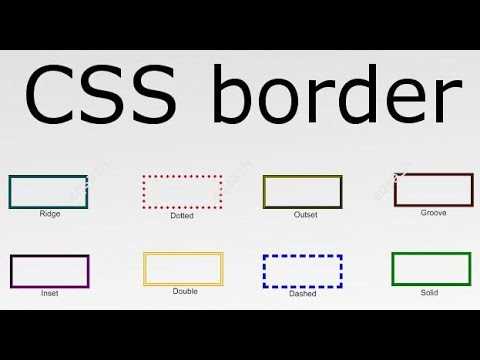
Свойство border позволяет задавать ширину, стиль и цвет рамки для элементов. Основные значения свойства border-style включают: solid – сплошная линия, dashed – пунктир, dotted – точечная, double – двойная линия, groove – рельефная с вдавленностью, ridge – рельефная с выступом, inset и outset – имитация глубины.
Для сплошной рамки достаточно написать: border: 2px solid #333;. Пунктир и точки применяются аналогично, но визуально менее плотные: border: 3px dashed #007BFF; или border: 2px dotted #FF5733;.
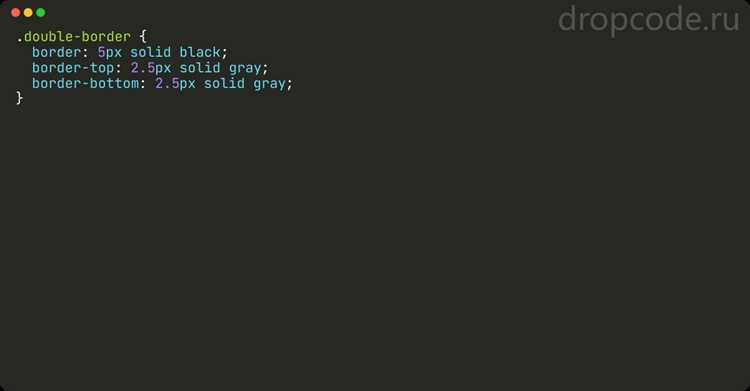
Двойная линия требует указания ширины не менее 3 пикселей для корректного отображения: border: 4px double #2ECC71;. Для рельефных вариантов groove и ridge цвет рамки определяет направление тени: border: 5px groove #8E44AD; создаёт эффект вдавленности, а border: 5px ridge #8E44AD; – выступающей линии.
Свойства inset и outset имитируют рамку с глубиной, меняя визуальное ощущение при наведении: border: 3px inset #000; создаёт эффект углубления, border: 3px outset #000; – эффект выпуклости. Комбинируя разные стили с цветом и толщиной, можно создавать уникальные рамки без использования дополнительных элементов.
Для частичного применения рамки используют сокращённые свойства: border-top, border-right, border-bottom, border-left. Например, border-bottom: 2px dashed #FF5733; добавляет только нижнюю рамку, сохраняя общий стиль оформления страницы.
Настройка толщины и цвета рамки через CSS
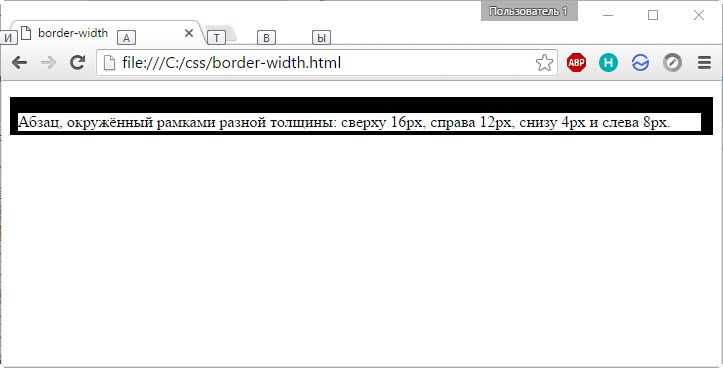
Толщина рамки задается свойством border-width. Значение можно указать в пикселях, em или rem. Например, border-width: 2px; создаст тонкую рамку, а border-width: 5px; – более заметную.
Цвет рамки определяется свойством border-color. Допустимы ключевые слова (red, blue), HEX-коды (#ff0000), RGB (rgb(255,0,0)) и HSL (hsl(0, 100%, 50%)). Например, border-color: #00ff00; задаст ярко-зелёную рамку.
Для комплексного управления используют свойство border, объединяющее ширину, стиль и цвет: border: 3px solid #0000ff;. Здесь 3px – толщина, solid – сплошная линия, #0000ff – синий цвет.
Можно индивидуально настраивать стороны: border-top-width, border-right-color и т.д. Например, border-left: 4px dashed red; создаст красную пунктирную линию только слева.
Для адаптивного дизайна удобно использовать относительные единицы: border-width: 0.2em; автоматически подстраивается под размер шрифта, сохраняя пропорции.
Совет: при тёмном фоне выбирайте светлые цвета рамки и наоборот, чтобы обеспечить контраст и читаемость элементов.
Применение рамки только к отдельным сторонам элемента
В CSS можно задавать рамку для каждой стороны отдельно с помощью свойств border-top, border-right, border-bottom и border-left. Каждое свойство принимает три значения: ширина, стиль и цвет. Например, border-top: 2px solid #ff0000; создаст красную верхнюю границу толщиной 2 пикселя.
Для ускорения написания кода используется сокращённая запись border-width и border-style с четырьмя значениями, соответствующими сторонам по часовой стрелке: верх, право, низ, лево. Пример: border-width: 2px 0 2px 0; задаст рамку только сверху и снизу, оставив боковые стороны прозрачными.
Если требуется скрыть конкретную сторону, можно использовать border-*-color: transparent;. Например, border-left-color: transparent; уберёт левую границу, сохранив остальные.
Для элементов с динамическими размерами полезно комбинировать отдельные рамки с box-sizing: border-box;. Это предотвращает изменение фактической ширины и высоты при добавлении боковых границ.
Для визуальных эффектов, таких как подчёркивание или рамка только с одной стороны карточки, часто применяют border-bottom с толщиной 1–3 пикселя и цветом, контрастным с фоном. Такой подход позволяет выделить элемент без изменения всей геометрии блока.
Также допустимо комбинировать разные стили границ на отдельных сторонах: border-top: solid 2px #000;, border-right: dashed 3px #333;. Это создаёт уникальные визуальные решения без применения дополнительных псевдоэлементов.
Создание закругленных углов с помощью border-radius
Свойство border-radius позволяет задавать радиус закругления углов блока. Значение указывается в пикселях, процентах или единицах относительной длины. Например, border-radius: 10px; применяет одинаковое скругление ко всем четырем углам.
Для индивидуальной настройки каждого угла используют синтаксис с четырьмя значениями: border-radius: верхний_левый верхний_правый нижний_правый нижний_левый;. Пример: border-radius: 5px 10px 15px 20px;.
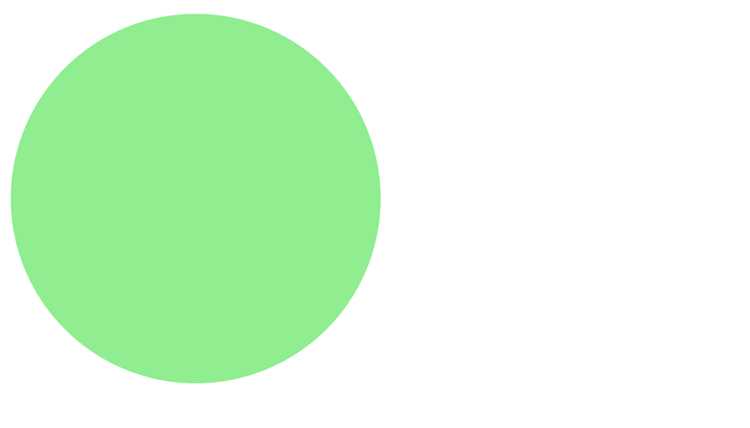
Проценты позволяют создавать пропорциональные скругления. Значение 50% превращает квадратный блок в круг при равных ширине и высоте: border-radius: 50%;.
Можно комбинировать горизонтальные и вертикальные радиусы через косую черту: border-radius: 20px 40px / 10px 30px;. Первые значения задают горизонтальные радиусы, вторые – вертикальные, что позволяет формировать эллиптические углы.
Для практических интерфейсов чаще всего применяют радиус 4–8px для кнопок и карточек, 50% для круглых иконок и аватаров. Большие радиусы делают блоки визуально мягче, маленькие – более строгими.
Свойство совместимо со всеми современными браузерами, включая мобильные. Для старых версий Internet Explorer используется фильтр progid:DXImageTransform.Microsoft.AlphaImageLoader, но в 2025 году это почти не требуется.
Добавление тени к рамке с помощью box-shadow

Свойство box-shadow добавляет тень к элементу без изменения его размера. Формат: box-shadow: смещениеX смещениеY размытость растяжение цвет;. Пример: box-shadow: 3px 3px 8px rgba(0,0,0,0.25); – смещение по X и Y 3px, размытость 8px, полупрозрачный черный цвет.
Для внутренней тени используется ключевое слово inset: box-shadow: inset 0 0 6px rgba(0,0,0,0.4);. Подходит для полей ввода и контейнеров, где тень должна быть внутри рамки.
Можно объединять несколько теней через запятую: box-shadow: 2px 2px 5px rgba(0,0,0,0.2), -2px -2px 5px rgba(0,0,0,0.1);. Это создаёт более сложный эффект объёма.
Рекомендуется сочетать box-shadow с границей: border: 1–2px solid #ccc;. Тень отделяет элемент от фона, граница сохраняет структуру блока.
Оптимальные параметры для естественной тени: смещение 2–6px, размытость 4–12px, прозрачность 0.2–0.5. Несколько теней разной прозрачности и направления усиливают визуальную глубину.
box-shadow поддерживается всеми современными браузерами и не влияет на размеры элемента, что делает его эффективным для адаптивного дизайна.
Использование outline для быстрого обрамления элемента
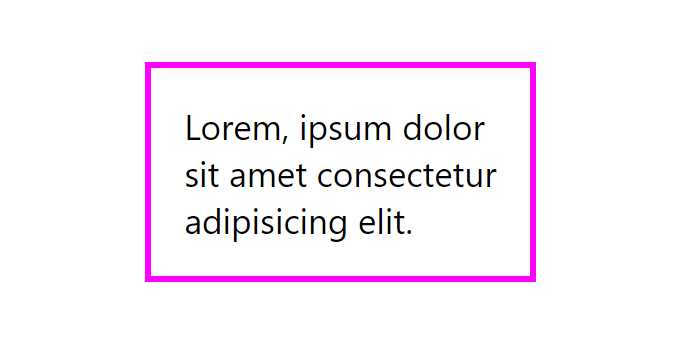
Свойство outline позволяет добавить обводку элемента без изменения его размеров и положения на странице. Основной синтаксис: outline: <цвет> <стиль> <ширина>;. Например, outline: red solid 2px; создаёт красную сплошную линию толщиной 2 пикселя.
Outline не влияет на поток документа, что отличает его от border. Это особенно полезно для выделения элементов в формах и при интерактивных событиях, таких как :focus и :hover.
Для тонкой настройки обводки можно использовать следующие свойства:
| Свойство | Назначение |
|---|---|
| outline-color | Устанавливает цвет обводки. Можно использовать ключевые слова, HEX или RGB. |
| outline-style | Определяет тип линии: solid, dotted, dashed, double и др. |
| outline-width | Задаёт толщину линии в пикселях, em или других единицах. |
| outline-offset | Сдвигает линию относительно границ элемента. Положительное значение увеличивает отступ, отрицательное уменьшает. |
Пример практического использования для быстрого визуального выделения поля формы:
input:focus { outline: 3px dashed #007BFF; outline-offset: 2px; }
Outline подходит для временного тестирования интерфейса, визуального отладки и быстрого акцентирования элементов без пересчёта размеров блока.
Комбинирование градиентов и рамок через border-image
Свойство border-image позволяет использовать градиенты как визуальные рамки, сохраняя гибкость CSS. Для применения градиента к рамке нужно задать его через linear-gradient или conic-gradient в качестве источника изображения.
Пример базового синтаксиса:
element {
border-width: 8px;
border-style: solid;
border-image: linear-gradient(45deg, #f06, #4a90e2) 1;
}
Ключевые моменты при работе с border-image:
- border-width определяет толщину рамки и масштабирование градиента.
- border-style обязательно указывается, иначе рамка не будет отображаться.
- slice контролирует, какая часть изображения будет растянута по краям; для градиентов обычно используют значение
1. - Градиенты можно комбинировать:
linear-gradient,radial-gradientиconic-gradientработают одинаково дляborder-image.
Дополнительные рекомендации для сложных эффектов:
- Для многослойных градиентов используйте запятые:
border-image: linear-gradient(90deg, #f06, #4a90e2), linear-gradient(45deg, #ff0, #0f0) 1; - Для плавного перехода цветов вокруг рамки применяйте
conic-gradient:border-image: conic-gradient(from 0deg, #f06, #4a90e2, #f06) 1; - Для адаптации под разные размеры блоков используйте
border-image-repeat: round;– градиент будет равномерно повторяться по периметру.
Использование border-image с градиентами позволяет создавать визуально сложные рамки без дополнительных элементов и изображений, полностью на CSS.
Вопрос-ответ:
Какие свойства CSS нужны для добавления рамки к элементу?
Для создания рамки в CSS используют свойство border. Оно позволяет указать ширину, стиль и цвет рамки. Например, border: 2px solid red; создаст красную рамку толщиной 2 пикселя с сплошным стилем. Также можно задавать каждую сторону отдельно с помощью border-top, border-right, border-bottom и border-left.
Как сделать рамку с закругленными углами?
Для закругления углов рамки применяется свойство border-radius. Значение можно задавать в пикселях, процентах или других единицах. Например, border-radius: 10px; сделает все углы элемента плавно скруглёнными. Можно также задавать разные значения для каждой стороны, например: border-radius: 10px 20px 30px 40px;, чтобы углы были различной степени скругления.
Можно ли создать пунктирную или штрихованную рамку?
Да, для этого используют разные стили рамки через свойство border-style. Например, border-style: dashed; создаст пунктирную рамку, а border-style: dotted; — точечную. Также доступны solid для сплошной рамки, double для двойной линии и другие варианты, которые позволяют изменять визуальный вид рамки без дополнительных элементов.
Как добавить рамку только с одной стороны элемента?
Если требуется рамка только сверху, снизу, слева или справа, используют специализированные свойства: border-top, border-right, border-bottom, border-left. Например, border-bottom: 3px solid blue; добавит синюю рамку толщиной 3 пикселя только внизу элемента, оставляя остальные стороны без рамки.
Можно ли использовать рамки с градиентом в CSS?
Да, это возможно с применением свойства border-image или с использованием фонового градиента в комбинации с border. Например, с помощью border-image: linear-gradient(to right, red, yellow) 1; можно создать рамку, которая плавно меняет цвет. Такой подход позволяет получать интересные визуальные эффекты, которые нельзя реализовать обычными однотонными рамками.

 Загрузка...