Использование CSS для управления внешним видом ссылок позволяет отделить структуру документа от визуального представления. С помощью псевдоклассов :hover, :active и :visited можно изменять цвет, фон и декоративные элементы ссылок без вмешательства в HTML-код. Например, установка text-decoration: none; и последующая настройка border-bottom создают эффект подчёркивания, который легко анимировать.
CSS-техника добавления ссылок через content и ::after подходит для отображения URL рядом с текстом ссылки, что особенно полезно для печатных версий или PDF-документов. Использование display: inline-block; и margin-left обеспечивает корректное позиционирование, предотвращая слияние текста и индикатора ссылки.
Для интерактивных интерфейсов рекомендуется применять transition и transform для плавного изменения цвета, масштаба или фона ссылок при наведении. Это повышает визуальную обратную связь и делает элементы более заметными. Практика показывает, что сочетание color и box-shadow улучшает читаемость и сохраняет доступность для пользователей с ограничениями зрения.
Как изменить цвет ссылки при наведении

Для изменения цвета ссылки при наведении используется псевдокласс :hover. Он позволяет определить стиль, который применится, когда пользователь наведет курсор на элемент.
Пример CSS для ссылок: a:hover { color: #FF4500; }. В этом случае ссылка изменит цвет на оранжево-красный при наведении.
Можно использовать как стандартные цветовые названия, так и HEX, RGB и HSL-значения, например: a:hover { color: rgb(34, 139, 34); } или a:hover { color: hsl(120, 60%, 40%); }.
Чтобы переход цвета был плавным, применяют свойство transition. Например: a { color: #0000FF; transition: color 0.3s ease; }. При наведении ссылка изменит цвет за 0.3 секунды.
Цвет при наведении должен контрастировать с фоном и базовым цветом ссылки, чтобы обеспечивать доступность и читаемость. Рекомендуется проверять соотношение контрастности минимум 4.5:1.
Для отдельных состояний ссылки используют комбинацию псевдоклассов: a:link, a:visited, a:hover, a:active. Это позволяет задать разные оттенки для посещённых и активных ссылок.
Стилизация подчеркивания с помощью text-decoration

CSS-свойство text-decoration управляет внешним видом подчеркивания ссылок и текста. В современных стандартах оно разделено на несколько под-свойств, позволяющих точечно настраивать стиль.
Основные под-свойства text-decoration:
text-decoration-line– определяет тип линии:underline,overline,line-through,none.text-decoration-color– задает цвет линии, независимо от цвета текста.text-decoration-style– регулирует стиль линии:solid,dashed,dotted,wavy.text-decoration-thickness– определяет толщину линии в единицах CSS:px,emилиauto.
Примеры практического применения:
- Подчеркнуть ссылку пунктирной линией толщиной 2px и красного цвета:
a { text-decoration-line: underline; text-decoration-style: dotted; text-decoration-color: red; text-decoration-thickness: 2px; } - Создать волнистое подчеркивание с автоматической толщиной:
a { text-decoration: underline wavy blue; } - Удалить стандартное подчеркивание и добавить линию при наведении:
a { text-decoration: none; }
a:hover { text-decoration: underline solid green; }
Рекомендации по использованию:
- Выделяйте цвет линии для улучшения читаемости на контрастном фоне.
- Для декоративных эффектов применяйте
text-decoration-style: wavyилиdotted, но не злоупотребляйте на тексте основного контента. - Толщину линии лучше задавать в относительных единицах
em, чтобы адаптироваться к размеру шрифта.
Использование современных под-свойств text-decoration позволяет гибко стилизовать ссылки без дополнительных элементов и псевдоэлементов.
Добавление иконки перед или после ссылки
Для вставки иконки перед или после текста ссылки используют псевдоэлементы :before и :after. Основная идея – добавить контент через CSS без изменения HTML-разметки.
Пример добавления иконки перед ссылкой:
CSS:
a.icon-before:before {
content: «\1F517»; /* Юникод иконки цепочки */
margin-right: 5px;
vertical-align: middle;
}
Иконка после текста добавляется через :after аналогично:
CSS:
a.icon-after:after {
content: «\2192»; /* стрелка вправо */
margin-left: 5px;
vertical-align: middle;
}
При использовании иконок через шрифты (например, Font Awesome) указывают content с кодом символа и добавляют font-family соответствующего набора:
a.fa-icon:before {
content: «\f0c1»;
font-family: «FontAwesome»;
margin-right: 4px;
}
Рекомендации по оформлению:
1. Использовать vertical-align: middle для выравнивания иконки с текстом.
2. Добавлять margin для визуального разделения иконки и текста.
3. Применять разные классы к ссылкам для управления расположением иконок.
4. Проверять контрастность и читаемость, если иконка цветная.
Такой подход позволяет гибко управлять визуальным оформлением ссылок без изменения HTML и поддерживает адаптивный дизайн.
Создание анимации при наведении на ссылку
Для анимации ссылок чаще всего используют CSS-свойства transition и transform. Например, можно плавно изменять цвет текста или масштабировать элемент при наведении.
Пример: изменение цвета и смещение по оси Y:
a { color: #007BFF; text-decoration: none; transition: color 0.3s, transform 0.3s; } a:hover { color: #FF5733; transform: translateY(-3px); }
Для добавления эффекта подчеркивания используют border-bottom с переходом: a { border-bottom: 2px solid transparent; transition: border-color 0.25s; } a:hover { border-color: #FF5733; }
Чтобы создать более динамичную анимацию, можно комбинировать scale, rotate и skew: a:hover { transform: scale(1.1) rotate(2deg) skewX(3deg); }
Для задержки анимации используют transition-delay, что полезно при последовательном появлении элементов: a { transition: transform 0.3s ease 0.1s; }
Анимации с градиентной подсветкой текста выполняются через background-clip: text и linear-gradient с анимированным background-position.
Рекомендуется ограничивать количество одновременно анимируемых свойств для сохранения производительности, особенно на мобильных устройствах.
Применяя эти методы, ссылки становятся интерактивными без использования JavaScript, с минимальной нагрузкой на страницу и высокой наглядностью для пользователя.
Использование псевдоклассов :visited и :active
Псевдокласс :visited применяется для изменения стилей ссылок, на которые пользователь уже кликнул. Его ключевое ограничение – браузеры разрешают менять только определённые свойства: цвет текста, фон и границы. Изменение position, display, content или других визуальных атрибутов не поддерживается по соображениям безопасности.
Пример использования :visited:
a:visited {
color: #6a5acd;
background-color: #f0f0ff;
}
Псевдокласс :active активируется в момент нажатия на ссылку, до отпускания кнопки мыши. Он полезен для визуальной обратной связи и улучшения пользовательского интерфейса.
Рекомендации по применению :active:
- Использовать для изменения цвета текста, фона или тени кнопки.
- Сочетать с
:hoverдля плавного перехода состояния. - Не перегружать сложными анимациями, чтобы не снижать отклик интерфейса.
Пример кода для :active:
a:active {
color: #ffffff;
background-color: #ff4500;
box-shadow: inset 0 0 5px rgba(0,0,0,0.3);
}
Комбинирование :visited и :active требует соблюдения порядка селекторов в CSS. Оптимальная последовательность:
:link– стили для ещё не посещённых ссылок.:visited– посещённые ссылки.:hover– при наведении курсора.:active– активное нажатие.
Неправильный порядок, например размещение :active перед :visited, может привести к тому, что активное состояние не будет отображаться для посещённых ссылок.
Скрытие стандартного оформления ссылок в меню
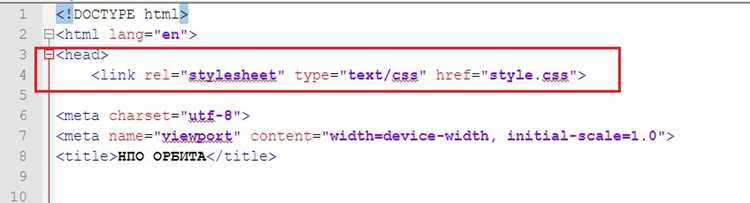
Для управления внешним видом ссылок в меню используется свойство text-decoration и настройка цветов. Стандартное подчеркивание у ссылок убирается командой text-decoration: none;. Цвет текста можно задать через color, а при наведении менять его с помощью :hover.
Пример CSS для горизонтального меню:
| Селектор | Свойство | Значение |
|---|---|---|
| nav a | text-decoration | none |
| nav a | color | #333 |
| nav a:hover | color | #007acc |
| nav a:active | color | #005fa3 |
Для вертикальных меню рекомендуется также сбрасывать отступы и внутренние поля:
| Селектор | Свойство | Значение |
|---|---|---|
| nav li | margin | 0 |
| nav li | padding | 0 |
| nav a | display | block |
Если меню содержит иконки или фоны, подчеркивание у ссылок может конфликтовать с визуальными элементами. В этом случае text-decoration: none; комбинируют с line-height и vertical-align для выравнивания текста и иконок по центру.
Дополнительно стоит учитывать состояние :focus для клавиатурной навигации, чтобы доступность не страдала:
| Селектор | Свойство | Значение |
|---|---|---|
| nav a:focus | outline | 2px solid #007acc |
Эти приемы позволяют полностью контролировать стиль ссылок в меню без стандартного подчеркивания и обеспечивают последовательное оформление на всех страницах.
Применение CSS-переменных для управления цветами ссылок

CSS-переменные позволяют централизованно управлять цветовой схемой ссылок, упрощая масштабирование и поддержку проекта. Для этого достаточно объявить переменные в корневом селекторе :root:
:root { --link-color: #1a73e8; --link-hover: #0c47a1; --link-active: #084298; }
После определения переменных их можно использовать в стилях ссылок с помощью функции var():
a { color: var(--link-color); text-decoration: none; }
a:hover { color: var(--link-hover); }
a:active { color: var(--link-active); }
При необходимости изменения темы или цветовой схемы достаточно изменить значение переменных в :root, без корректировки каждого правила a. Это повышает консистентность интерфейса и сокращает количество повторяющегося кода.
Для разных разделов сайта можно переопределять переменные локально. Например, внутри блока .sidebar можно задать:
.sidebar { --link-color: #ff5722; --link-hover: #e64a19; }
В результате все ссылки внутри .sidebar автоматически получат новые значения цветов, сохраняя глобальные переменные для остальных частей сайта.
Использование CSS-переменных совместимо с анимациями перехода цвета, что позволяет добавлять плавный эффект изменения при наведении или активации ссылки:
a { transition: color 0.3s ease; }
Такой подход делает управление цветами ссылок более гибким, снижает вероятность ошибок и ускоряет работу над масштабными проектами с единообразным стилем интерфейса.
Вопрос-ответ:
Можно ли создать ссылку, которая выглядит как кнопка, только с помощью CSS?
Да, с помощью CSS можно стилизовать обычный тег так, чтобы он выглядел как кнопка. Для этого применяют свойства, такие как background-color для фона, padding для внутреннего отступа, border-radius для скругления углов и цвет текста через color. При этом ссылка остаётся интерактивной и кликабельной, но визуально напоминает кнопку.
Как изменить цвет ссылки при наведении курсора без изменения HTML-кода?
Для изменения цвета ссылки при наведении используют псевдокласс :hover. Например, запись a:hover { color: red; } изменяет цвет текста на красный, когда пользователь подводит курсор к ссылке. Такой способ позволяет управлять внешним видом ссылок исключительно через CSS, без необходимости добавлять дополнительные атрибуты в HTML.
Можно ли добавлять подчеркивание только при наведении на ссылку?
Да, для этого применяют сочетание свойства text-decoration и псевдокласса :hover. Например, a { text-decoration: none; } убирает подчеркивание по умолчанию, а a:hover { text-decoration: underline; } добавляет его при наведении. Таким образом, внешний вид ссылки остаётся чистым, но при наведении пользователю становится заметно, что элемент интерактивный.
Как сделать, чтобы ссылки открывались с эффектом плавного изменения цвета?
Можно использовать CSS-свойство transition для плавного изменения стиля. Например, a { color: blue; transition: color 0.3s; } a:hover { color: green; } — здесь цвет ссылки плавно меняется с синего на зелёный за 0.3 секунды при наведении. Этот метод позволяет улучшить визуальное восприятие интерактивных элементов без скриптов.
Можно ли добавить иконку рядом с текстом ссылки только с помощью CSS?
Да, для этого применяют псевдоэлементы ::before или ::after и свойство content. Например, a::after { content: ‘🔗’; margin-left: 5px; } добавляет небольшой символ ссылки после текста. Такой подход позволяет расширять визуальные элементы ссылок без изменения HTML-кода и обеспечивает удобство для пользователя.

 Загрузка...