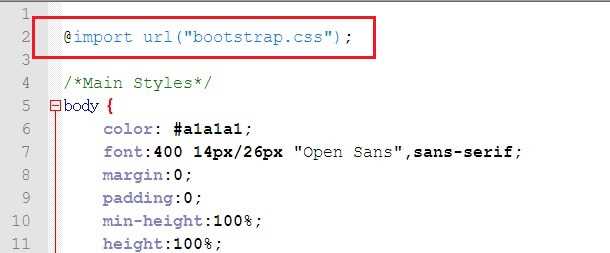
CSS позволяет управлять внешним видом HTML-элементов без изменения структуры документа. Для начала достаточно подключить внешний файл стилей через тег <link> в разделе <head> или встроить стили внутри <style>. Внешний файл удобен для больших проектов, так как позволяет повторно использовать правила на нескольких страницах.
При создании CSS следует придерживаться системы каскадности: более специфичные селекторы перекрывают общие правила. Например, селектор div.header имеет приоритет над div. Это важно учитывать при настройке отступов, шрифтов и цветов, чтобы избежать неожиданных конфликтов.
Практическая рекомендация: начинайте с базовых стилей для body и основных блоков (header, main, footer), задавая шрифт, цвет текста и фон. Далее подключайте более сложные свойства, такие как flexbox или grid, для организации макета. Такой пошаговый подход уменьшает вероятность ошибок и упрощает поддержку кода.
Для отладки и тестирования CSS используйте инструменты браузера. Панель инспектора позволяет видеть все примененные правила и временно изменять их без изменения исходного файла. Это ускоряет процесс выявления проблем с каскадностью и наследованием стилей.
Подключение внешнего CSS-файла к HTML

Внешний CSS-файл позволяет централизованно управлять стилями сайта и облегчает поддержку кода. Чтобы подключить файл, используется тег <link> внутри <head> HTML-документа.
Базовый синтаксис подключения выглядит так:
<link rel="stylesheet" href="styles.css">
Ключевые атрибуты:
rel="stylesheet"– указывает, что подключаемый файл содержит стили.href="путь_к_файлу"– путь к CSS-файлу относительно HTML-документа.type="text/css"– опциональный, современные браузеры понимают CSS без него.
Рекомендации по организации файлов:
- Создавать отдельную папку
cssдля всех стилей, например:css/styles.css. - Использовать относительные пути:
href="css/styles.css"вместо абсолютных ссылок. - Подключать CSS до любых скриптов, чтобы стили применялись сразу при загрузке страницы.
- Избегать дублирования стилей в нескольких файлах, объединять повторяющиеся правила.
Пример полного подключения внешнего CSS:
<!– Внутри <head> –>
<link rel="stylesheet" href="css/styles.css">
Для проверки правильности подключения откройте страницу в браузере и убедитесь, что изменения в файле CSS сразу отражаются на странице. Ошибки в пути или названии файла – основная причина неработающего стиля.
Использование встроенного стиля через атрибут style

Встроенный стиль применяется напрямую к HTML-элементу через атрибут style. Синтаксис: style="свойство: значение;". Каждый элемент может иметь несколько свойств, разделённых точкой с запятой.
Пример изменения цвета текста и размера шрифта: <p style="color: #2a9d8f; font-size: 18px;">Текст с индивидуальным стилем</p>. Цвет можно задавать в формате HEX, RGB, HSL или ключевым словом.
Для корректного отображения рекомендуется указывать единицы измерения для размеров, например px, em или rem. Без указания единиц браузер может применить стандартное значение, что приведёт к непредсказуемому результату.
Встроенные стили имеют более высокий приоритет, чем внешние или внутренние таблицы стилей, поэтому их используют для быстрого тестирования или локальных изменений конкретного элемента. Постоянное применение встроенных стилей к большому количеству элементов снижает читаемость кода и усложняет поддержку.
Для добавления нескольких свойств следует писать их через точку с запятой без лишних пробелов между свойством и двоеточием, например: style="margin:10px;padding:5px;border:1px solid #000;". Последовательность свойств не влияет на отображение, но логичная группировка (цвет, шрифт, отступы, границы) облегчает чтение кода.
Использование встроенного стиля удобно для мгновенной проверки визуальных изменений и корректировки отдельных элементов без подключения CSS-файлов. Для повторного применения стиля лучше создать класс в CSS, чтобы избежать дублирования кода.
Добавление CSS через тег <style> в

Тег <style> позволяет встроить CSS прямо в HTML-документ, что удобно для быстрого оформления отдельных страниц без подключения внешних файлов.
Основная структура выглядит так:
<head>
<style>
селектор {
свойство: значение;
}
</style>
</head>
Рекомендации по использованию:
- Размещайте
<style>внутри<head>для корректного применения стилей при загрузке страницы. - Используйте конкретные селекторы, чтобы минимизировать влияние на другие элементы. Например,
header h1 { color: #333; }. - Для больших проектов встроенные стили лучше заменить на внешние файлы
.css, чтобы улучшить поддержку и кэширование. - Объединяйте повторяющиеся свойства в группы, чтобы уменьшить объем кода и повысить читаемость.
Пример применения нескольких стилей:
<head>
<style>
body {
font-family: Arial, sans-serif;
background-color: #f4f4f4;
margin: 0;
padding: 0;
}
p {
color: #555;
line-height: 1.6;
}
a {
color: #1a73e8;
text-decoration: none;
}
</style>
</head>
Для отладки используйте инструменты разработчика в браузере: любые изменения в <style> отображаются мгновенно без перезагрузки внешних файлов.
Если необходимо изменить стили динамически через JavaScript, обращайтесь к тегу <style> через document.querySelector('style') и меняйте содержимое с помощью .textContent.
Применение селекторов по тегу, классу и id
Селекторы по тегу применяют стили ко всем элементам определённого типа. Например, p { color: #333; font-size: 16px; } изменит цвет и размер текста всех параграфов на странице. Такой подход удобен для единообразного оформления базовых элементов.
Селекторы по классу позволяют задавать стили отдельным группам элементов без влияния на остальные. Присвоив элементу класс, например <div class=»highlight»>, и создав правило .highlight { background-color: #ffeb3b; }, вы подсветите только эти блоки, сохранив гибкость дизайна.
Селекторы по id применяются к уникальным элементам. Присвоив элементу id=»main-header» и указав стиль #main-header { font-weight: bold; font-size: 24px; }, вы гарантируете, что изменения затронут только этот заголовок. Используйте id для элементов, которые должны иметь уникальное оформление и идентифицируемую роль в структуре.
Практическая рекомендация: сначала применяйте селекторы по тегу для базовой стилизации, затем классы для повторяющихся блоков с индивидуальными особенностями, и только для уникальных элементов – id. Это упрощает поддержку CSS и предотвращает конфликт правил.
Важно помнить о специфичности: id имеет более высокий приоритет, чем класс и тег. При одновременном применении нескольких правил к одному элементу будет учитываться правило с более высокой специфичностью.
Настройка цвета, шрифта и размера текста

Для изменения цвета текста используется свойство color. Можно задавать цвет с помощью имен (red, blue), шестнадцатеричных значений (#FF5733) или RGB (rgb(255,87,51)). Для прозрачных оттенков применяют RGBA, например: rgba(255,87,51,0.7).
Шрифт определяется через свойство font-family. Указывайте сначала предпочтительный шрифт, затем запасные варианты через запятую. Например: font-family: "Roboto", Arial, sans-serif;. Для улучшения читаемости используйте шрифты без засечек для длинного текста и с засечками для заголовков.
Размер текста контролируется свойством font-size. Рекомендуется использовать относительные единицы: em или rem для масштабирования по корневому размеру, например: font-size: 1.2rem;. Абсолютные единицы (px) подходят для точного контроля дизайна блоков.
Для выделения текста применяются свойства font-weight и font-style. font-weight принимает значения от 100 до 900, где 400 – нормальный, 700 – жирный. font-style принимает normal, italic и oblique для наклонного отображения.
Комбинируя эти свойства, можно создавать четкую визуальную иерархию: крупные заголовки с жирным шрифтом, контрастные цвета для важных элементов и оптимальные размеры для основного текста, обеспечивая удобочитаемость на любых устройствах.
Изменение отступов и размеров элементов

Для управления внутренними и внешними отступами элементов используется свойство padding и margin. padding задает пространство между содержимым и границей блока, а margin – пространство вокруг блока. Например, padding: 20px 10px; добавит 20 пикселей сверху и снизу, 10 пикселей слева и справа. Аналогично, margin: 0 auto; выровняет блок по центру горизонтально.
Существует четыре ключевых направления для отступов: верх (top), право (right), низ (bottom) и лево (left). Можно использовать сокращенную запись: margin: 10px 5px 15px 20px;, где значения идут по часовой стрелке начиная с верхнего края.
Для задания размеров элементов применяются свойства width и height. Значения могут быть в пикселях, процентах или единицах em/rem. Например, width: 50%; height: 200px; задаст элементу половину ширины родителя и фиксированную высоту 200 пикселей.
Свойство box-sizing позволяет учитывать padding и border при расчете размеров. box-sizing: border-box; делает ширину и высоту включающими внутренние отступы и границы, что предотвращает нежелательное увеличение блока при добавлении padding.
Для точного контроля над отступами и размерами полезно комбинировать относительные (%, em) и абсолютные (px) единицы. Например, можно задать padding: 1em 10px;, чтобы сохранить пропорциональность текста и фиксированное боковое пространство.
Создание простых эффектов при наведении курсора

Эффекты при наведении курсора помогают сделать интерфейс интерактивным без использования JavaScript. Основные свойства CSS для таких эффектов: :hover, transition, transform и box-shadow. Они позволяют изменять цвет, масштаб, тень и прозрачность элементов плавно и предсказуемо.
Пример плавного изменения цвета фона кнопки:
| CSS | Описание |
|---|---|
button {
background-color: #4CAF50;
color: white;
padding: 10px 20px;
border: none;
transition: background-color 0.3s ease;
}
button:hover {
background-color: #45a049;
}
|
При наведении цвет кнопки меняется плавно за 0.3 секунды. |
Эффект увеличения при наведении с трансформацией:
| CSS | Описание |
|---|---|
.card {
width: 200px;
height: 150px;
background-color: #f0f0f0;
transition: transform 0.2s ease;
}
.card:hover {
transform: scale(1.05);
}
|
Элемент увеличивается на 5% при наведении, сохраняя плавность перехода. |
Применение тени для создания «парящего» эффекта:
| CSS | Описание |
|---|---|
.box {
width: 150px;
height: 100px;
background-color: #fff;
box-shadow: 0 2px 5px rgba(0,0,0,0.2);
transition: box-shadow 0.3s ease;
}
.box:hover {
box-shadow: 0 8px 20px rgba(0,0,0,0.4);
}
|
Тень увеличивается при наведении, создавая эффект поднятия блока над страницей. |
Рекомендации: используйте transition для всех изменяемых свойств, избегайте слишком резких изменений масштаба и тени, чтобы интерфейс оставался комфортным для восприятия. Эффекты должны подчеркивать интерактивность, а не отвлекать пользователя.
Вопрос-ответ:
Какие способы подключения CSS к HTML существуют?
Существует три основных метода добавления стилей в HTML: встроенные стили, внутренние стили и внешние таблицы стилей. Встроенные стили задаются прямо в атрибуте style элемента, внутренние – внутри тега <style> в разделе <head> документа, а внешний вариант предполагает создание отдельного файла с расширением .css, который подключается с помощью тега <link>. Выбор способа зависит от масштаба проекта и необходимости повторного использования кода.
В чем преимущества использования внешнего файла CSS?
Внешний файл позволяет хранить все стили отдельно от HTML, что облегчает поддержку и редактирование кода. Если один файл подключён к нескольким страницам, изменения в нём автоматически применяются ко всем этим страницам, без необходимости редактирования каждого документа. Это делает проект более структурированным и уменьшает вероятность ошибок при обновлении оформления.
Как правильно подключить внешний CSS-файл?
Для подключения внешнего стиля нужно создать файл с расширением .css и сохранить его в удобной папке проекта. Затем в HTML-файле, внутри тега <head>, используется тег <link> с атрибутами rel=»stylesheet» и href=»путь_к_файлу.css». Например: <link rel=»stylesheet» href=»styles.css»>. Порядок подключения имеет значение: если несколько файлов подключены, стили из последнего файла могут переопределять предыдущие.
Можно ли использовать несколько способов добавления стилей одновременно?
Да, HTML допускает смешанное применение встроенных, внутренних и внешних стилей. При этом действует определённая последовательность приоритетов: сначала применяются внешние файлы, затем внутренние стили, и наибольший приоритет имеют встроенные атрибуты style. Это правило позволяет при необходимости временно изменять оформление отдельных элементов без редактирования основного файла CSS.
Что делать, если изменения в CSS не отображаются на странице?
Чаще всего проблема возникает из-за кэширования браузера или неправильного пути к файлу CSS. Нужно проверить, что путь в атрибуте href указан верно и соответствует местоположению файла. Иногда помогает принудительное обновление страницы с очисткой кэша (Ctrl+F5 на Windows или Cmd+Shift+R на Mac). Также стоит убедиться, что синтаксис CSS корректен и что выбранные селекторы соответствуют элементам HTML.

 Загрузка...