
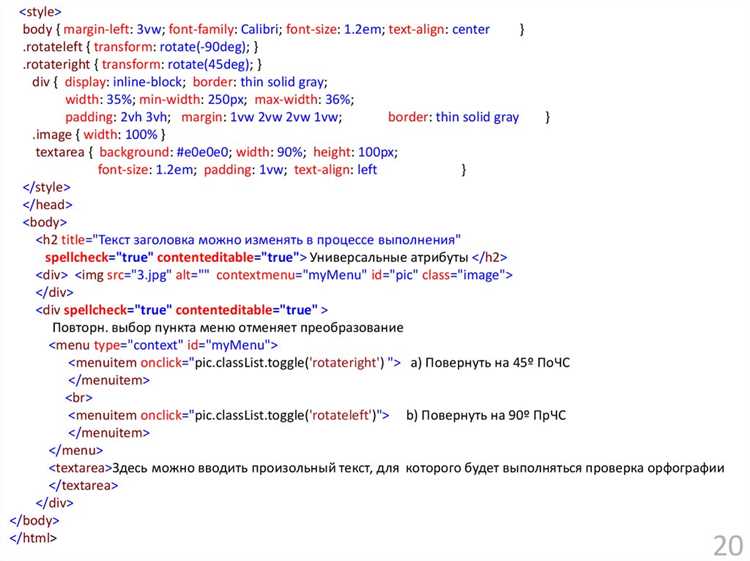
Перемещение элементов на веб-странице в CSS достигается с помощью нескольких ключевых подходов: позиционирования, трансформаций и флекс- или грид-систем. position: relative; и position: absolute; позволяют смещать блоки относительно их нормального положения или родительского контейнера, при этом важно учитывать контекст потока документа, чтобы избежать наложений и неожиданных сдвигов.
Transform: translate() дает возможность перемещать элементы по осям X и Y без нарушения потока документа, что особенно эффективно при анимациях и динамических интерфейсах. В отличие от смещения через position, трансформация сохраняет исходное место элемента в DOM, минимизируя влияние на соседние блоки.
Flexbox и CSS Grid обеспечивают гибкое управление расположением элементов в контейнерах. Flexbox оптимален для линейного смещения и центрирования, тогда как Grid позволяет точно задавать положение через строки и колонки. Рекомендовано комбинировать эти методы с медиазапросами для адаптивного перемещения элементов на разных устройствах.
Выбор метода зависит от целей: для статических сдвигов подходят position и margin, для динамических и анимационных – transform, для сложных макетов – Flexbox и Grid. Эффективное использование комбинаций этих инструментов повышает управляемость интерфейса и уменьшает количество неожиданных сбоев в отображении.
Смещение элементов с помощью свойства position
Свойство position определяет способ расположения элемента в документе. Значения static, relative, absolute, fixed и sticky напрямую влияют на смещение с помощью координат top, right, bottom, left.
Элемент с position: relative сохраняет своё место в потоке, но смещается относительно исходного положения. Например, top: 20px; left: 10px; сдвинет элемент вниз на 20 пикселей и вправо на 10 пикселей без изменения расположения соседних блоков.
С position: absolute элемент вырывается из потока и позиционируется относительно ближайшего предка с ненулевым значением position (кроме static). Для точного позиционирования часто используют комбинацию top, right, bottom, left. Например, top: 0; right: 0; закрепит элемент в верхнем правом углу контейнера.
Элемент с position: fixed фиксируется относительно окна браузера, игнорируя прокрутку. Смещение координатами top, left позволяет закреплять панели навигации, кнопки возврата к началу страницы и другие плавающие элементы.
Значение sticky сочетает поведение relative и fixed. Элемент смещается относительно контейнера до достижения заданного порога (например, top: 10px), после чего остаётся фиксированным при прокрутке. Это полезно для заголовков таблиц и боковых меню.
Рекомендуется всегда учитывать контекст позиционирования: абсолютное смещение внутри неподготовленного контейнера может нарушить макет. Для контроля пространства используют свойства z-index для управления наложением и overflow для предотвращения выхода за пределы родителя.
Практическое правило: при смещении с помощью position лучше задавать одно или два направления координат, чтобы не создавать неожиданных пересечений элементов и не нарушать адаптивность макета.
Перемещение блоков через flexbox
Flexbox предоставляет точный контроль над расположением элементов внутри контейнера, позволяя изменять их порядок, выравнивание и направление без изменения HTML-разметки.
Основные свойства, влияющие на перемещение блоков:
- display: flex; – делает контейнер гибким и активирует все возможности flexbox.
- flex-direction – задает направление потоков: row (по горизонтали), column (по вертикали), row-reverse, column-reverse. Изменение направления мгновенно сдвигает блоки без изменения их HTML-порядка.
- justify-content – управляет горизонтальным распределением пространства: flex-start, flex-end, center, space-between, space-around, space-evenly.
- align-items – выравнивание элементов по поперечной оси: stretch, flex-start, flex-end, center, baseline.
- order – целочисленное свойство для изменения визуального порядка отдельных блоков. По умолчанию у всех элементов order: 0;. Элемент с order: 1 будет отображаться после order: 0, даже если в HTML он идет первым.
Практические рекомендации:
- Для смещения блока к началу или концу контейнера используйте комбинацию order и justify-content. Например, order: -1 для раннего отображения элемента.
- Чтобы равномерно распределить блоки, лучше применять justify-content: space-between или space-around вместо margin-подгонок вручную.
- Для вертикального центрирования блока достаточно align-items: center на родительском контейнере с flex-direction: row.
- Комбинируйте flex-direction и order для сложных перестановок без изменения HTML. Например, flex-direction: column-reverse вместе с order позволяет задать приоритет отображения блоков внизу вверх.
- Используйте flex-wrap, если необходимо переносить блоки на новую строку или колонку, сохраняя порядок и выравнивание.
Flexbox идеально подходит для адаптивной верстки: при изменении ширины контейнера блоки остаются управляемыми, а их позиция легко регулируется свойствами justify-content, align-items и order без дополнительных медиазапросов.
Важно помнить: order меняет только визуальный порядок, а не порядок элементов в DOM, что критично для SEO и доступности.
Использование grid для точного позиционирования
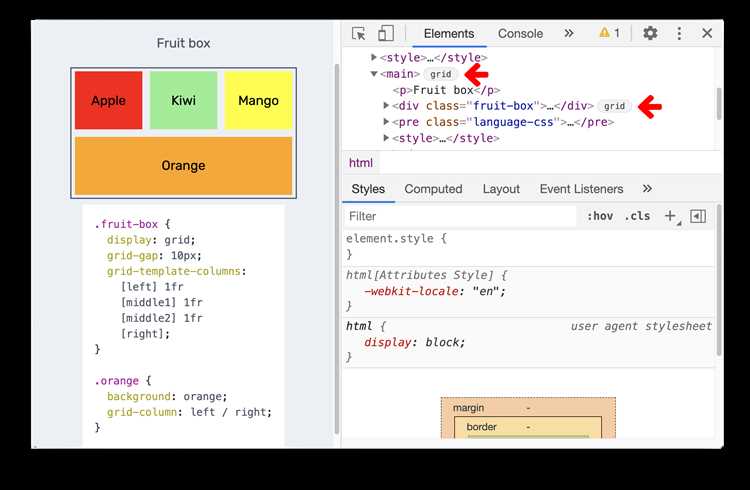
CSS Grid позволяет управлять расположением элементов на странице с привязкой к строкам и столбцам сетки. Для точного позиционирования задайте контейнеру свойства display: grid; и определите сетку через grid-template-columns и grid-template-rows. Например, grid-template-columns: 100px 200px 1fr; создаст три колонки фиксированной и гибкой ширины.
Элементы внутри сетки позиционируются с помощью grid-column и grid-row. Значения указывают начальную и конечную линию сетки: grid-column: 2 / 4; растянет элемент с линии 2 до линии 4 по горизонтали. Для вертикального позиционирования используйте аналогично grid-row: 1 / 3;.
Свойство grid-area позволяет задать одновременно положение по строкам и колонкам через синтаксис grid-area: start-row / start-column / end-row / end-column;. Это особенно удобно для сложных макетов с перекрывающимися областями.
Для контроля внутренних отступов элементов внутри ячеек применяйте justify-self и align-self. Значения start, end, center и stretch обеспечивают точное выравнивание без изменения структуры сетки.
Использование grid-template-areas упрощает визуальное распределение элементов. Задав именованные области, можно ссылаться на них через grid-area, повышая читаемость кода:
grid-template-areas: "header header" "sidebar main" "footer footer";
Для динамической адаптации сетки применяйте функции minmax() и repeat(). Например, grid-template-columns: repeat(3, minmax(150px, 1fr)); создаст три колонки, которые сохраняют минимальную ширину и растягиваются по доступному пространству.
Точное позиционирование в Grid минимизирует необходимость абсолютного позиционирования, обеспечивая гибкость и поддерживаемость макета. Используйте комбинацию линий, областей и выравнивания для достижения требуемой структуры страницы.
Сдвиг элементов с transform: translate()
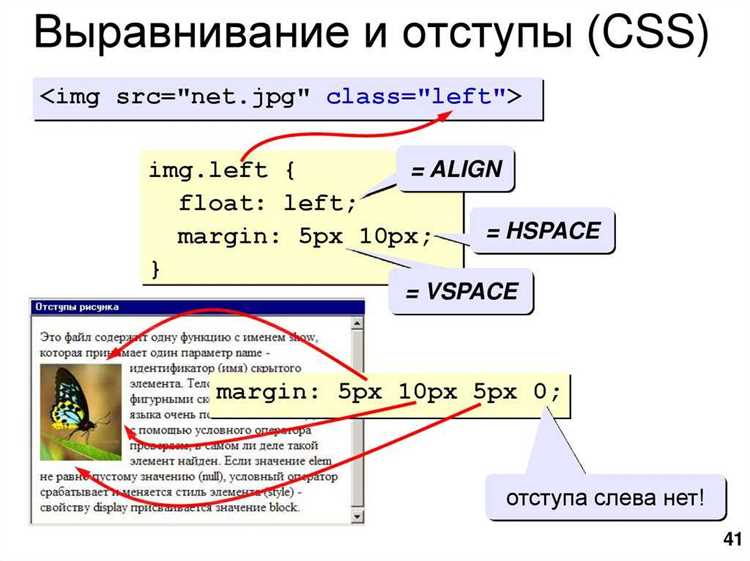
Свойство transform: translate() перемещает элемент относительно его исходного положения без изменения потока документа. Значения задаются в пикселях, процентах или других единицах: translate(x, y), где x – смещение по горизонтали, y – по вертикали. Например, transform: translate(50px, 100px); сдвигает элемент на 50 пикселей вправо и 100 пикселей вниз.
Отличие translate() от позиционирования через top, left в том, что перемещение происходит аппаратно через GPU, что повышает производительность анимаций и плавность переходов.
Для анимаций рекомендуется использовать translate() вместо изменения margin или position, так как это снижает количество перерасчётов макета. Сочетание с transition позволяет создавать плавные эффекты: transition: transform 0.3s ease-in-out;.
Поддерживается трехмерная версия translate3d(x, y, z), где z задаёт смещение по оси глубины. Даже если 3D-перемещение не требуется, использование translate3d иногда включает аппаратное ускорение, улучшая плавность анимации.
Проценты в translate() рассчитываются относительно размеров самого элемента, а не родителя. Для центровки элементов по оси X или Y удобно использовать transform: translate(-50%, -50%) совместно с абсолютным позиционированием.
Важно учитывать порядок функций в transform. Например, transform: rotate(30deg) translate(50px, 0) сначала повернёт, а затем сдвинет элемент по оси, что отличается от обратного порядка. Для сложных анимаций рекомендуется комбинировать translate() с scale() и rotate() в одной строке.
Для динамического изменения сдвига через JavaScript следует изменять свойство element.style.transform, избегая переписывания других функций в transform, чтобы не потерять ранее заданные эффекты.
Сдвиг с помощью margin и padding
Margin задаёт внешние отступы элемента, определяя расстояние до соседних блоков. Значения можно задавать в пикселях, процентах или единицах rem. Например, margin: 20px 10px 30px 5px; устанавливает верхний отступ 20px, правый 10px, нижний 30px, левый 5px. Однострочные сокращённые формы margin: 10px 0; применяют 10px к верхнему и нижнему краю и 0 к боковым.
Padding управляет внутренними отступами, расширяя пространство между содержимым и границей элемента. Пример: padding: 15px 5px; создаёт 15px сверху и снизу и 5px слева и справа. Padding влияет на размеры блока, если не используется box-sizing: border-box;, в противном случае размеры включают padding.
Для точного позиционирования комбинируют margin и padding. Margin чаще применяют для разделения блоков, padding – для визуального увеличения области клика или улучшения читаемости текста. Для адаптивного дизайна рекомендуются относительные единицы (% или rem), чтобы элементы корректно масштабировались на разных устройствах.
Использование отрицательного margin позволяет сдвигать блоки «навстречу» друг другу. Например, margin-top: -10px; поднимает элемент на 10px выше своего нормального положения. Padding отрицательные значения не поддерживает.
Практика: избегайте смешивания margin и padding для одних и тех же целей сдвига, это усложняет поддержку кода. Если нужно отодвинуть контент внутри блока, используйте padding; если – между блоками, margin. При создании сеток и карточек рекомендуется применять margin для внешнего выравнивания и padding для внутреннего наполнения.
Анимация перемещения через CSS transitions
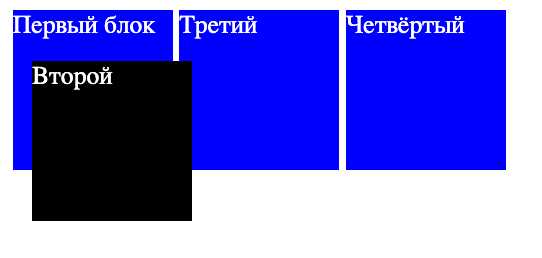
CSS transitions позволяют плавно изменять позицию элементов без использования JavaScript. Основные свойства для анимации перемещения – transform, top, left, right и bottom. Наиболее производительный метод – использование transform: translate(), так как он задействует аппаратное ускорение и снижает нагрузку на рендеринг.
Базовый синтаксис transition для перемещения:
element {
transition-property: transform;
transition-duration: 0.5s;
transition-timing-function: ease-in-out;
}
Рекомендации по настройке:
- transition-duration: от 0.2 до 0.8 секунд обеспечивает естественное движение; слишком короткая анимация воспринимается дергано.
- transition-timing-function:
ease-in-outлучше всего подходит для перемещений, имитируя ускорение и замедление объекта. - transform: предпочтительнее
translateX()иtranslateY(), чем изменениеtop/left, для уменьшения перерисовки и повышения производительности.
Пример перемещения элемента при наведении:
.box {
width: 100px;
height: 100px;
background-color: #3498db;
transition: transform 0.5s ease-in-out;
}
.box:hover {
transform: translateX(150px);
}
Для сложных сценариев:
- Комбинируйте
translateсrotateилиscale, чтобы создать более динамичные эффекты. - Используйте отдельные классы для разных состояний элемента, чтобы управлять анимацией через добавление/удаление классов.
- При многократных анимациях учитывайте
will-change: transform;для оптимизации рендеринга.
Прямое изменение top или left через transition допустимо для статичных блоков, но на сложных макетах это вызывает перерасчет всех соседних элементов. Поэтому transform остается предпочтительным инструментом для плавного перемещения.
Перетаскивание элементов с cursor: grab и JS поддержкой
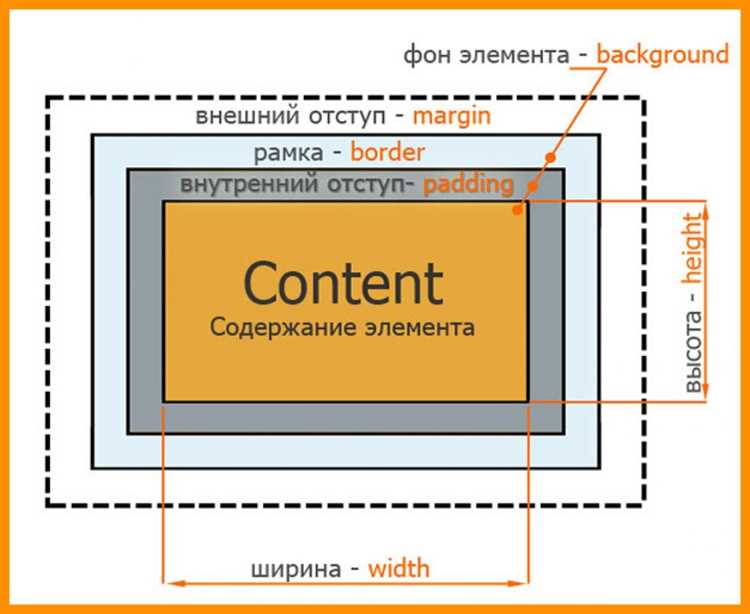
Для реализации перетаскивания элементов без использования Canvas применяется CSS-свойство cursor: grab и JavaScript для обработки событий мыши. Важно назначать элементу позиционирование position: absolute или position: relative, чтобы его координаты можно было динамически изменять.
События, необходимые для перетаскивания: mousedown для фиксации начала перемещения, mousemove для обновления позиции и mouseup для завершения действия. В mousedown сохраняются координаты курсора относительно элемента, чтобы движение оставалось точным и плавным.
При обработке mousemove вычисляется новая позиция элемента: текущие координаты курсора минус начальная точка внутри элемента. Это позволяет корректно перемещать блок, не смещая его относительно точки клика.
Для предотвращения нежелательного выделения текста во время перетаскивания применяют event.preventDefault() в обработчике mousemove. Также рекомендуется ограничивать перемещение границами родительского контейнера через проверки координат, чтобы элемент не выходил за видимую область.
CSS-свойство cursor меняется на grabbing при активном перемещении, что визуально сигнализирует пользователю о захваченном элементе. После завершения перетаскивания курсор возвращается к grab.
Для производительности стоит обновлять позицию элемента через transform: translate(x, y) вместо прямого изменения top и left, особенно при работе с множеством перетаскиваемых объектов. Это снижает нагрузку на рендеринг и делает движение плавным.
Пример минимальной структуры: элемент с классом .draggable и событие mousedown для инициализации, далее через mousemove обновляется transform, а mouseup завершает перетаскивание. Для мобильных устройств можно добавить обработку touchstart, touchmove и touchend, сохраняя аналогичную логику координат.
Использование float и clear для плавающих блоков
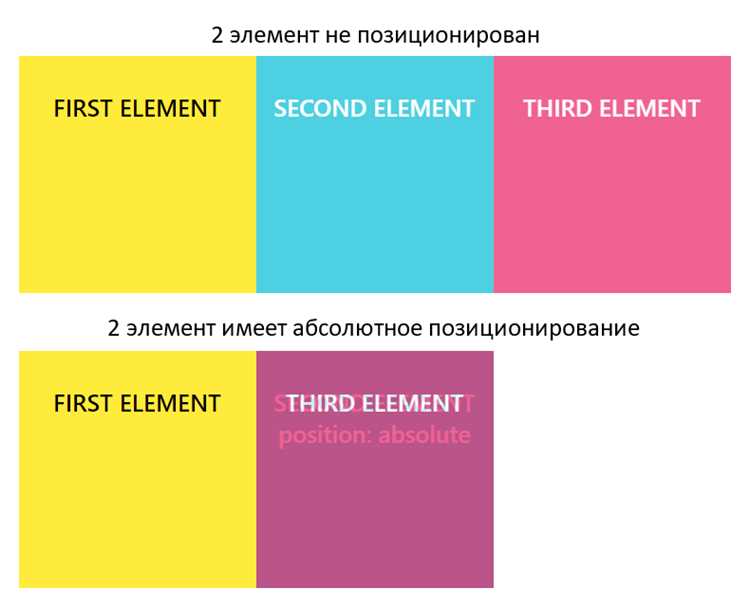
Применение float требует контроля потока документа с помощью свойства clear. Оно предотвращает наложение последующих блоков на плавающие элементы. Значения clear: left;, clear: right; или clear: both; указывают браузеру, с какой стороны не допускать обтекания.
Ниже приведена таблица практического использования float и clear:
| Ситуация | CSS | Результат |
|---|---|---|
| Две колонки одинаковой ширины |
.left { float: left; width: 45%; }.right { float: right; width: 45%; }
|
Элементы располагаются слева и справа, оставляя промежуток между колонками. |
| Блок после плавающего элемента | .clear { clear: both; } |
Следующий блок размещается под плавающими элементами, предотвращая наложение. |
| Плавающие изображения с текстом |
img { float: left; margin-right: 10px; }
|
Текст обтекает изображение слева, сохраняя отступ. |
| Очистка контейнера от внутренних float |
.container::after { content: ""; display: block; clear: both; }
|
Контейнер расширяется по высоте под плавающие элементы, предотвращая «схлопывание». |
Использование float эффективно для простых макетов и обтекания изображений, однако для комплексной верстки рекомендуется комбинировать с clear или применять современные методы компоновки для упрощения поддержки.
Вопрос-ответ:
Какие способы перемещения элементов существуют в CSS?
В CSS есть несколько подходов к перемещению элементов. Основные методы включают использование свойств позиционирования (static, relative, absolute, fixed, sticky), трансформаций через transform (translate, rotate, scale), а также применение flexbox и grid для управления расположением блоков внутри контейнера. Каждый метод имеет свои особенности и ограничения, поэтому выбор зависит от конкретной задачи.
В чем разница между позиционированием relative и absolute?
Элемент с position: relative смещается относительно своего исходного положения на странице, при этом место, которое он занимал, сохраняется. Элемент с position: absolute позиционируется относительно ближайшего родительского элемента с отличным от static позиционированием. Такой элемент полностью вырывается из потока, и другие элементы ведут себя так, как будто его нет.
Как работает transform: translate и чем он отличается от margin?
Свойство transform: translate позволяет перемещать элемент по осям X и Y, не влияя на поток документа. В отличие от margin, которое изменяет положение элемента, занимая пространство и сдвигая соседние блоки, translate смещает визуальное отображение без изменения размеров и положения окружающих элементов.
Можно ли использовать flexbox для перемещения одного конкретного элемента внутри контейнера?
Да, flexbox предоставляет возможность управлять положением отдельного элемента через свойства justify-content, align-items и align-self. Например, с помощью align-self можно сдвинуть один элемент по вертикали внутри контейнера, не затрагивая остальные блоки. Этот метод удобен для адаптивных интерфейсов, когда требуется точная настройка позиции отдельных элементов.
Когда лучше применять grid вместо позиционирования для перемещения блоков?
Grid подходит для создания сложных макетов, где нужно управлять расположением нескольких элементов одновременно по строкам и колонкам. В отличие от абсолютного позиционирования, grid сохраняет поток документа и упрощает работу с адаптивностью. Если требуется перемещать элементы по сетке и менять их положение в зависимости от размера экрана, grid будет более удобным и прозрачным инструментом.

 Загрузка...



